SNS投稿や広告バナーを作りたいけれど、画像制作に時間や費用がかかって困っていませんか。
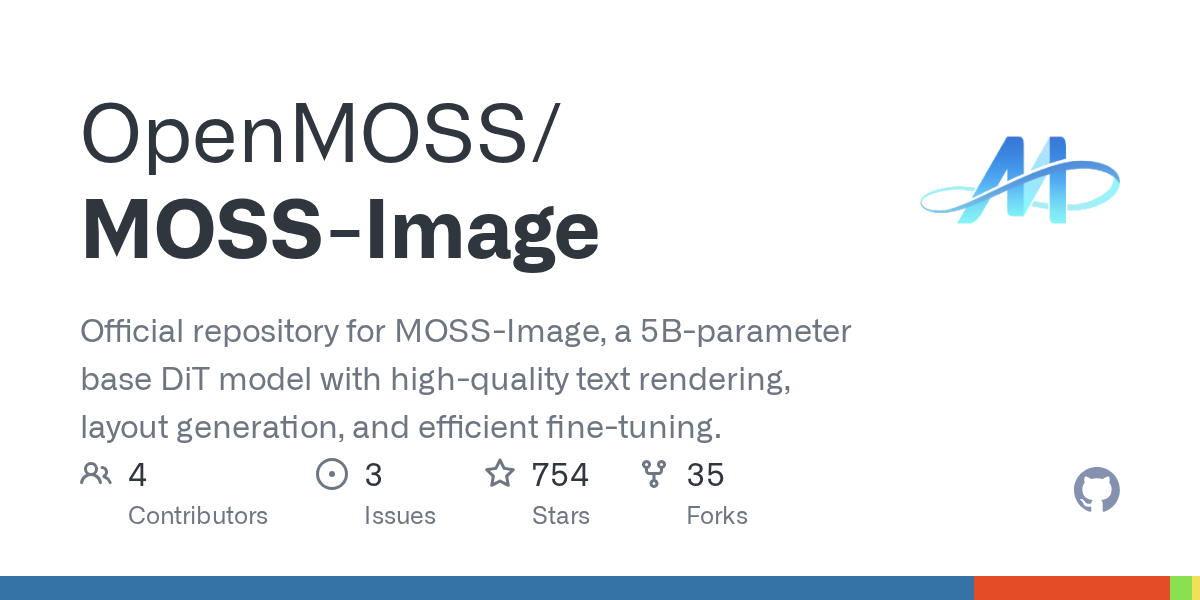
そんな方に注目してほしいのが、OpenMOSSが公開した無料で試せる画像生成AI「MOSS-Image」です。
MOSS-Imageは、文章から画像を生成でき、文字入れやレイアウト指定にも対応しています。SNS投稿や広告画像の制作を効率化したいスモールビジネスにも役立つ可能性があります。
この記事では、2つのモデルの違いや無料デモの使い方、商用利用の条件まで、初心者にも分かりやすく解説します。
- MOSS-Imageの特徴と2つのモデルの違い
- MOSS-Imageの無料デモの使い方と画像生成方法
- SNS投稿画像や広告バナーへの活用方法
- MOSS-Imageの商用利用条件と導入時の注意点
MOSS-Imageとは?無料公開された画像生成AIの特徴
OpenMOSSは2026年10月16日、文章から画像を生成できる「MOSS-Image」を公開しました。2種類のモデルが用意されており、無料デモで画像生成を試せるほか、モデルをダウンロードして利用することも可能です。
MOSS-Imageの基本機能とオープンウェイトの仕組み
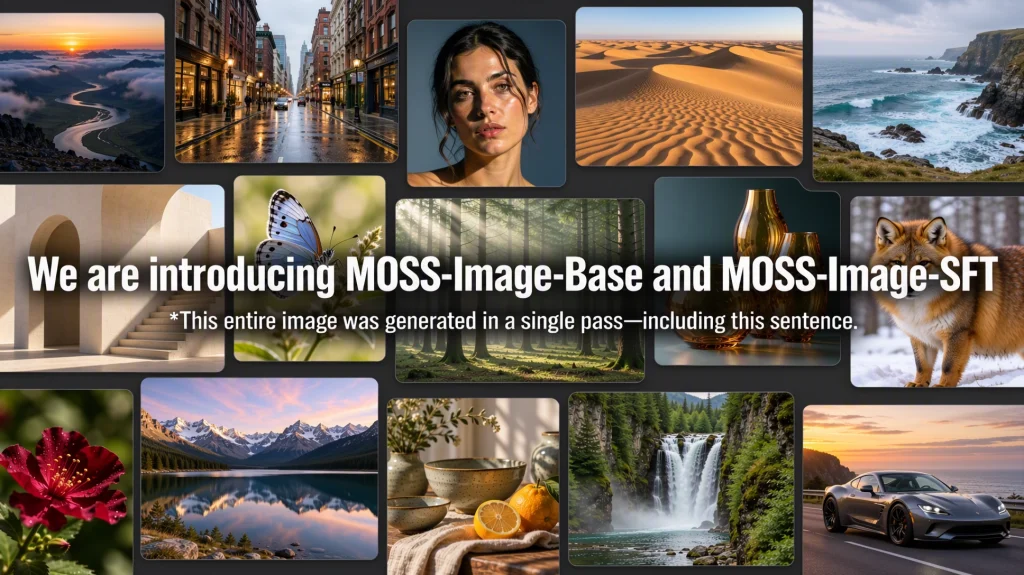
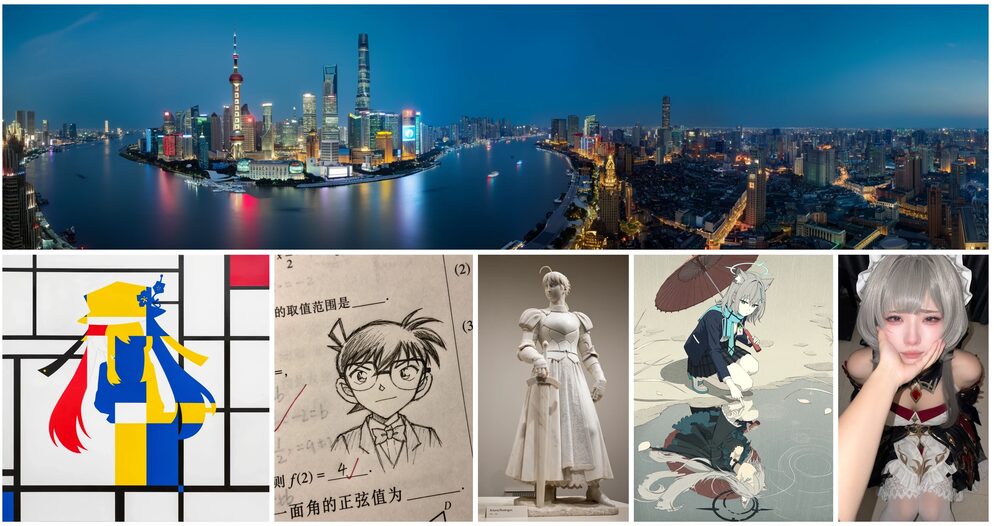
MOSS-Imageは、文章で指示するだけで写真風の画像やイラストを作れる生成AIです。画像内の文字や物体の配置も指定できるため、広告バナーやSNS投稿画像の制作にも活用できます。
主な特徴は以下のとおりです。
- 文章による画像生成
- 写真風やアニメ調などの表現
- 画像内の文字やレイアウトの指定
- モデルデータとコードの公開
これらの機能に加え、オープンウェイト方式で公開されている点も特徴です。これは、AIが学習したモデルデータを入手し、自分の環境で利用できる仕組みを指します。
 編集部
編集部モデルは無料で公開されていますが、動かすためのパソコンやクラウド環境には費用がかかる場合があります。
専門的な環境を用意できない方でも、まずは公式の無料デモから画像生成を体験できます。
MOSS-Image-BaseとMOSS-Image-SFTの違い
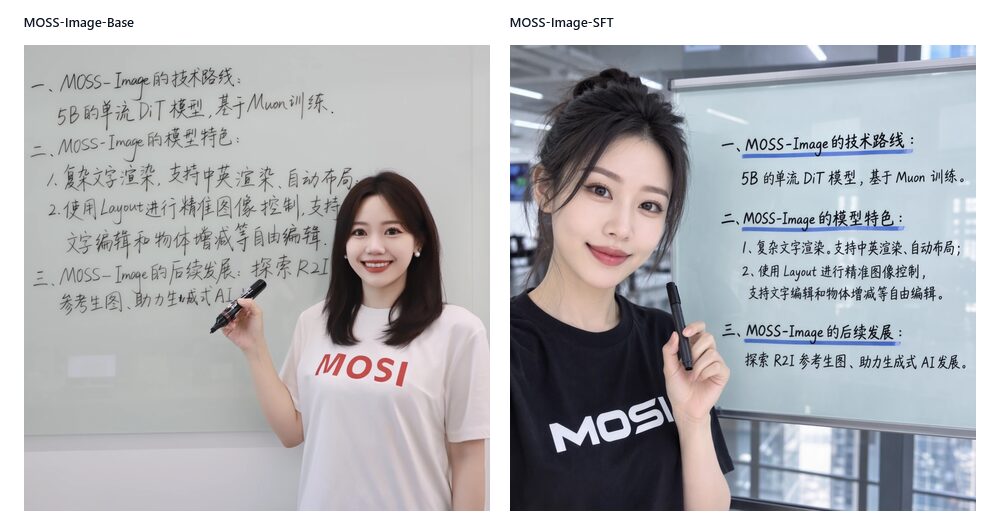
MOSS-Imageには、基本モデルの「Base」と追加学習済みの「SFT」という2種類があります。どちらも文章から画像を生成できますが、開発目的や調整方法が異なります。
Baseは画像生成の基盤となるモデルで、用途に合わせた追加学習にも利用可能です。一方、SFTはBaseを追加学習したモデルで、公式の比較例では文字の配置やレイアウトが改善されています。
編集部SFTは教師ありファインチューニングの略で、お手本となるデータを使ってAIを追加学習する方法です。
広告画像やSNS投稿を作りたい方は、まずSFTを試す方法が考えられます。公式デモでは両モデルを選べるため、同じ指示で仕上がりを比較できます。
MOSS-Imageの使い方と無料デモの利用方法
MOSS-Imageは、Hugging Faceの公式デモから無料で画像生成を試せます。 専門的なプログラミング知識は必要なく、文章で作りたい画像を指示する仕組みです。ここでは、基本的な操作手順とプロンプトの書き方を解説します。
MOSS-Imageの無料デモをHugging Faceで使う手順
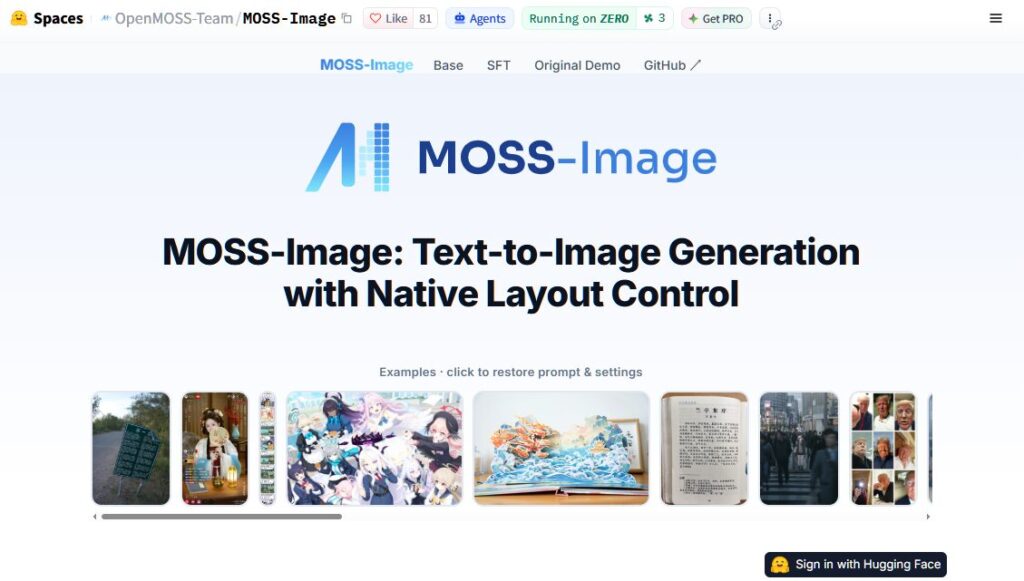
MOSS-Imageを無料で試すには、Hugging Faceの公式デモにアクセスします。ブラウザ上で操作できるため、ソフトのインストールは不要です。
基本的な操作手順は以下のとおりです。
- 公式デモページへのアクセス
- BaseまたはSFTのモデル選択
- 作成したい画像の説明文の入力
- 画像サイズの設定と生成の実行
まずは追加学習済みのSFTモデルを選び、短い文章で画像生成を試すと操作を把握しやすくなります。
編集部無料デモにはGPUの利用制限があり、混雑時などは画像を生成できない場合があります。
生成結果を確認し、必要に応じて指示文や画像サイズを変更してみてください。
MOSS-Imageで画像を生成するプロンプトの書き方
MOSS-Imageでは、作りたい画像の内容を文章で具体的に伝えることが大切です。この指示文を「プロンプト」と呼びます。
例えば、SNS投稿用の画像なら「白い背景にコーヒーカップを中央配置し、温かみのある色合いで正方形の画像を作成」と入力できます。
被写体・背景・色・配置を明確に指定すると、希望する構図を伝えやすくなります。また、文字の位置を細かく設定したい場合は、JSON形式による指定にも対応しています。
編集部JSONとは、文字や物体の位置などを決まった形式で指定するデータの書き方です。
一度で理想の画像にならない場合は、変更したい部分を具体的に書き直し、再生成するとよいでしょう。
MOSS-Imageの画像生成性能とできること
MOSS-Imageは、画像内の文字を描く機能とレイアウトを細かく指定できる機能を備えています。写真風やイラスト風の画像に加え、広告バナーやSNS投稿に必要な文字入り画像の制作にも活用できる点が特徴です。
MOSS-Imageの文字入れ機能と日本語生成の精度
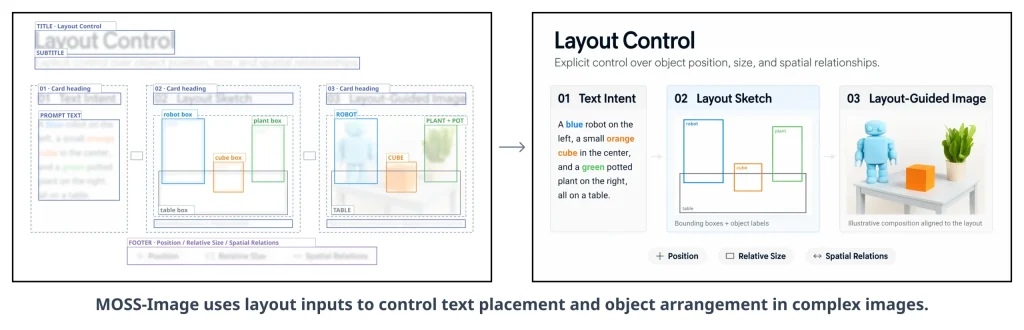
MOSS-Imageは、画像内に英語や中国語の文字を描く機能を備えています。短い見出しだけでなく、複数行の文章を含む画像の生成にも対応しているのが特徴です。
技術論文では、独自の評価方法による文字の再現率が平均96.3%と報告されています。ただし、日本語でも同じ精度で生成できることは確認されていません。
編集部日本語の文字入れは、誤字や文字の崩れがないか確認する必要があります。
SNS画像や広告バナーで日本語を使用する場合は、生成結果を確認し、必要に応じて画像編集ツールで文字を追加すると安心です。
MOSS-Imageの画像サイズ・レイアウト指定機能
MOSS-Imageは、正方形・横長・縦長などの画像サイズを指定できるため、掲載先に合わせた画像を制作できます。
さらに、JSON形式を使えば、次のような要素を細かく指定することが可能です。
- 画像全体の背景や雰囲気
- 見出しや説明文の表示位置
- 商品やイラストの配置範囲
- 各要素の大きさと位置関係
JSON形式では座標を使って文字や物体の位置を指定できるため、通常の文章だけでは伝えにくい構図も設定できます。
編集部座標とは、画像内の位置を数値で表す仕組みです。
ただし、指定した配置が必ず正確に再現されるとは限りません。生成後に文字の重なりや配置を確認しましょう。
MOSS-Imageを広告画像・SNS投稿制作に活用する方法
MOSS-Imageは、SNS投稿画像や広告バナー、ブログのアイキャッチ制作に活用できます。文章で画像の内容や配置を指定できるため、デザインの専門知識がない小規模事業者でも画像の構成案を作りやすい点が特徴です。
MOSS-ImageでSNS投稿画像や広告バナーを作成する方法
MOSS-ImageでSNS投稿画像を作るには、掲載先に合わせた画像サイズとデザインの内容を指定します。Instagram用なら正方形や縦長、Web広告なら掲載枠に合う横長の画像を選ぶ方法があります。
制作時には、以下の項目を整理すると指示を作りやすくなります。
- 投稿先に合わせた画像の縦横比
- 商品やサービスを表すイメージ
- ブランドに合わせた背景色や雰囲気
- 見出しや説明文を配置する位置
文字や画像の配置はJSON形式でも指定できるため、複数の要素を組み合わせた広告画像にも対応しています。
編集部広告に使用する価格や商品名は、生成後に誤りがないか確認してください。
まずは背景や構図をAIで作り、正確な文字情報を画像編集ツールで加える方法もおすすめです。
MOSS-Imageでブログのアイキャッチや販促画像を作る方法
MOSS-Imageは、ブログ記事の内容に合わせたアイキャッチ画像の制作にも利用できます。作りたい画像のテーマや色合い、被写体を文章で指定し、記事に合う横長の構図を設定します。
また、販促画像では商品を配置する場所や見出し用の余白を指定できるため、文字を追加する前提のデザイン案も作成可能です。
編集部アイキャッチ画像は、記事の内容がひと目で伝わる構図を意識するとよいでしょう。
ただし、AIで生成した商品画像は、実物の色や形を正確に再現するとは限りません。実際の商品を紹介する場合は実物写真を優先し、生成画像はイメージ用途で使い分けることが大切です。
MOSS-Imageの商用利用と導入前の注意点
MOSS-Imageは、商用利用が認められた画像生成AIモデルです。ただし、無料公開されていても、利用環境によって費用が発生する場合があります。ライセンス条件と動作環境を確認してから導入しましょう。
MOSS-Imageの商用利用条件とApache 2.0ライセンス
MOSS-Imageのモデルウェイトと付属コードは、商用利用が可能なApache License 2.0で公開されています。広告画像やSNS投稿など、事業目的での利用も認められています。
ただし、モデルの再配布や改変時には、ライセンス文書や著作権表示などの条件を守る必要があります。 商用利用が可能でも、生成画像の権利まで保証されるわけではありません。
編集部有名ブランドのロゴや既存キャラクターに似た画像を広告に使う際は注意が必要です。
生成画像を公開する前には、第三者の著作権や商標権を侵害していないか確認しましょう。公式デモを利用する場合は、サービス側の利用条件も別途確認することが大切です。
MOSS-Imageの無料利用制限とローカル環境への導入条件
MOSS-Imageは、公式デモを無料で試せますが、GPUの利用時間などに制限があります。GPUとは、画像生成に必要な大量の計算を処理する装置です。
自分のパソコンで動かす場合は、以下の環境を確認してください。
- Python 3.10以降の実行環境
- 対応するNVIDIA製GPU
- モデルデータを保存するための空き容量
- 必要なライブラリのインストール
公式では、GPUメモリの使用量を抑える動作モードも用意されています。ただし、処理速度が遅くなる場合があります。
編集部GPUの性能が不足している場合は、画像サイズを小さくする方法もあります。
まずは無料デモで画質や操作性を確認し、継続利用が必要になった段階で導入費用を検討するとよいでしょう。
まとめ
この記事では、OpenMOSSが無料公開した画像生成AI「MOSS-Image」の特徴や使い方、商用利用の条件、スモールビジネスでの活用方法について詳しく解説しました。
ポイントを簡潔にまとめると以下の通りです。
- MOSS-ImageはBaseとSFTの2モデルを無料公開
- Hugging Faceの公式デモで画像生成を無料体験可能
- SNS投稿画像や広告バナー、ブログのアイキャッチ制作に活用可能
- 文字入れやレイアウト指定に対応し、日本語の生成精度には注意が必要
- Apache 2.0ライセンスで商用利用が可能
MOSS-Imageは、文章から画像を生成できるだけでなく、文字や物体の配置も指定できる点が特徴です。広告バナーやSNS投稿画像など、スモールビジネスに必要な画像制作の効率化が期待できます。
また、商用利用が認められたオープンウェイトモデルなので、自分の環境に導入することも可能です。ただし、無料デモには利用制限があり、生成画像の文字や商品情報についても確認が必要です。
まずはHugging Faceの公式デモで2つのモデルを試し、自分のビジネスに合った画像を作れるか確認してみてください。
参照元: