「動画を作りたいけれど、編集に時間がかかる」「AI動画ツールは便利そうでも、細かな修正がしにくそう」と感じていませんか。
HyperFrames Studioは、Claude CodeやCodexなどのAIエージェントと連携し、動画の作成から修正まで進められる編集環境です。
この記事では、HyperFrames Studioの特徴や使い方、対応OS、スモールビジネスでどう役立つのかを初心者向けに分かりやすく紹介します。
- HyperFrames Studioの特徴とできること
- Claude CodeやCodexと連携する仕組み
- 対応OSと利用に必要な環境
- スモールビジネスでの動画制作・修正への活用方法
HyperFrames Studioとは?AI動画編集の特徴とできること
HyperFrames Studioは、AIエージェントと人が一緒に動画を作れるデスクトップ向け編集環境です。動画の初稿作成をAIに任せながら、画面を見て細かな修正を加えられる点が大きな特徴です。
HyperFrames StudioでClaude Code・Codexと動画を作る仕組み
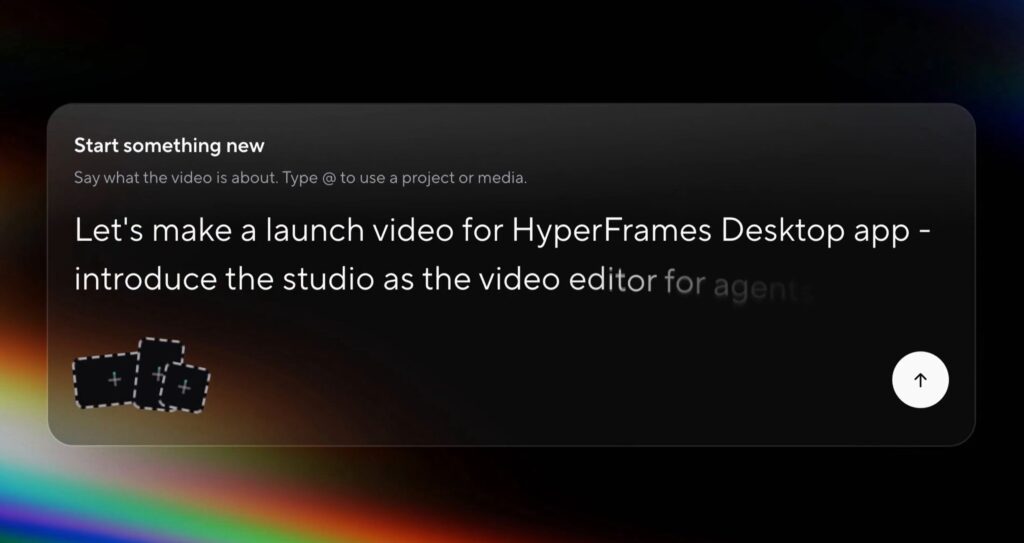
HyperFrames Studioでは、Claude CodeやOpenAI CodexなどのAIエージェントに動画制作を指示できます。利用者が作りたい内容を文章で伝えると、AIがHyperFramesを使って動画の構成や動きを組み立てる仕組みです。
 編集部
編集部動画編集ソフトを最初から細かく操作するのではなく、AIに制作作業を分担してもらえます。
HyperFramesでは、HTMLやCSS、JavaScriptなどのWeb技術を使って動画を構成します。ただし、利用者自身がすべてのコードを書くことを前提としているわけではありません。AIエージェントに指示しながら制作を進められるため、プログラミング経験が少ない人でも仕組みを理解しやすくなっています。
主な役割は次のように分かれます。
- 動画の構成や動きを作るAIエージェント
- 動画を表示・編集するHyperFrames Studio
- 内容や見せ方を確認する利用者
この分担により、人は動画の内容や修正判断に集中しやすくなります。
HyperFrames Studioで動画生成から修正まで進める流れ
HyperFrames Studioでは、まずAIエージェントへ作りたい動画の内容を文章で伝え、初稿を生成します。完成した映像を確認した後は、画面上の文字やクリップなど、直したい部分を指定しながら修正内容を伝えられます。
編集部「ここを直したい」と画面を見ながら伝えられるため、文章だけで修正箇所を説明する負担を減らせます。
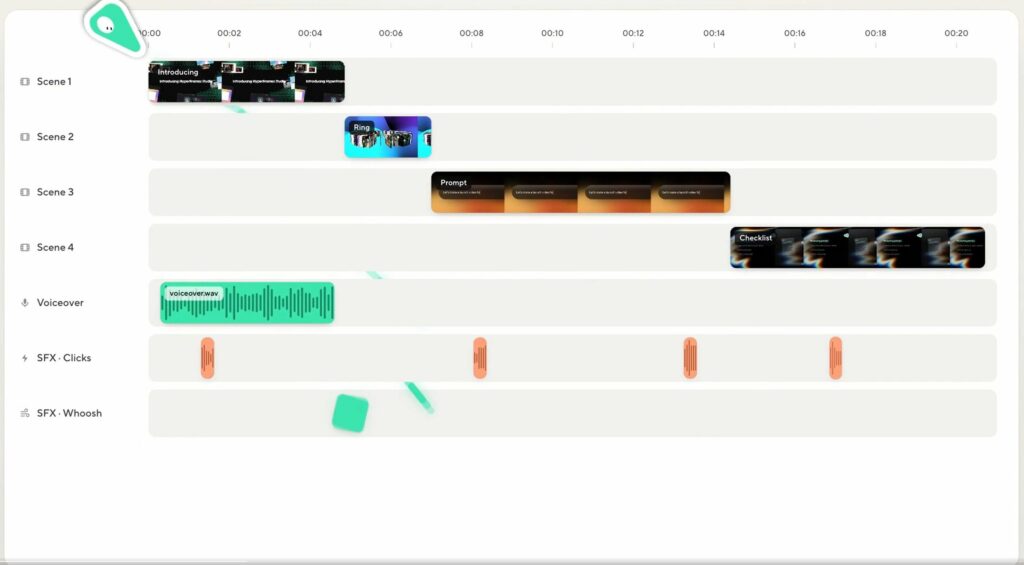
AIに修正を任せるだけでなく、タイムライン上でクリップの長さや配置を自分で調整することも可能です。そのため、AIに大まかな制作を任せ、人が細部を整える流れを作れます。動画制作から修正までを同じ環境で進めやすく、商品紹介やサービス説明などを少人数で制作したいスモールビジネスにも使いやすい設計です。
HyperFrames Studioの使い方と動画編集機能
HyperFrames Studioでは、AIへの修正指示とタイムライン編集を同じ環境で進められます。文章だけで伝えるのではなく、画面を見ながら直したい場所を指定でき、動画制作後の調整作業を進めやすいのが特徴です。
HyperFrames Studioで文字・画像・クリップをAI修正する方法
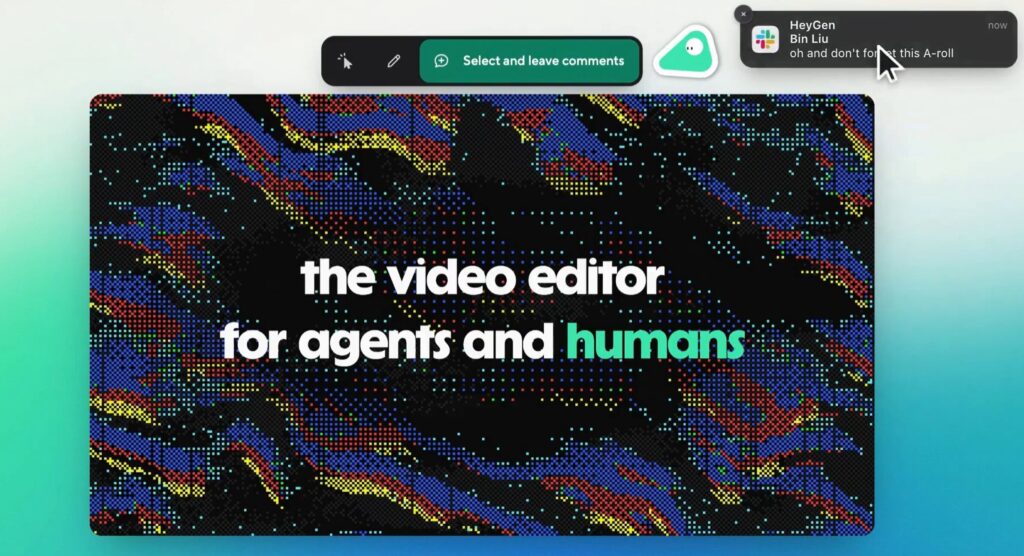
HyperFrames Studioでは、修正したい文字やクリップなどを画面上で指定し、AIエージェントへ変更内容を伝えられます。対象を囲んだり、選択した箇所へコメントを加えたりできるため、「どこを直すのか」を文章だけで説明する手間を減らせます。
編集部画面上の対象を示しながら指示できるため、修正場所の認識違いを減らしやすくなります。
たとえば、編集時には次のような要素を確認しながら指示できます。
- 動画内に表示する文字の調整
- 画像や映像クリップの配置変更
- 表示時間や動き方に関する修正
修正内容を整理したうえでAIエージェントへ渡せるため、人が確認し、AIが変更作業を進める流れを作りやすい設計です。細かな操作を最初からすべて覚えるより、完成映像を見ながら必要な部分だけ直したい人にも扱いやすくなっています。
HyperFrames Studioのタイムライン編集と動画書き出し機能
HyperFrames StudioはAIへの指示だけでなく、タイムラインを使って動画の長さやクリップの配置を自分で調整できます。AIが作った内容をそのまま採用するのではなく、映像を確認しながら人の判断で細部を整えられる点が特徴です。
編集部AIによる自動編集と、自分で行う細かな調整を使い分けられます。
編集が終わった動画は、MP4やWebM、MOVなどの形式で書き出せます。用途に合わせて動画ファイルを用意できるため、WebサイトやSNSなどで使う素材として扱いやすくなります。AIに大きな修正を任せつつ、タイミングや見せ方だけ自分で整えたい場合にも使いやすい編集方法です。
HyperFrames Studioの対応OSと利用環境
HyperFrames Studioは、macOSとLinuxで利用でき、Windows版は今後提供予定です。導入前に対応OSとAIエージェントの利用環境を確認しておくと、自分のパソコンで使えるか判断しやすくなります。
HyperFrames StudioはmacOS・Linuxに対応、Windows版は提供予定
HyperFrames Studioは、2026年10月時点でmacOSとLinuxに対応しています。公式サイトから各OS向けのアプリを入手できる一方、Windows版とWindows ARM64版は提供予定の段階です。
編集部Windowsを使っている場合は、正式版の提供開始を確認してから導入する必要があります。
現在の対応状況を整理すると、次のとおりです。
- macOS向けデスクトップアプリ
- Linux向けデスクトップアプリ
- 今後提供予定のWindows版
- 今後提供予定のWindows ARM64版
そのため、MacやLinuxを使っている人は現在の環境から試しやすい一方、Windows中心の事業者は公開状況を確認しておくことが重要です。
HyperFrames Studioを使うために必要なAIエージェントと環境
HyperFrames Studioは単体の動画編集ソフトとして使うだけでなく、Claude CodeやOpenAI CodexなどのAIエージェントと組み合わせる設計です。AIへ文章で動画制作や修正を指示し、HyperFrames Studioで映像を確認しながら作業を進めます。
編集部一般的な動画編集ソフトとは異なり、AIエージェントが制作作業の一部を担当する点が特徴です。
HyperFrames自体は、Claude CodeやCodex以外のAIコーディング環境にも対応しています。AI初心者は、まず利用するAIエージェントの基本操作とHyperFrames Studioの役割を理解しておくと進めやすくなります。コードを自分ですべて書く必要はありませんが、AIへの指示方法を覚えることは必要です。
HyperFrames Studioでスモールビジネスの動画制作を効率化
HyperFrames Studioを使えば、商品紹介やSNS向け動画の初稿作成をAIに任せられます。少人数で事業を運営している場合でも、動画制作や修正にかかる作業を分担しやすい点が特徴です。
HyperFrames Studioで商品紹介・サービス説明動画を作りやすくする
Introducing HyperFrames Studio a video editor built for agents, from scratch Describe it, your agent builds, then you both work on the same timeline Draw or comment on a frame, and it makes the edit 100s of inspirations & templates Download ↓ https://t.co/sGzfWQraI2
— HyperFrames (@HyperFrames_) October 5, 2026
HyperFrames Studioでは、商品やサービスの特徴を文章で伝え、AIエージェントに動画の初稿を作らせることが可能です。構成や文字の動きまでゼロから手作業で決める負担を減らせるため、担当者が少ない事業でも取り組みやすくなります。
編集部伝えたい内容を整理してからAIへ指示すると、修正する範囲を絞りやすくなります。
商品紹介や説明動画では、次のような内容を組み込みやすくなります。
- 商品の特徴を伝える短い紹介映像
- サービス内容を説明するアニメーション
- Webサイトで使う案内用の動画
生成後は、文字や画像の位置、表示時間などを確認しながら調整できるため、AI任せにせず事業者自身が内容を整えられます。
HyperFrames StudioでSNS動画・短尺動画の修正作業を減らす
SNS向けの短尺動画では、短い時間の中で文字や映像のテンポを整える必要があります。HyperFrames Studioなら、AIエージェントへ修正したい場所と内容を伝え、細かな編集作業を任せられるため、毎回すべてを手作業で直す負担を減らせます。
編集部短い動画ほど表示時間や文字の位置が目立つため、画面を見ながら直せる機能が役立ちます。
必要に応じてタイムラインから自分で調整できるので、AIによる修正と手動編集を使い分けられるのも利点です。SNS投稿用の動画を継続して作る場合でも、初稿作成から修正まで同じ環境で進められます。
HyperFrames Studioのメリット・注意点と向いている人
HyperFrames Studioは、AIに動画制作を任せつつ、人が内容を細かく調整できるのが特徴です。一方で、一般的な動画編集ソフトとは操作方法が異なるため、導入前にAIエージェントの利用環境も確認する必要があります。
HyperFrames Studioを使うメリットと従来の動画編集との違い
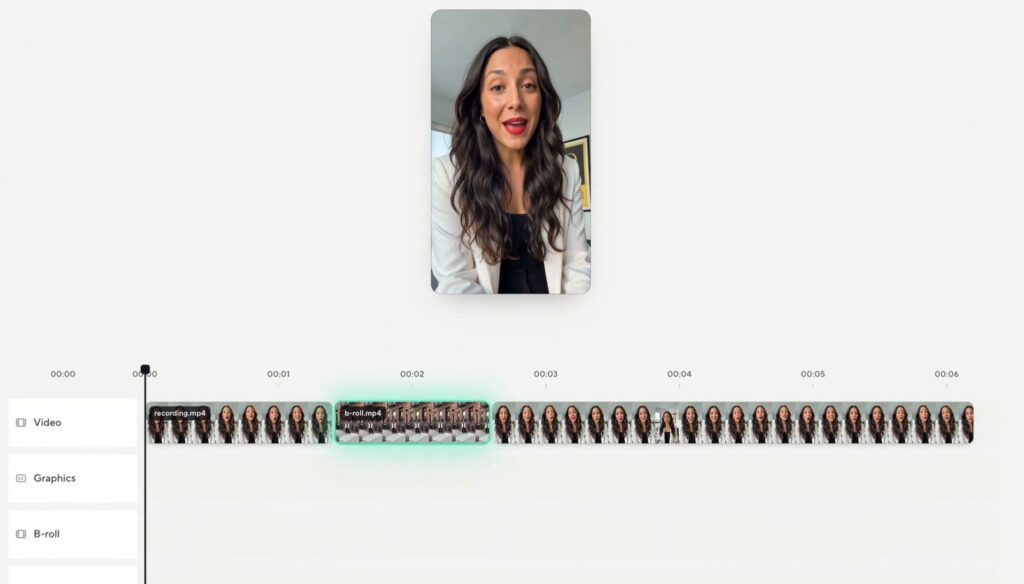
従来の動画編集では、素材の配置や文字の表示、タイミング調整などを人が一つずつ行います。HyperFrames Studioなら、動画の初稿や修正作業をAIエージェントへ任せられるため、人は内容の確認や見せ方の判断に集中できます。
編集部手作業をすべてなくすのではなく、AIと人で編集作業を分担する仕組みです。
従来の編集ソフトとの主な違いは次のとおりです。
- 文章によるAIへの動画制作指示
- 画面上から行える修正箇所の指定
- AI編集と手動編集を組み合わせる制作方法
特に、修正したい場所を指定してAIへ変更を頼める点が特徴です。動画編集の操作だけでなく、AIへの指示を使って作業を進めたい人に向いています。
HyperFrames StudioはAI初心者でも使える?導入前の注意点
HyperFrames Studioは、AI初心者でもコードをすべて自分で書く必要はありません。ただし、Claude CodeやCodexなどへ動画制作や修正を指示する仕組みなので、一般的なノーコード動画編集サービスとは使い方が異なります。
編集部AIへの指示方法とHyperFrames Studioの役割を先に理解すると、作業の流れを把握しやすくなります。
導入前には、対応OSと利用するAIエージェントの環境を確認しておく必要があります。動画編集を完全に自動化したい人より、AIが作った動画を確認しながら自分で整えたい人向けです。まずは短い動画から操作を試すと、生成から修正までの流れをつかみやすくなります。
まとめ
この記事では、HeyGenが公開した「HyperFrames Studio」の特徴や使い方、対応OS、スモールビジネスでの活用方法について詳しく紹介しました。
ポイントを簡潔にまとめると以下の通りです。
- Claude CodeやCodexなどのAIエージェントと連携して動画を作成・修正できる
- macOSとLinuxに対応しており、Windows版は今後提供予定
- 商品紹介やサービス説明、SNS向け短尺動画の制作・修正を効率化しやすい
HyperFrames Studioは、AIに動画の初稿や修正作業を任せながら、人が内容を確認して細かく調整できるのが特徴です。タイムライン編集にも対応しているため、AI任せにせず、見せ方や表示時間を自分で整えられます。
スモールビジネスで活用するなら、商品紹介動画やサービス説明、SNS向けの短い動画など、日常的に発生する動画制作との相性がよいです。動画担当者を置きにくい小規模な事業でも、AIと人で作業を分担することで制作や修正の負担を減らしやすくなります。
ただし、一般的なノーコード動画編集サービスとは異なり、Claude CodeやCodexなどのAIエージェントを利用する仕組みです。まずは短い動画から試し、AIへの指示方法とHyperFrames Studioの編集操作を確認しながら使い始めるとよいでしょう。
参照元:
- https://runtimewire.com/article/heygen-hyperframes-studio-agent-video-editor
- https://hyperframes.heygen.com/changelog
- https://github.com/heygen-com/hyperframes/releases
- https://headsupai.io/ai-news-and-updates/this-month
- https://agihunt.info/en/e/1a10cfbccf9d08680c8bb42fd63
- https://www.hyperframes.dev/studio