

Googleドキュメントやスプレッドシートを使いながら、「文章作成や表計算をもっと手早く進めたい」と感じる方も多いのではないでしょうか。
Anthropicが公開したClaude for Google Workspaceなら、Docs・Sheets・Slidesの中でClaudeを直接使い、文章作成や数式作成、資料編集を効率化できます。
この記事では、使い方や対応プラン、スモールビジネスで役立つ活用方法、利用前に知っておきたい制限まで分かりやすく解説します。
- Claude for Google Workspaceでできること
- 対応プランと導入方法
- Docs・Sheets・Slidesでの活用方法
- スモールビジネスで使う際の注意点
Claude for Google Workspaceとは?できることと特徴
Claude for Google Workspaceは、Googleドキュメント・スプレッドシート・スライドの作業画面からClaudeを直接使える機能です。文章作成や表計算、資料編集を同じ画面で進められるため、AIとのコピー&ペーストを減らせます。
GoogleドキュメントでClaudeを使う方法と文章作成機能
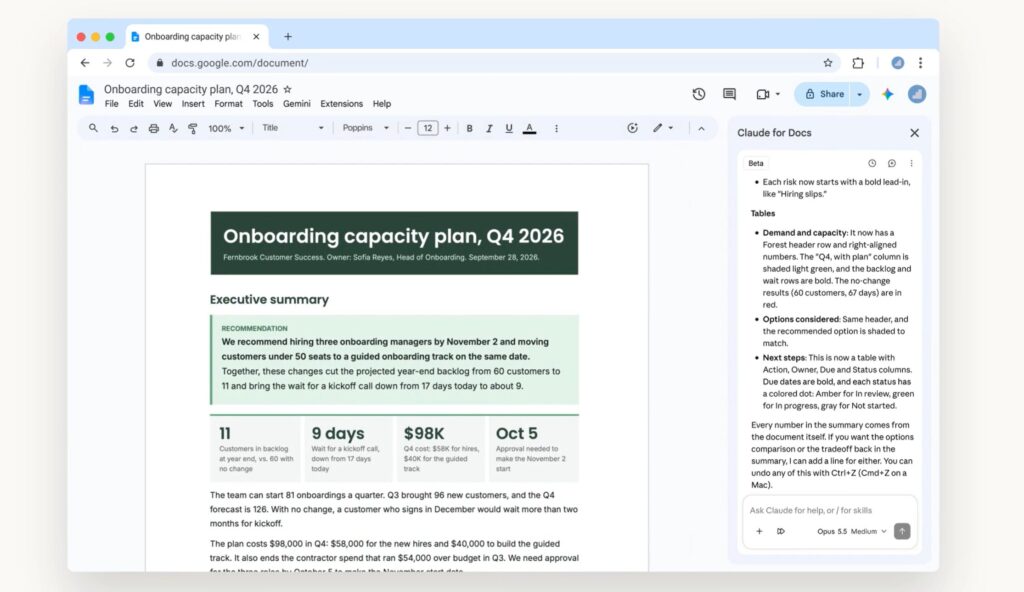
Googleドキュメントでは、Claude for Google Workspaceを導入するとサイドバーからClaudeを呼び出せます。開いている文書の内容をもとに、文章の新規作成だけでなく、要約・書き換え・構成整理まで依頼できるのが特徴です。別のAI画面へ文章を貼り付ける必要がなく、修正内容を確認しながら作業を進められます。
 編集部
編集部AIとの画面往復を減らせるのが大きなポイントです。
文章全体だけでなく選択した部分について指示できるため、直したい場所を指定してClaudeに修正を頼めます。スモールビジネスでは、案内文や社内資料などをGoogleドキュメントで作る際に、文章作成の補助として取り入れやすいでしょう。
Googleスプレッドシート・スライドで使える主な機能
Googleスプレッドシートでは、Claudeに数式の作成や修正、データ整理、内容の分析を依頼できます。Googleスライドでは、構成案をもとにした資料作成や既存スライドの編集に対応しており、文章・表・プレゼン資料を同じClaudeで扱える点が特徴です。
主な用途は次のとおりです。
- スプレッドシートの数式作成と修正
- 表データの整理と分析
- スライドの作成と文章調整
- 既存資料の構成整理
編集部表計算に詳しくなくても、やりたい処理を言葉で伝えられます。
特に、関数を一から調べたり、資料の下書きを別画面で作ったりする手間を減らせるため、少人数で複数の事務作業を担当するスモールビジネスでも活用しやすい機能です。
Claude for Google Workspaceの使い方と導入方法
Claude for Google Workspaceを使うには、対応するClaudeの有料プランとGoogleアカウントを用意し、Google Workspace Marketplaceからアドオンを追加します。導入後はDocs・Sheets・Slidesの作業画面からClaudeを呼び出せます。
Claude for Google Workspaceの対応プランと利用条件
Claude now works inside Google Docs, Sheets, and Slides, and those files also open inside Claude. In Google Workspace, Claude sits in a sidebar next to your file, reads what you have open, and edits it in place. You can approve each edit before it lands. https://t.co/se9wIS7vK1
— Claude (@claudeai) October 6, 2026
Claude for Google Workspaceは、ClaudeのPro・Max・Team・Enterpriseが対象となっており、無料プランでは利用できません。2026年10月時点ではパブリックβ版として提供されているため、正式版とは異なり一部の機能や利用環境に制限があります。
編集部有料プランへの加入が前提となる機能です。
利用前に確認しておきたい主な条件は次のとおりです。
- Claude Pro・Max・Team・Enterpriseへの加入
- Google Workspace Marketplaceを利用できるGoogleアカウント
- Chrome・Edge・Safariなどの対応ブラウザ
導入を検討する際は、普段使っているブラウザやGoogleアカウントの利用環境もあわせて確認することが大切です。特にFirefoxは現時点で対象外のため、対応ブラウザへの切り替えが必要になります。
Google Workspace MarketplaceからClaudeを導入する手順
Claude for Google Workspaceは、Google Workspace MarketplaceでClaudeのアドオンを追加して利用します。一度インストールすれば、Googleドキュメント・スプレッドシート・スライドの3つでClaudeを呼び出せるため、サービスごとに個別設定する必要はありません。
編集部導入先はGoogle Workspace Marketplaceです。
インストール後は対象ファイルを開き、サイドバーからClaudeを起動して指示を入力します。現在開いている文書や表、スライドの内容をClaudeが読み取り、その場で編集を依頼できる仕組みです。初期設定では修正前に確認する方式が使えるため、内容を見ながら反映するか判断できます。
Claude for Google Workspaceで資料作成を効率化する方法
Claude for Google Workspaceを使うと、文章の下書きから資料の修正までGoogle Workspace内で進めやすくなります。特にDocsとSlidesでは、内容を考える作業と編集作業を同じ画面でつなげられる点が便利です。
Googleドキュメントで文章作成・要約・修正を効率化する
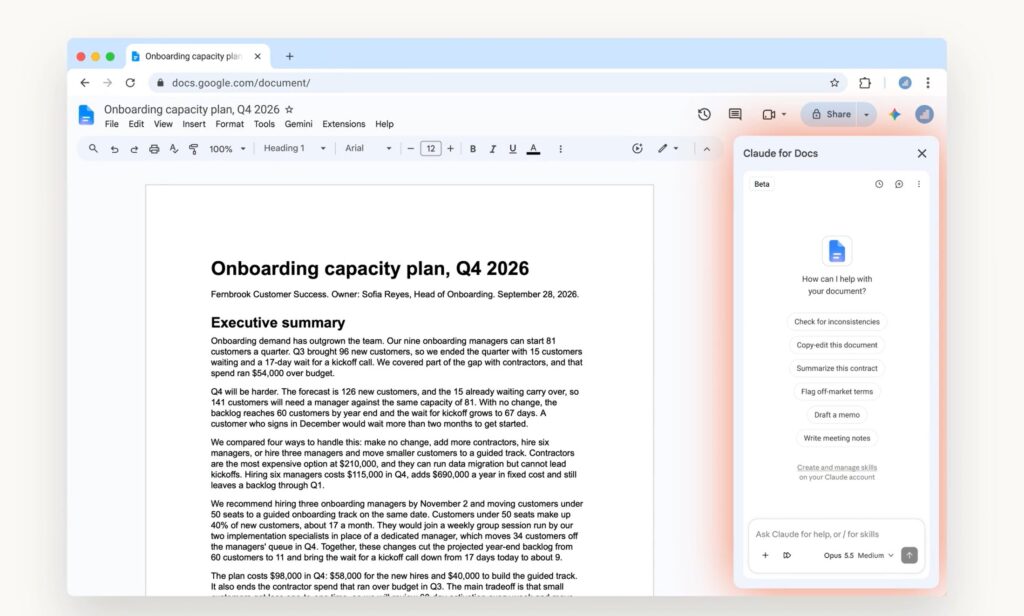
Googleドキュメントでは、Claudeに文章の下書き、要約、書き換え、構成整理を依頼できます。現在開いている文書の内容を踏まえて指示できるため、文章を別画面へコピーして修正する手間を減らせます。
編集部文書内でそのまま修正を頼めるのが便利です。
たとえば、長い文章を短く整えたい場合や、表現を分かりやすく直したい場合にも対応できます。必要な箇所を選択して部分的に修正できるため、文章全体を作り直さずに済むのも使いやすい点です。
主な使い方は次のとおりです。
- 文章の下書き作成
- 長文の要約
- 表現の書き換え
- 構成や順序の整理
こうした作業をDocs内でまとめて進めることで、資料作成の流れを分断しにくくなります。
Googleスライドで提案資料・プレゼン作成を効率化する
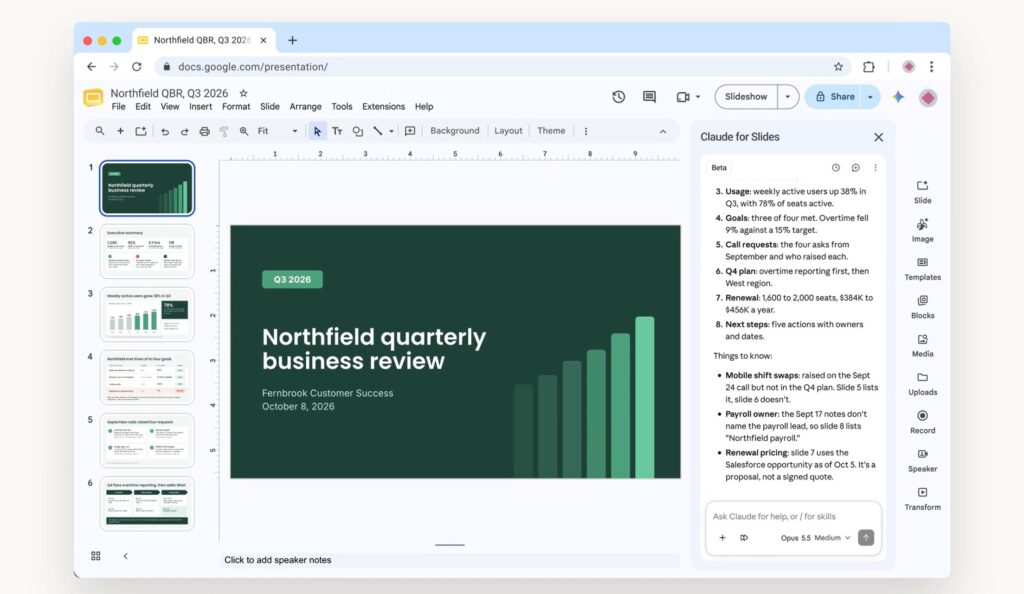
Googleスライドでは、Claudeにスライドの下書き作成や既存資料の整理を依頼できます。メモや構成案をもとに内容を組み立てたり、文章量を調整したりできるため、白紙から資料を作る負担を減らしやすくなります。
編集部資料のたたき台づくりを補助してもらえます。
すでに作成したスライドについても、内容を短くしたり、説明の順番を見直したりする使い方が可能です。提案資料やプレゼン資料の内容確認と修正を同じ画面で進められるため、作業の往復を減らせます。スモールビジネスでも、限られた時間で資料を整えたい場面に活用しやすい機能です。
Claude for Google Workspaceで表計算・データ整理を効率化する方法
Claude for Google Workspaceでは、Googleスプレッドシート上で数式作成やデータ整理を進めやすくなります。表計算に詳しくない人でも自然な言葉で依頼できるため、集計や確認にかかる手間を減らせます。
Googleスプレッドシートで数式作成・修正をClaudeに依頼する
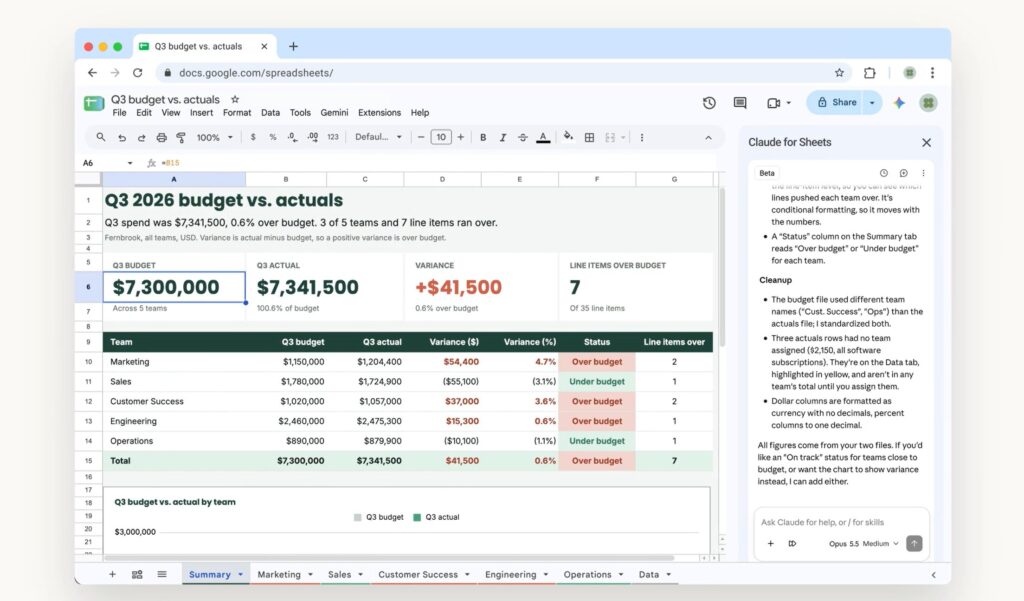
Googleスプレッドシートでは、Claudeに必要な数式の作成や既存数式の修正を依頼できます。関数名が分からない場合でも、「この列の合計を出したい」など、やりたい処理を文章で伝えられる点が特徴です。
編集部関数を一から調べる手間を減らせます。
数式が正しく動かないときも、対象セルや表の内容を確認しながら修正を頼めます。計算方法を考える作業と実際のシート編集を同じ画面で進められるため、表計算に慣れていない人でも取り組みやすくなります。
主な使い方は次のとおりです。
- 合計や平均を求める数式の作成
- 条件に応じて計算する関数の作成
- 正しく動かない数式の修正
- 複雑な数式の内容確認
必要な処理を具体的な言葉で伝えるほど、修正内容も確認しやすくなります。
Claudeでデータ整理・分析の手間を減らす使い方
Claudeは、Googleスプレッドシート内のデータをもとに、表記の違いや重複などを整理し、内容を確認する作業も補助できます。入力内容がばらついた表を整えたい場合や、数字の傾向を確認したい場面でも利用できます。
編集部データを見ながらその場で質問できるのが便利です。
たとえば、どの項目に差があるのか、数値がどのように変化しているのかを確認しながら作業を進められます。データ整理と分析のために別のツールへ移動する回数を減らせるため、スモールビジネスの日常的な集計や管理業務にも取り入れやすい使い方です。
Claude for Google Workspaceをスモールビジネスで活用するポイント
Claude for Google Workspaceは、少人数で複数の業務をこなすスモールビジネスと相性のよい機能です。事務作業や資料作成を補助させる一方で、β版ならではの制限や確認すべき点も理解して使う必要があります。
Claudeで事務作業や資料作成の時間を削減する方法
スモールビジネスでは、経営者や少人数の担当者が文章作成、集計、資料作成まで兼任することがあります。Claude for Google Workspaceなら、Docs・Sheets・Slidesの作業画面を大きく切り替えずにAIへ補助を依頼できるため、細かな手作業を減らしやすくなります。
編集部まずは繰り返し発生する定型作業から使うと分かりやすいです。
向いている作業は次のとおりです。
- 文書の下書きや要約
- 数式作成や表データの整理
- スライド構成や文章量の調整
- 既存資料の修正や確認
すべてをClaudeに任せるのではなく、下準備や整理を補助させ、人が内容を確認して仕上げる使い方なら取り入れやすいです。日常業務の一部から始めれば、どの作業で時間を減らせるかも把握しやすくなります。
Claude for Google Workspaceの制限・注意点と安全な使い方
Claude for Google Workspaceはパブリックβ版のため、現在開いているファイルを中心に扱うなど機能面の制限があります。Drive内の別ファイルを自由に探して操作する用途には向かず、長時間の処理にも制限があるため、大きな作業は分けて進める必要があります。
編集部β版であることを前提に使うことが大切です。
また、生成された文章や数式、分析結果は、そのまま採用せず内容を確認してください。重要な文書や数値を扱う場合は、人が最終確認してから反映する運用が基本です。利用するGoogleアカウントやClaudeの権限も確認し、必要な範囲で使うことで、業務に取り入れやすくなります。
まとめ
この記事では、Anthropicが公開した「Claude for Google Workspace」について、できることや使い方、対応プラン、スモールビジネスでの活用方法を詳しく解説しました。
ポイントを簡潔にまとめると以下の通りです。
- Googleドキュメント・スプレッドシート・スライドの中でClaudeを直接利用可能
- 文章作成・要約・数式作成・データ整理・スライド作成などを効率化できる
- Claude Pro・Max・Team・Enterpriseなどの有料プランが対象
- Google Workspace Marketplaceからアドオンを導入して利用可能
- パブリックβ版のため、対応ブラウザや処理時間など一部に制限あり
Claude for Google Workspaceは、普段使っているGoogle Workspaceの画面からClaudeを呼び出し、そのまま文章や表、資料を編集できるのが大きな特徴です。別のAI画面へコピー&ペーストする回数を減らせるため、日常的な事務作業をまとめて進めやすくなります。
特にスモールビジネスでは、文章作成や表計算、プレゼン資料の準備を少人数で担当することも少なくありません。Claudeに下書きや整理を任せ、人が内容を確認して仕上げる使い方なら、日々の作業時間を減らしやすくなります。
ただし、現在はパブリックβ版のため、すべての作業を自動化できるわけではありません。まずは文章の要約や数式作成、スライドの下書きなど、確認しやすい業務から取り入れて、自社の作業に合うか試してみてください。
参照元:
- https://workspace.google.com/marketplace/app/claude/12459801340
- https://support.claude.com/en/articles/16951679-use-claude-in-google-docs-sheets-and-slides
- https://support.claude.com/ja/articles/16951679-google-docs-sheets-slides-%E3%81%A7-claude-%E3%82%92%E4%BD%BF%E7%94%A8%E3%81%99%E3%82%8B
- https://forest.watch.impress.co.jp/docs/news/2146192.html
- https://www.itmedia.co.jp/news/article/2610/07/2000002081/
- https://gigazine.net/news/20261007-claude-for-google-workspace/