複数のAIエージェントを使っていると、作業状況を確認するために何度も画面を切り替えるのが面倒だと感じませんか?
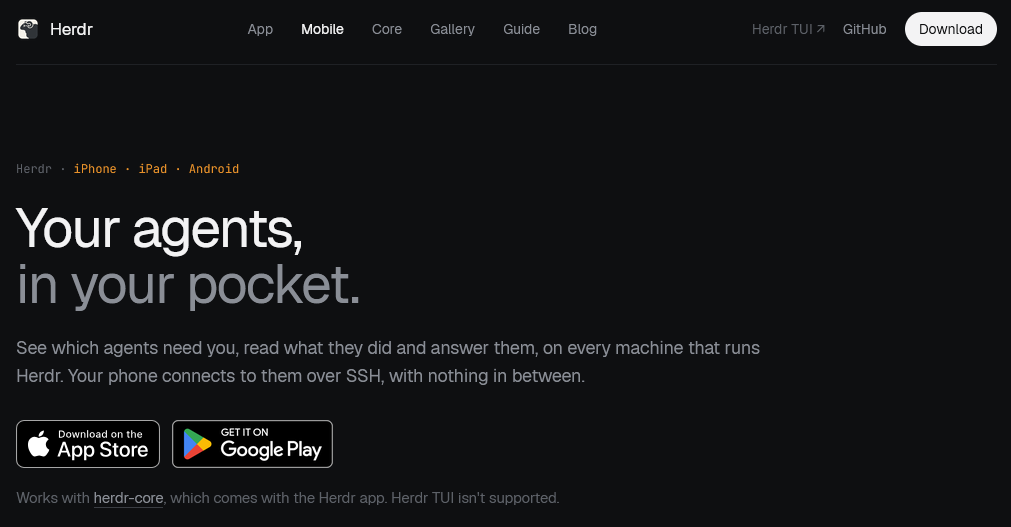
そんな悩みを解消するツール「herdr」のiOS・Androidアプリが公開されました。
herdrは、Claude CodeやCodexなど複数のAIエージェントをスマホから一括管理できる無料ツールです。
外出先でもAIの進捗を確認し、追加の指示を送れるため、スモールビジネスのWebサイト制作や業務ツール開発の効率化にも役立ちます。
この記事では、herdrの機能や使い方、料金、導入時の注意点まで分かりやすく解説します。
- herdrのiOS・Androidアプリの特徴と主な機能
- herdrのダウンロード方法と初期設定の手順
- herdrの料金や対応OS、Claude Code・Codexとの連携
- スモールビジネスでの活用方法と導入時の注意点
herdrのiOS・Androidアプリとは?
herdrのiOS・Androidアプリは、複数のAIエージェントをスマホから一括管理できる無料ツールです。2026年11月に公開され、パソコンで動くAIの進捗確認や遠隔操作に対応しています。
herdrで複数のAIエージェントを管理できる仕組み
herdrは、Claude CodeやCodexなどのAIエージェントを1つの画面でまとめて管理できるツールです。
AIエージェントとは、指示に従ってプログラムの作成や修正などを進めるAIを指します。
herdrでは、複数のAIをそれぞれ独立したターミナルで動かし、作業状況を確認できます。
主な特徴は以下のとおりです。
- 複数のAIエージェントの並列管理
- 作業中や完了、対応待ちなどの状態表示
- Claude CodeやCodexなどのAIツールへの対応
AIごとに画面を切り替える手間を減らせるため、複数の開発作業を同時に進める際に便利です。
 編集部
AIが人間の指示を待っている状態も確認できます。
特に、少人数でWebサイト制作や業務ツール開発を進める場合、各AIの進捗を把握しやすくなります。
herdrのスマホアプリとPC版の違い
herdrのPC版とスマホアプリは、AIを動かす役割と遠隔管理する役割に違いがあります。
PC版では、AIエージェントを起動し、複数のターミナルを使って開発作業を進められます。
一方、iOS・AndroidアプリはPC上で動くAIの進捗確認や追加指示に対応しているのが特徴です。
編集部スマホだけでAIを動かすのではなく、PCのAIを遠隔操作する仕組みです。
スマホからは文字や音声で指示を送れるほか、画像の添付も可能です。
接続にはSSHという安全な通信方式を使用し、PC側にはherdr-coreの導入が必要になります。
なお、従来のHerdr TUIで起動したAIは、スマホアプリから管理できない点に注意してください。
herdrのiOS・Androidアプリでできること
herdrのスマホアプリでは、複数のAIエージェントの進捗確認や遠隔操作が可能です。作業状況を一覧で把握できるほか、音声入力や画像添付にも対応しており、外出先でもAIへの指示を行えます。
複数のAIエージェントの進捗を一覧で確認する機能
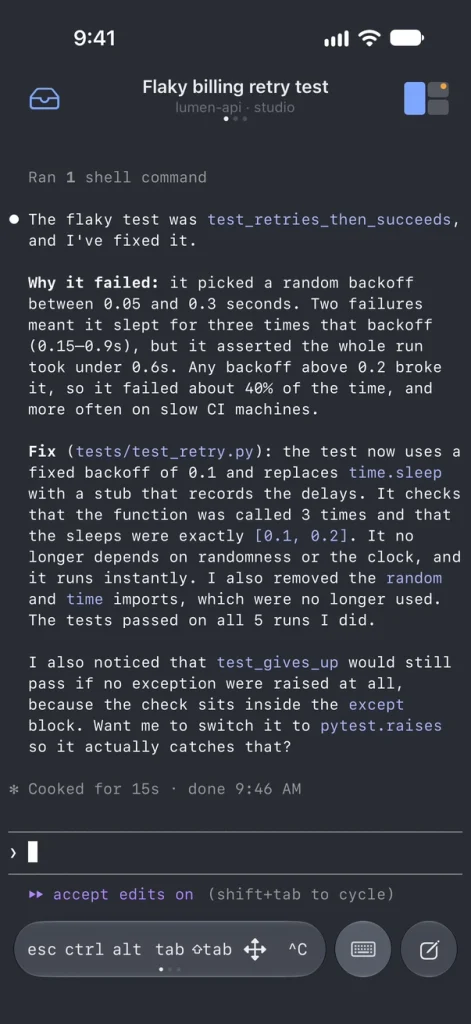
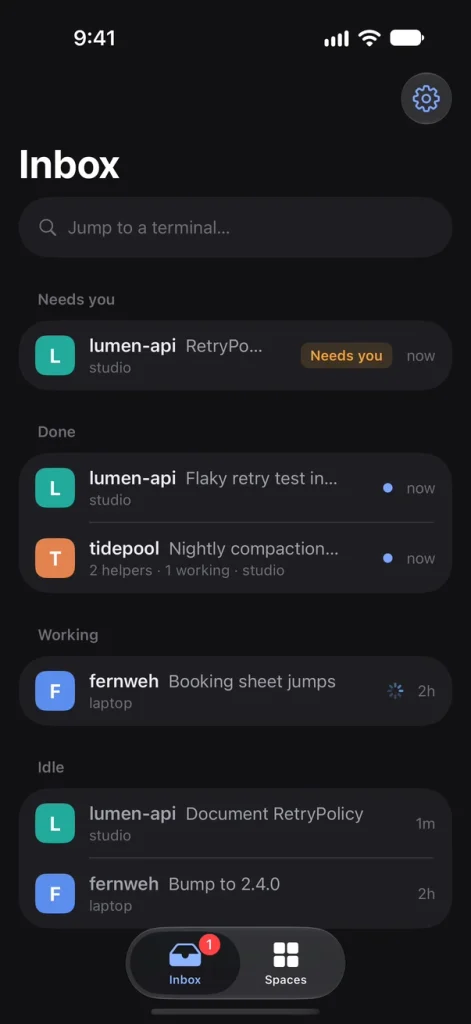
herdrのスマホアプリには、複数のAIエージェントの状態をまとめて確認できるInbox機能が搭載されています。
各AIの進捗は、以下の4つの状態で表示されます。
- Working(作業中)
- Done(作業完了)
- Needs you(人間の対応待ち)
- Idle(待機中)
どのAIが作業を終え、どのAIに指示が必要なのかを一目で把握できるため、個別のターミナルを何度も開く手間を減らせます。
編集部対応待ちのAIを優先して確認できるのが便利です。
また、複数のパソコンで動くAIエージェントも管理でき、検索機能から目的のターミナルを探せます。
スマホからAIに指示を送る音声入力・画像添付機能
herdrのスマホアプリでは、パソコン上で動くAIエージェントにスマホから直接指示を送信できます。
文字入力に加えて音声入力にも対応しており、キーボードで長い文章を打たずに指示を作成できるのが特徴です。
また、写真やスクリーンショットを添付して修正内容を伝えることも可能です。
編集部画面の修正箇所を画像で示したいときにも役立ちます。
さらに、AIが作業中に確認を求めてきた場合は、実際のターミナル画面を開いて回答できます。
外出中でも追加指示を出せるため、パソコンの前に戻らずにAIの開発作業を管理しやすくなります。
herdrのiOS・Androidアプリの使い方
herdrのスマホアプリを使うには、アプリのダウンロードとパソコン側の接続設定が必要です。初めて利用する方に向けて、iPhone・Androidでの導入方法からherdr-coreとの接続手順まで解説します。
herdrのダウンロード方法と初期設定の手順
okay okay. you want mobile, we get it. HERE IT IS: herdr for iphone, ipad and android. see which agents need you, open the real terminal and answer. type, paste a screenshot, or just talk to it. works with herdr-core. herdr tui isn’t supported (yet) https://t.co/CTS3aFwhyJ
— herdr (@herdrdev) November 9, 2026
herdrのスマホアプリは、iPhoneならApp Store、AndroidならGoogle Playから無料でダウンロードできます。
利用を始める際は、以下の手順で準備を進めてください。
- App StoreまたはGoogle Playでherdrを検索
- 公式アプリのダウンロードとインストール
- アプリの起動とデモ画面の確認
- パソコンへのHerdrとherdr-coreの導入
初回起動時に「Try the demo」を選べば、パソコンと接続する前に操作画面を試すことが可能です。
編集部まずは無料デモで画面の使い方を確認するのがおすすめです。
実際のAIを管理する場合は、パソコン側でherdr-coreを準備し、Claude CodeやCodexなどのAIエージェントを起動してください。
herdr-coreとスマホをSSHで接続する方法
herdrのスマホアプリは、SSHという暗号化された通信方式でパソコン上のherdr-coreに接続します。
まずパソコンにHerdrをインストールし、herdr-coreが利用できる状態にしてください。
次に、パソコンへのSSH接続を設定し、スマホアプリから接続先の端末を追加します。
編集部SSHは離れた場所からパソコンを安全に操作するための仕組みです。
接続が完了すると、パソコンで動いているAIエージェントをスマホから確認・操作できます。
外出先から利用する場合は、TailscaleなどのVPNを使った接続にも対応しています。
なお、Herdrのアカウント登録は不要ですが、SSHの認証設定は必要です。
herdrのiOS・Androidアプリの料金と対応環境
herdrのiOS・Androidアプリは無料で利用でき、パソコン版との連携にも対応しています。ただし、AIエージェント自体の利用料金は別です。対応OSや連携できるAIツールも確認しておきましょう。
herdrは無料で使える?AIエージェントの利用料金
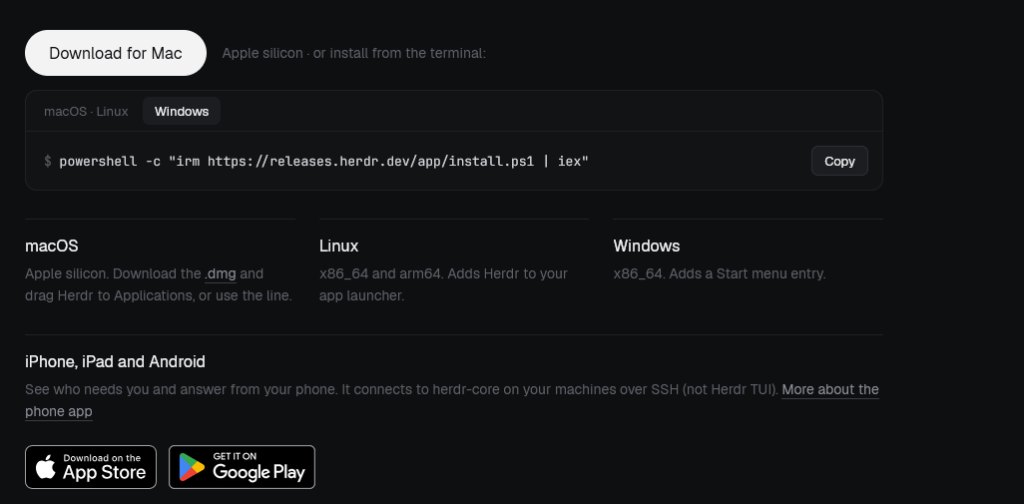
herdrは、スマホアプリ・PC版・herdr-coreのすべてを無料で利用できるオープンソースのツールです。
アプリのダウンロードや複数のAIエージェントの管理に、herdr独自の月額料金はかかりません。
ただし、Claude CodeやCodexなどのAIサービスには別途利用料金が発生する場合があります。
編集部herdrの利用料金と、AI自体の利用料金は分けて考えましょう。
各AIサービスの契約プランや使用量によって費用が変わるため、導入前に料金体系を確認することが大切です。
herdr自体は無料なので、すでにAIコーディングツールを利用している方なら、追加の管理ツール費用を抑えて試せます。
herdrの対応OSとClaude Code・Codexとの連携
herdrは、iPhone・iPad・Androidに加えて、Windows・macOS・Linuxにも対応しています。
パソコン版の主な対応環境は以下のとおりです。
- macOSのApple Silicon搭載モデル
- Windowsのx86_64環境
- Linuxのx86_64・arm64環境
また、Claude CodeやCodexなど、ターミナルで動くAIエージェントと連携可能です。
編集部対応するAIを複数起動して、作業状況をまとめて確認できます。
ただし、AIの状態表示には対応する通信規格が必要で、すべてのAIで同じ機能を使えるわけではありません。
iPhone版はiOS 26.0以降が必要です。利用前に端末のOSとアプリの対応条件を確認してください。
herdrのiOS・Androidアプリはビジネスに役立つ?
herdrのスマホアプリは、少人数でWebサイト制作や業務ツール開発を進めるスモールビジネスにも役立つツールです。複数のAIの進捗をまとめて把握でき、外出先からも必要な指示を送れます。
Webサイト制作や業務ツール開発の進捗管理を効率化
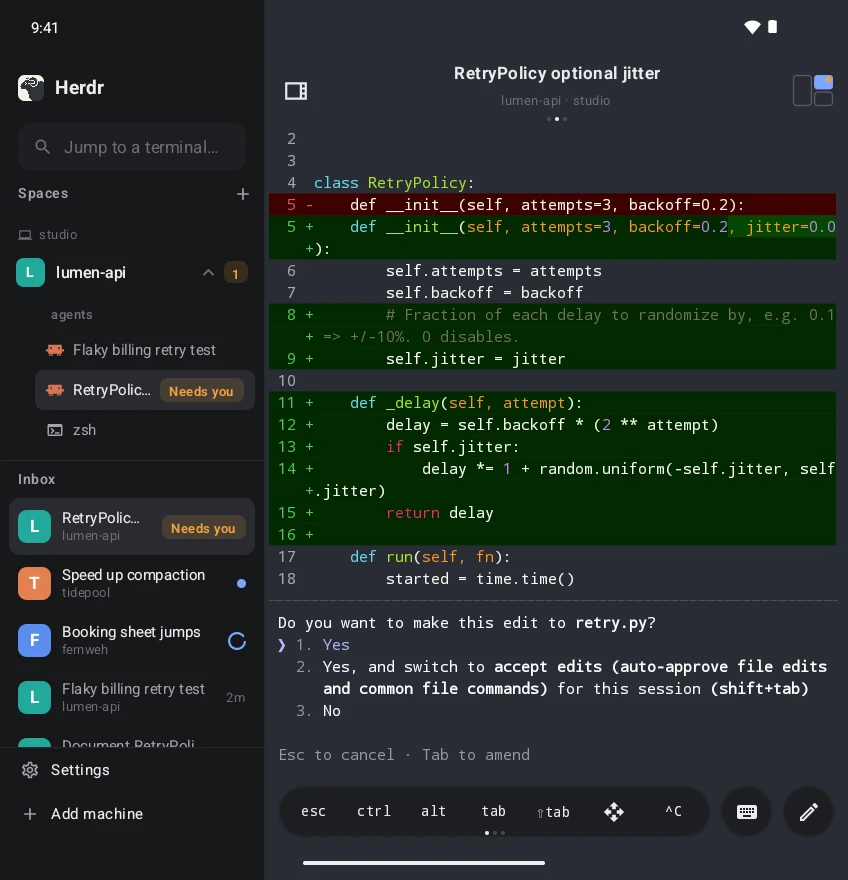
herdrを活用すれば、複数のAIエージェントに開発作業を任せながら、進捗を一括管理できます。
Webサイト制作や社内ツール開発など、異なる作業を並行して進める際に便利です。
スモールビジネスでは、主に以下のような用途が考えられます。
- Webサイトのデザイン修正や機能追加の進捗確認
- 顧客管理や売上集計ツールの開発状況の把握
- 複数のAIによるプログラム修正作業の一元管理
AIごとに画面を切り替える手間を減らし、確認が必要な作業を優先できる点がメリットです。
編集部少人数でも複数の開発作業を管理しやすくなります。
ただし、herdr自体にWebサイト制作機能はなく、対応するAIエージェントの導入が必要です。
外出先からAIを遠隔操作するメリットと注意点
herdrのスマホアプリを使えば、外出先からパソコン上のAIエージェントを確認し、追加の指示を送信できます。
AIが作業中に質問してきた場合も、スマホから回答できるため、パソコンの前に戻る必要がありません。
編集部移動中や外出先でも、AIの対応待ちを確認できます。
一方、遠隔操作にはパソコン側のherdr-coreが動作していることが必要です。
また、SSH接続の設定や認証情報の管理も欠かせません。
顧客情報などを扱う業務では、AIに与えるアクセス権限を制限し、機密データを不用意に送信しないよう注意してください。
herdrのiOS・Androidアプリについてまとめ
この記事では、複数のAIエージェントをスマホから管理できる「herdr」のiOS・Androidアプリについて、機能や使い方、料金、ビジネスでの活用方法を詳しく解説しました。
ポイントを簡潔にまとめると以下の通りです。
- herdrは複数のAIエージェントをスマホから一括管理できるツール
- iOS・Androidアプリは無料で利用でき、Claude CodeやCodexなどに対応
- AIの進捗確認や音声入力、画像添付による遠隔操作が可能
- Webサイト制作や業務ツール開発の進捗管理を効率化
- 利用にはPC側のherdr-coreとSSH接続の設定が必要
herdrは、複数のAIエージェントの作業状況をまとめて確認し、必要な指示をスマホから送れるのが特徴です。外出先でもAIの進捗を把握できるため、少人数で開発業務を進めるスモールビジネスにも役立ちます。
また、スマホアプリやPC版は無料で利用できるため、すでにClaude CodeやCodexを使っている方も導入を検討しやすいでしょう。ただし、AIサービス自体の利用料金や接続設定には注意が必要です。
herdrには無料のデモ機能も用意されているので、複数のAIを効率よく管理したい方は、まず操作画面をチェックしてみてください。
参照元: