AIエージェント「Cline Desktop」に、GmailやSlack、Googleカレンダーなどと連携できるConnectors機能が追加されました。
メール確認や予定管理、チーム内の情報整理をClineからまとめて行いやすくなるため、事務作業に追われやすいスモールビジネスの効率化に役立ちます。
この記事では、Connectorsでできることや使い方、料金、連携時の注意点を、AI初心者にも分かりやすく解説します。
- Cline DesktopのConnectorsでできること
- Gmail・Slack・Googleカレンダーとの連携方法
- スモールビジネスの事務作業を効率化する使い方
- Cline Desktopの料金とConnectors利用時の注意点
Cline Desktop Connectorsとは?無料の新機能とできること
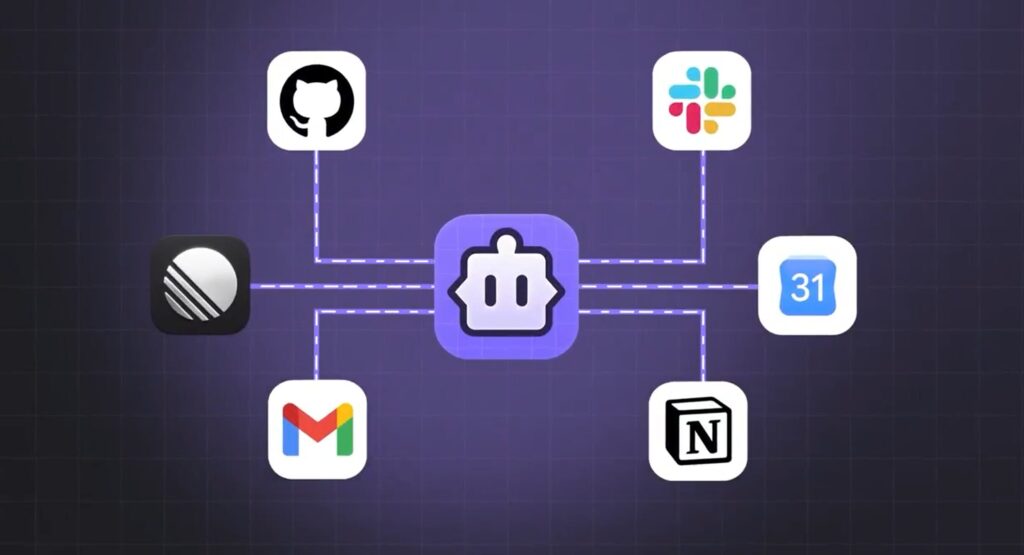
Cline DesktopのConnectorsは、GmailやSlack、Googleカレンダーなどの外部サービスをClineにつなぐ機能です。複数のアプリに分散した情報をAIから扱いやすくなり、日々の確認作業や情報整理の効率化につながります。
Cline DesktopとConnectorsの仕組みを初心者向けに解説
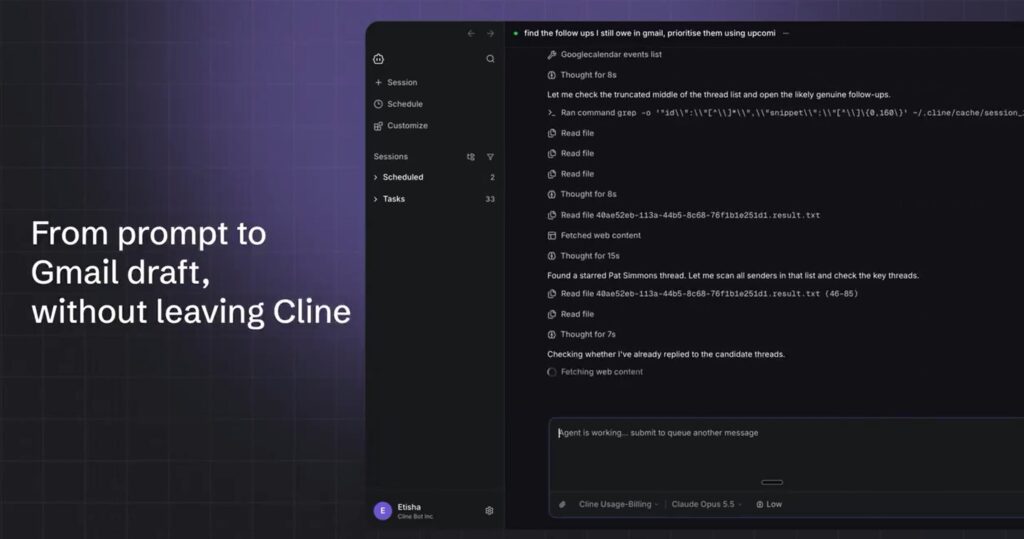
Cline Desktopは、AIに指示を出して作業を進められるデスクトップ向けAIエージェントです。Connectorsを使うと、Clineが扱える情報をパソコン内だけでなく外部サービスまで広げられます。
たとえば、GmailやGoogleカレンダーなどを接続すると、Clineが各サービスに用意された操作機能を呼び出せる仕組みです。
 編集部
編集部Connectorsは、Clineと普段使っている業務アプリをつなぐ接続機能です。
そのため、利用者がアプリを何度も切り替える代わりに、Clineへ自然な言葉で作業内容を伝える使い方がしやすくなります。Cline Desktop自体は無料で利用できますが、使用するAIモデルによっては別途料金が発生する点には注意が必要です。
Connectorsベータ版で外部アプリ連携がどう変わる?
Connectorsの追加によって、Cline Desktopは単体で作業するAIから、複数の業務サービスと連携するAIへ用途が広がりました。現在はベータ版として提供されており、利用できる機能や対象アカウントは順次拡大されています。
外部アプリと接続すると、次のような情報をClineから扱いやすくなります。
- Gmailに届いたメールの確認や整理
- Slackにあるメッセージや情報の確認
- Googleカレンダーに登録された予定の確認
編集部最初は情報の確認や整理から使うと、操作内容を把握しやすくなります。
これまで個別に開いていたサービスをClineから扱えるため、メール・チャット・予定表を横断して確認する手間を減らせる点が特徴です。特に少人数で複数の業務を担当するスモールビジネスでは、日常的な事務作業を整理しやすくなります。
Cline Desktop Connectorsの使い方と連携設定
Cline DesktopのConnectorsは、Customize画面から対応サービスを選んで接続する仕組みです。設定時は、連携先ごとのアクセス権限を確認し、必要な範囲だけ許可すると安全に使いやすくなります。
Connectorsの開き方と外部アプリを追加する手順
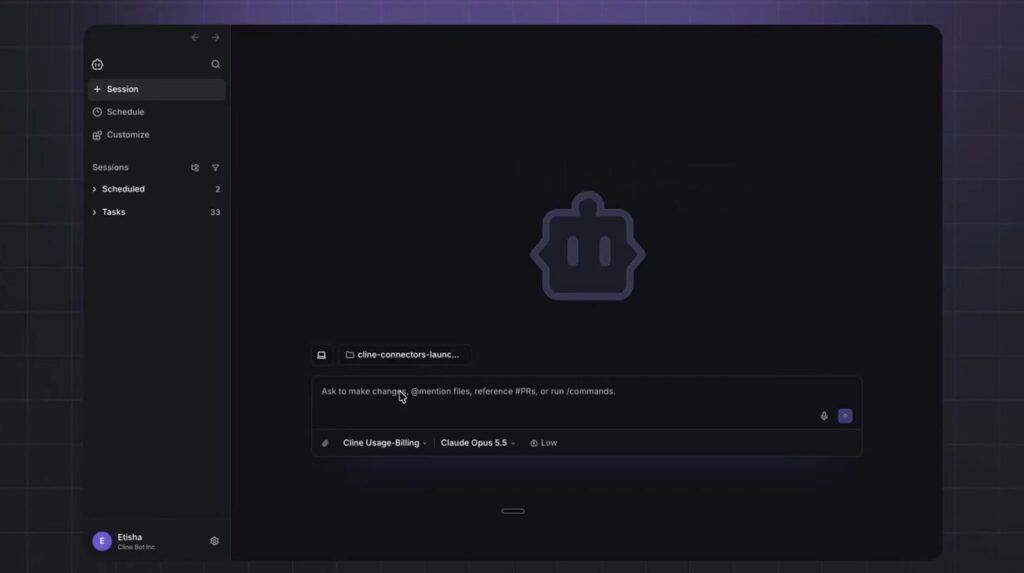
Cline DesktopでConnectorsを使うときは、アプリ内のCustomizeからConnectorsを開きます。Browse画面では、利用可能な外部サービスを探して接続できます。Clineへのサインインやベータ版へのアクセスが必要な場合もあるため、画面の案内を確認してください。
外部アプリを追加する流れは次のとおりです。
- CustomizeからConnectorsを開く操作
- Browseから連携したいサービスの選択
- 外部サービスへのログインと認証
- 表示されたアクセス権限の確認
編集部接続できない場合は、未ログインやベータ版の提供状況も確認してください。
接続が完了すると、許可された範囲の機能をClineから呼び出せる状態になります。最初はメール確認や予定取得など、内容を確認しやすい操作から試すと仕組みを把握しやすくなります。
Gmail・Slack・Googleカレンダー連携時の権限設定
GmailやSlack、Googleカレンダーを連携するときは、どの情報へのアクセスを許可するか確認してから認証することが重要です。閲覧だけでなく、サービスによっては送信や予定変更などの操作権限が含まれる場合があります。
権限画面では、Clineが何を読み取り、どの操作を実行できるのかを確認してください。
編集部必要以上の操作権限を許可せず、利用目的に合う範囲で接続するのが基本です。
特に顧客メールや社内チャットを扱うスモールビジネスでは、機密情報を含むサービスほど権限設定を慎重に確認する必要があります。連携後も不要になった接続を残さず、利用するサービスだけを管理すると安全性を保ちやすくなります。
Cline Desktop ConnectorsのGmail連携でメール業務を効率化
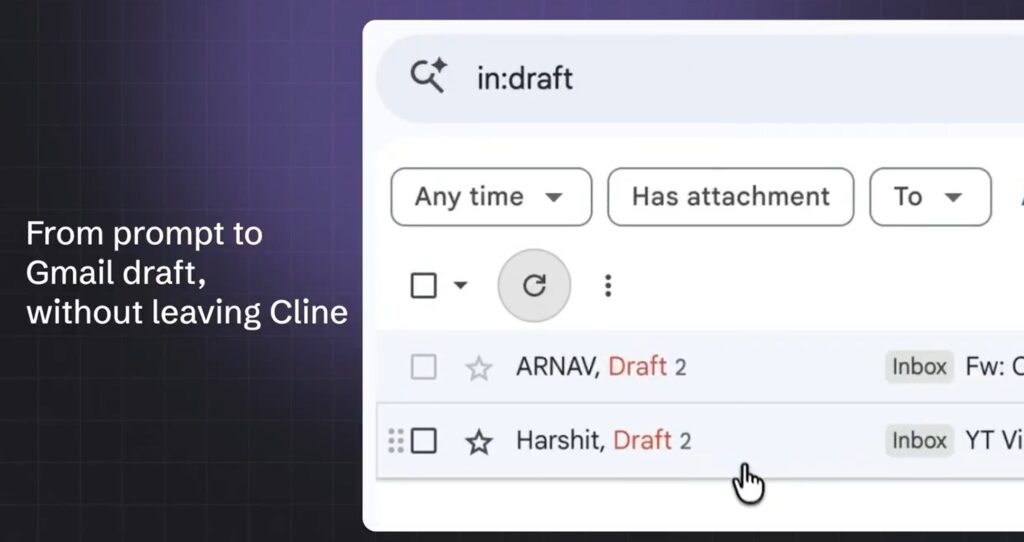
Cline DesktopでGmailを連携すると、受信メールの検索や確認、必要な情報の整理をAIに任せやすくなります。問い合わせ対応が多いスモールビジネスでは、メールボックスを何度も確認する負担を減らし、対応すべき内容を見つけやすくなります。
Gmail連携でメール検索・確認・情報整理を効率化
1/ Cline Desktop now has Connectors (beta).
— Cline (@cline) October 2, 2026
Connect Gmail, Slack, Google Calendar, Linear, Sentry, Notion and more in one click. Cline gets tools to use these apps to retrieve context and act on your behalf. pic.twitter.com/4rbuv3nsdJ
GmailをConnectorsで接続すると、受信メールの検索や内容確認をClineから行いやすくなります。条件を言葉で伝えて必要なメールを探せるため、件名や送信者を一つずつ確認する作業を減らせます。
たとえば、確認したい内容を指定すると、次のような整理に活用できます。
- 特定期間に届いたメールの抽出
- 指定した送信者からのメール確認
- 対応が必要なメールの情報整理
編集部まずは検索や確認など、内容を変更しない使い方から始めると操作を把握しやすくなります。
メールが増えても、必要な情報へたどり着くまでの確認作業を短縮しやすい点がGmail連携の利点です。重要な連絡を探す補助として使えば、人が最終確認する流れも維持できます。
スモールビジネスの問い合わせ対応をClineで効率化
問い合わせ対応では、メールを読むだけでなく、内容を整理して次の対応を判断する時間もかかります。Clineを使えば、受信内容を確認しながら要点を整理する作業をまとめやすくなります。
顧客名や問い合わせ内容、返信が必要かどうかを整理させれば、担当者がメールを一通ずつ読み直す負担を減らせます。
編集部AIに任せる範囲と、人が確認する範囲を分けておくと使いやすくなります。
特に一人または少人数で事務作業を担当する場合、問い合わせ内容の確認と返信準備を効率化しやすい点がスモールビジネス向けの強みです。ただし、送信前には内容や宛先を人が確認し、誤送信を防ぐ運用が適しています。
Cline Desktop ConnectorsのSlack・Googleカレンダー連携
Cline Desktopでは、Slackのメッセージ確認やGoogleカレンダーの予定管理をAIから扱いやすくなります。連絡と予定を別々に確認する手間を減らし、少人数チームの情報整理を効率化できる点が特徴です。
Slack連携でメッセージ確認とチーム情報を整理
SlackをConnectorsで連携すると、チーム内のメッセージや必要な情報をClineから確認しやすくなります。複数のチャンネルを行き来する代わりに、確認したい内容を言葉で指定して情報を整理できます。
たとえば、次のような確認作業と組み合わせやすくなります。
- 指定したチャンネル内のメッセージ確認
- 特定の話題に関する情報の整理
- 対応が必要な連絡内容の把握
編集部Slackの情報量が多い場合は、期間や話題を指定すると整理しやすくなります。
少人数で業務を分担している場合でも、必要な連絡を探す時間を減らし、チーム内の情報を把握しやすくなる点がメリットです。重要な指示や判断が必要な内容は、元のメッセージも確認してから対応すると安心です。
Googleカレンダー連携で予定確認とスケジュール管理を効率化
GoogleカレンダーをConnectorsで接続すると、登録された予定をClineから確認し、スケジュール整理に活用できます。会議や納期などを確認するために、毎回カレンダーを開いて予定を探す手間を減らせます。
予定の日付や時間帯を指定すれば、その日のスケジュールを確認しやすくなります。
編集部朝の業務開始時に当日の予定を確認すると、作業順を整理しやすくなります。
スモールビジネスでは、営業や制作、顧客対応を同じ人が担当することもあります。予定確認をClineにまとめれば、業務の重なりや確認漏れを把握しやすくなり、日々のスケジュール管理を効率化できます。
Cline Desktop Connectorsは無料?料金と利用時の注意点
Cline Desktopは個人開発者向けに無料で利用できますが、接続するAIモデルによっては別途料金がかかります。Connectorsもベータ版のため、料金だけでなく利用権限や提供状況を確認してから使うことが大切です。
Cline Desktopの無料利用とAIモデル料金の違い
Cline Desktop自体は無料で利用できますが、AIモデルの利用料金まで必ず無料になるわけではありません。選ぶモデルや利用方法によって、API料金や利用枠が関係します。
料金を確認するときは、次の項目を分けて考えると整理しやすくなります。
- Cline Desktop本体の利用料金
- 選択したAIモデルの利用料金
- 無料モデルに設定された利用枠
- 外部サービス側に必要な契約
編集部「Clineが無料」と「AIを無制限に無料で使える」は同じ意味ではありません。
スモールビジネスで導入する場合は、普段使うAIモデルの料金体系まで確認して月額コストを把握することが重要です。無料枠だけで足りるか、利用量に応じた課金が必要かを事前に確認してください。
Connectorsベータ版の安全性・アクセス権限と注意点
Connectorsは現在ベータ版として提供されており、すべてのClineアカウントで同じように使えるとは限りません。機能追加や仕様変更が行われる可能性もあるため、業務へ導入するときは最新の画面表示を確認してください。
GmailやSlackを接続すると、メールやメッセージなど業務情報へのアクセスを許可する場合があります。
編集部顧客情報や社内情報を扱うサービスほど、認証時の権限確認を省略しないことが重要です。
特にスモールビジネスでは、閲覧だけでよい作業に送信や変更の権限まで与えない運用が適しています。不要になった接続は解除し、重要な操作は人が確認してから実行する流れを決めておくと管理しやすくなります。
まとめ
この記事では、Cline Desktopに追加された「Connectors」について、Gmail・Slack・Googleカレンダーとの連携方法や料金、スモールビジネスでの活用方法を詳しく解説しました。
ポイントを簡潔にまとめると以下の通りです。
- Cline DesktopのConnectorsはGmail・Slack・Googleカレンダーなどの外部サービスと連携できる
- メール確認や情報整理、予定確認などの事務作業をClineから行いやすくなる
- Cline Desktop自体は無料でも、利用するAIモデルによっては別途料金が発生する
- Connectorsはベータ版のため、利用できる機能や対象アカウントが変わる可能性がある
- 外部サービスと接続するときは、閲覧・送信・変更などのアクセス権限を確認することが重要
Cline DesktopのConnectorsを使えば、メール、チャット、予定表などに分散している情報をAIから扱いやすくなります。特に、一人または少人数で複数の業務を担当しているスモールビジネスでは、アプリを何度も切り替える手間を減らせる点がメリットです。
最初からすべての操作をAIに任せるのではなく、メール検索や予定確認、情報整理など、内容を確認しやすい作業から使うと導入しやすくなります。
また、Connectorsは現在ベータ版のため、利用前には対応サービスや権限設定、AIモデルの料金も確認しておきましょう。日常的な事務作業を少しずつClineに任せることで、確認や整理に使っていた時間を減らし、本来の業務に集中しやすくなります。
参照元: