ロゴや販促画像を自分で作りたいものの、「デザインの知識がない」「生成AIではあとから修正しにくい」と感じていませんか。
QuiverAIの最新モデル「Arrow 2」は、テキストや参照画像から編集可能なSVGを生成できるベクター画像生成AIです。
ロゴやアイコン、Web用イラストの作成に加え、ベクター化や編集、アニメーションにも対応しています。
この記事では、Arrow 2の特徴や使い方、料金、スモールビジネスでの活用方法を分かりやすく解説します。
- QuiverAI「Arrow 2」の特徴と従来モデルとの違い
- Arrow 2でできるロゴ・販促画像・SVG制作
- Arrow 2の使い方と料金・APIの仕組み
- スモールビジネスでArrow 2を活用する方法
QuiverAI「Arrow 2」とは?特徴や従来モデルとの違いを解説
QuiverAIが2026年9月に公開したArrow 2は、編集可能なSVGをAIで生成できるベクター画像生成モデルです。従来モデルから生成速度や構図、データ構造が改善され、ロゴや販促素材を扱いやすくなりました。
Arrow 2はテキストや参照画像から編集可能なSVGを生成できる
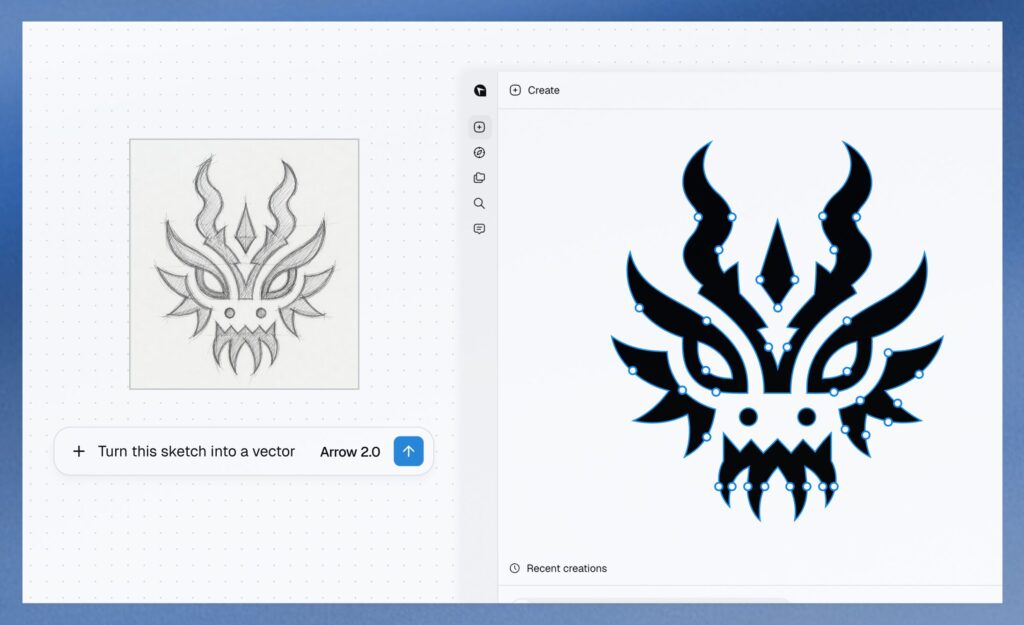
Arrow 2では、文章でデザインを指示するだけでなく、参照画像を読み込ませ
て色使いや形の特徴を反映したSVGを生成できます。SVGは点や線、図形の情報で構成されるため、PNGやJPEGとは異なり、生成後に色や形を細かく修正できる形式です。
主な特徴は次のとおりです。
- テキストからのベクター画像生成
- 最大14枚の参照画像への対応
- ラスター画像からSVGへのベクター化
- 生成後に編集できる図形データ
 編集部
編集部ロゴやアイコンを「生成して終わり」にせず、あとから手直しできる点がArrow 2の特徴です。
そのため、ロゴやWeb用アイコン、販促用イラストなど、繰り返し修正する素材と相性がよいといえます。専任デザイナーがいないスモールビジネスでも、最初のデザイン案を作りながら細部を調整しやすい仕組みです。
Arrow 2で進化した生成速度・ベクター品質・編集性能
Arrow 2では、従来のArrowシリーズから生成速度とベクター画像の構造が改善されています。QuiverAIは、不要な制御点や重複したパスを減らし、より整理されたSVGを生成できるようにしたと説明しています。
編集部見た目だけでなく、あとから編集しやすいデータ構造まで改善されています。
さらに、要素同士の間隔や余白、配置も調整され、ロゴや販促素材のレイアウトを整えやすくなった点も大きな変更点です。生成速度も向上しているため、色や形を変えた複数案を比較しながらデザインを詰められます。制作と修正を何度も繰り返す業務では、作業時間を抑えやすくなります。
QuiverAI「Arrow 2」で何ができる?ロゴ・販促画像制作の主な機能
Arrow 2は、ロゴやアイコンを作るだけでなく、既存画像のベクター化やSVG編集、簡単なアニメーション制作にも対応しています。販促やWeb制作で使う素材を幅広く扱える点が特徴です。
Arrow 2でロゴ・アイコン・Web用イラストを作成できる
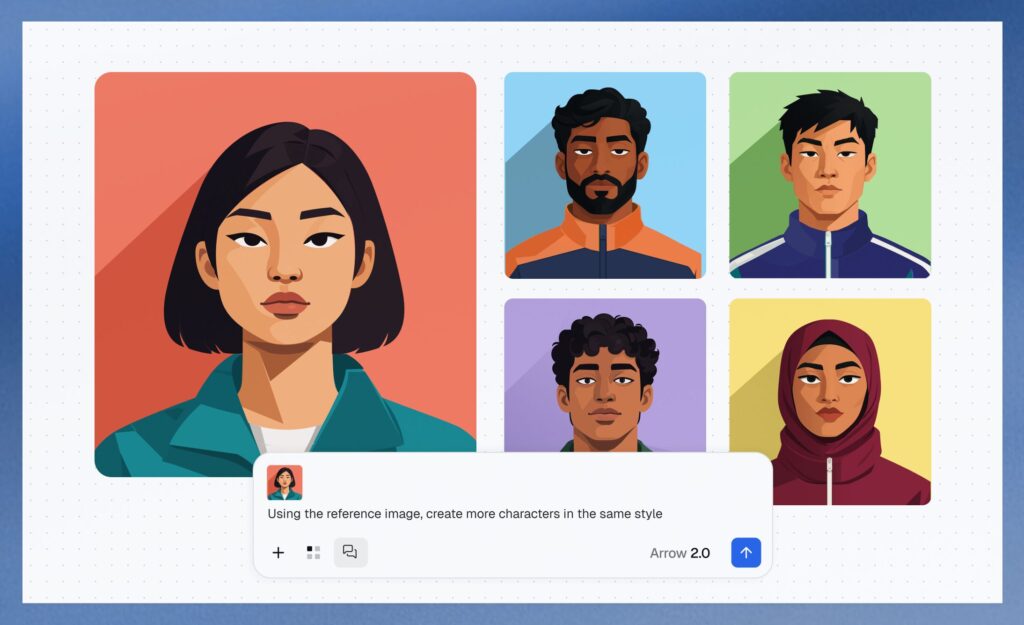
Arrow 2では、テキストでデザインの内容を伝えることで、ロゴやアイコン、Web用イラストなどをSVG形式で生成できます。参照画像も使えるため、既存のデザインに近い雰囲気や配色を保ちながら、別の素材を作ることも可能です。
作成できる主な素材は次のとおりです。
- ロゴやブランド用シンボル
- Webサイト用アイコン
- サービス説明用イラスト
- 販促ページ向けグラフィック
編集部同じテイストの素材をそろえたいときにも使いやすい機能です。
生成後も色や形を調整できるため、用途ごとにサイズや見た目を変えやすいのもメリットです。自社サイトやネットショップで複数の画像素材が必要なスモールビジネスでは、制作作業をまとめやすくなります。
画像のベクター化やSVG編集・アニメーションにも対応する
Arrow 2は新しく画像を生成するだけでなく、PNGやJPEGなどの画像を編集可能なSVGへ変換するベクター化にも対応しています。手元にあるイラストやラフ画像を読み込み、あとから色や形を調整できるデータへ変えられます。
編集部既存画像を作り直すのではなく、編集しやすい形へ変換できる点も特徴です。
さらに、SVG内の図形やグループに簡単な動きを付けるアニメーション機能も利用できます。ロゴ表示やローディング表示、動きのあるアイコンなどを作れるため、静止画だけでなくWeb上の演出にも活用できます。
QuiverAI「Arrow 2」の使い方は?公式サイトとAPIの利用方法
Arrow 2は、QuiverAIの公式サイトから直接使う方法と、APIで自社サービスに組み込む方法があります。画像を作るだけならWeb版、処理を自動化したい場合はAPIと目的で選び分けると分かりやすいです。
QuiverAI公式サイトでArrow 2を使ってベクター画像を生成する方法
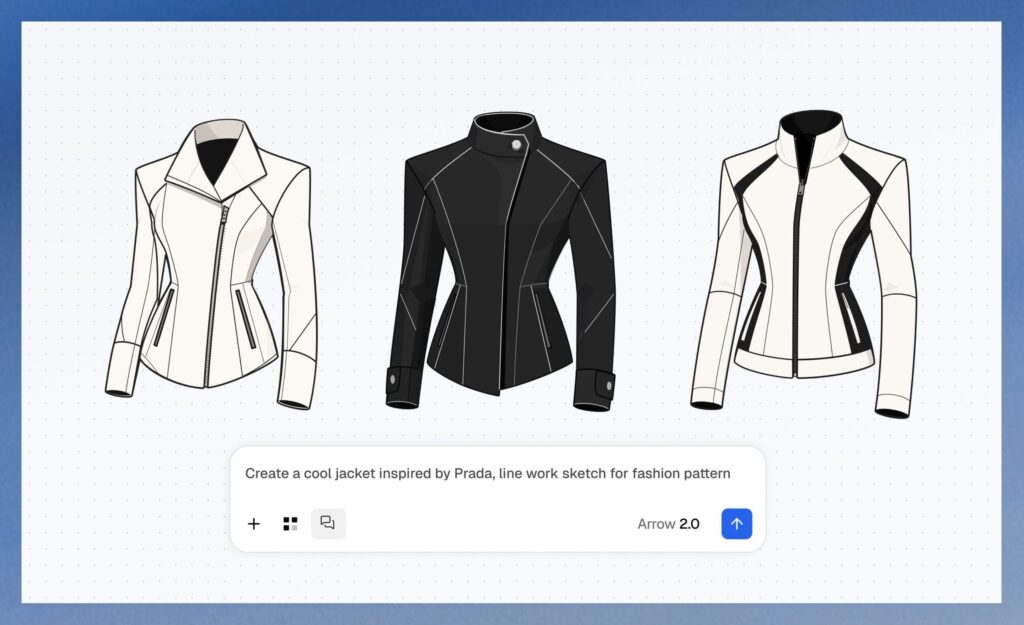
QuiverAI公式サイトでは、アカウントを作成して利用プランを選ぶと、ブラウザ上からArrow 2でSVG画像を生成できます。専門的な開発環境は必要なく、テキストで作りたい内容を入力したり、参照画像を追加したりしながらデザインを調整できます。
基本的な流れは次のとおりです。
- QuiverAIへのアカウント登録
- 利用プランの選択
- テキストや参照画像の入力
- SVG画像の生成と編集
編集部AI初心者なら、まず公式サイトから試すと操作の流れをつかみやすいです。
生成した画像はキャンバス上で確認しながら修正できるため、ロゴや販促素材を自分で作りたい事業者にも使いやすい設計です。まずは少数の素材から試し、必要な品質や作業量を確認すると無理なく導入できます。
Arrow 2 APIで画像生成を自社サービスや業務に組み込む方法
Arrow 2 APIを使うと、自社のWebサービスや業務システムからSVG生成を自動実行できます。APIとは、別のシステムからQuiverAIの機能を呼び出す仕組みで、決まった条件の画像を繰り返し作る処理にも向いています。
編集部APIは画像を手作業で作るより、生成工程そのものを自動化したい場合に向いています。
利用時はAPIキーを設定し、テキストや画像などの情報を送信して生成結果を受け取ります。SVG生成だけでなく、ベクター化や編集、アニメーション処理にも対応しているため、商品ページ用素材やWeb用パーツを継続的に作る業務へ組み込むことも可能です。
QuiverAI「Arrow 2」の料金は?無料利用や有料プラン・API料金を解説
Arrow 2は、QuiverAIの有料プランから利用でき、APIは別料金の従量課金方式です。WebアプリとAPIでは料金の考え方が異なるため、画像を手動で作るのか、自動化するのかで選ぶ必要があります。
Arrow 2を利用できるGo・Basic・Proプランの料金
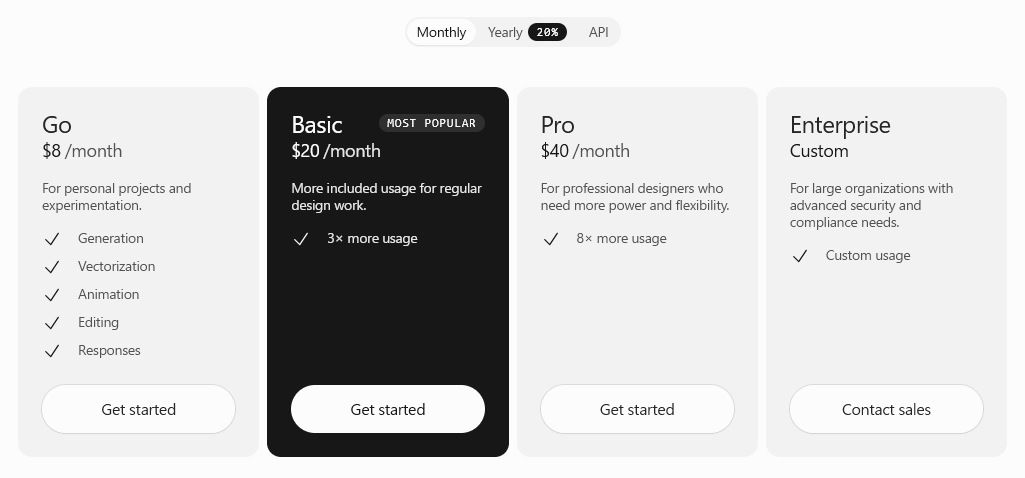
QuiverAIのArrow 2は、公式モデルページではGo・Basic・Proの各プランから利用できるモデルとして案内されています。Webアプリでは契約プランごとに利用枠が設定されており、デザイン制作の頻度に合わせて選べる仕組みです。
プランを選ぶ際は、次の点を確認してください。
- Arrow 2を利用できる対象プラン
- プランごとに設定された利用枠
- 必要な生成回数に合った料金設定
- API利用料とは別のアプリ料金
編集部Webアプリの料金とAPI料金は別なので、契約前に用途を整理しておくと分かりやすいです。
料金体系は変更される可能性があるため、申し込み時にはQuiverAI公式の最新料金ページを確認することが重要です。まず少量の制作から試し、利用頻度を見ながらプランを調整すると無駄なコストを抑えやすくなります。
Arrow 2 APIのトークン従量課金と利用時の注意点
Arrow 2 APIは、旧モデルの固定クレジット方式とは異なり、AIが処理したトークン量に応じて料金が決まる従量課金方式を採用しています。トークンとは、入力した指示や生成結果など、AIが処理する情報量を数える単位です。
編集部Arrow 2 APIは「画像1枚で一律いくら」という料金方式ではありません。
処理内容が複雑になったり、生成を繰り返したりすると利用料金も変動します。そのため、業務へ組み込む場合は利用量や月間予算を確認しながら運用することが大切です。API利用料はWebアプリの月額料金に含まれず、別途管理する必要があります。
QuiverAI「Arrow 2」はスモールビジネスにどう役立つ?ロゴ・販促制作を効率化
Arrow 2は、ロゴやWeb素材を自社で作りやすくし、外注や修正にかかる手間を減らせる点がスモールビジネスと好相性です。SVG形式で扱えるため、販促物ごとの調整もしやすくなります。
ロゴやWeb素材をSVGで作成してデザイン制作を内製化しやすい
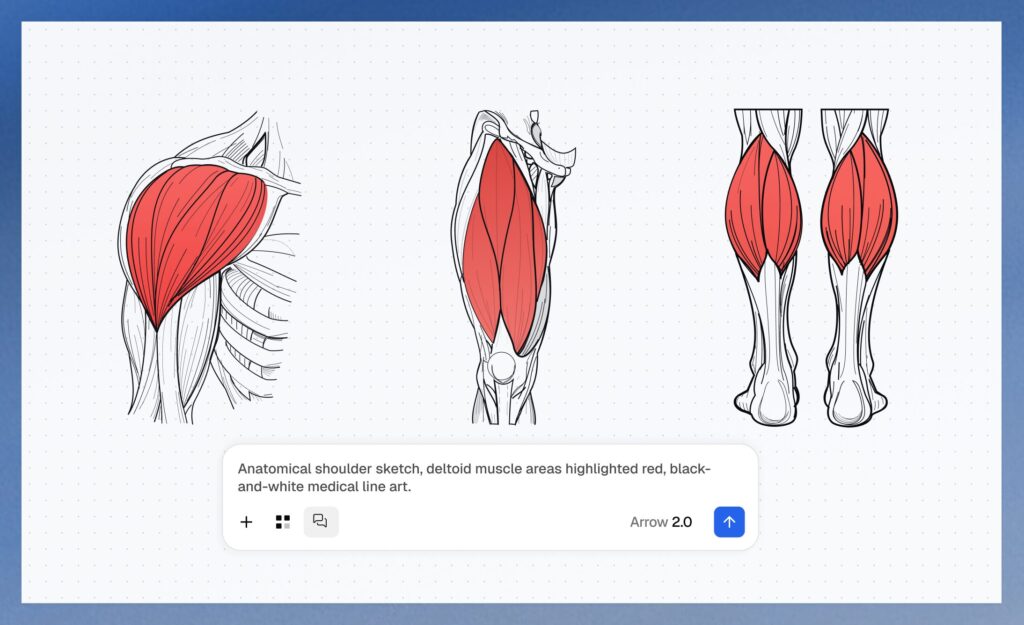
Arrow 2では、テキストや参照画像からロゴやアイコン、Web用素材を編集可能なSVGとして作成できます。専任のデザイナーがいない小規模事業でも、必要な素材を自社で用意しやすい点が特徴です。
内製化しやすい主な素材には、次のようなものがあります。
- ロゴやブランド用シンボル
- Webサイト用アイコン
- 商品説明用イラスト
- 販促ページ向けグラフィック
編集部小さな修正のたびに外注せず、自社で調整しやすいのがSVGの強みです。
生成後に色や形を変更できるため、ブランドの雰囲気に合わせながら素材を整えやすく、制作の往復回数も減らしやすいです。頻繁にWeb更新や販促物を作る事業では、日常的なデザイン作業を進めやすくなります。
販促画像やブランド素材の修正・サイズ変更にかかる手間を減らせる
Arrow 2が生成するSVGは、拡大や縮小をしても輪郭が崩れにくく、用途に合わせてサイズを変更しやすい形式です。同じロゴやアイコンをWebサイト、資料、販促ページなどで使い分ける場面でも対応しやすくなります。
編集部ひとつの素材を複数の媒体で使い回しやすい点は、小規模事業にとって実用的です。
さらに、色や形の一部だけを直せるため、デザイン全体を最初から作り直す必要が減り、修正作業を短縮しやすくなります。ブランド表現をそろえながら複数の販促素材を運用したい場合にも、管理しやすい形式です。
まとめ
この記事では、QuiverAIが公開した最新のベクター画像生成AI「Arrow 2」について、特徴や使い方、料金、スモールビジネスでの活用方法を詳しく紹介しました。
ポイントを簡潔にまとめると以下の通りです。
- テキストや参照画像から編集可能なSVGを生成できる
- ロゴやアイコン、Web用イラスト、販促素材の制作に活用できる
- 画像のベクター化やSVG編集、アニメーションにも対応している
- WebアプリとAPIの両方から利用でき、APIはトークン従量課金
- スモールビジネスのデザイン内製化や修正作業の効率化に役立つ
Arrow 2は、AIで画像を生成するだけでなく、生成後に色や形を編集できる点が大きな特徴です。SVG形式なのでサイズ変更もしやすく、ロゴやWeb素材など繰り返し使うデザインにも向いています。
スモールビジネスで活用するなら、まずは公式サイトからロゴやアイコンなど少数の素材を作り、操作性や仕上がりを確認すると始めやすいです。
また、画像生成を自社サービスや業務フローに組み込みたい場合はAPIも利用できます。販促素材の制作や修正にかかる時間を減らしたい方は、Arrow 2を選択肢のひとつとしてチェックしてみてください。
参照元:
- https://quiver.ai/blog/introducing-arrow-2-0
- https://x.com/QuiverAI/status/2100295136261349802
- https://quiver.ai/changelog
- https://x.com/masahirochaen/status/2100512336318714037
- https://www.aiposthub.com/quiverai-arrow-2-telos-vector-svg-code-generation-mcp-analysis/
- https://runtimewire.com/article/quiverai-arrow-2-editable-svg-workspace-api