
「Webサイトの修正や動作確認をAIに任せられたら便利なのに」と感じたことはありませんか。
2026年10月、AI開発ツール「Cursor」に、AIがパソコンを直接操作できる新機能「Computer Use」が登場しました。
マウス操作や文字入力に対応し、Webサイトの制作・修正やアプリの動作確認を効率化できる可能性があります。
この記事では、Computer Useの特徴や使い方、対応環境、注意点を解説します。スモールビジネスでの具体的な活用方法も紹介するので、ぜひ参考にしてください。
- CursorのComputer Useの特徴と従来機能との違い
- Webサイト制作やアプリの動作確認でできること
- Computer Useの使い方と対応OS・料金プラン
- スモールビジネスで活用する際の注意点
CursorのComputer Useとは?PC操作機能の特徴と仕組み
Cursorの「Computer Use」は、AIがパソコン上のアプリを直接操作できる新機能です。2026年10月に発表され、従来のプログラム作成やブラウザ操作に加え、デスクトップアプリの操作や動作確認にも対応しました。
CursorのAIエージェントがマウス操作・文字入力に対応
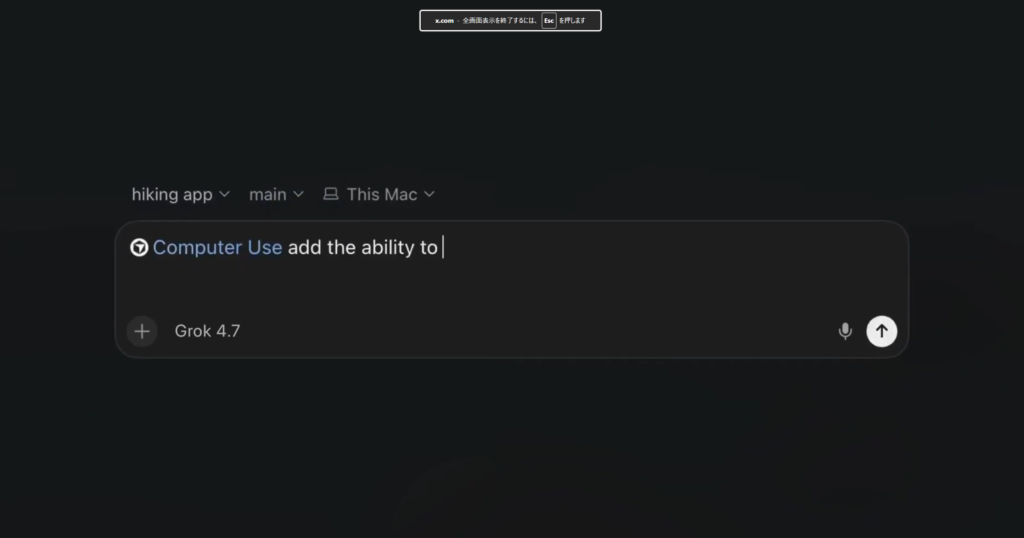
CursorのComputer Useは、AIエージェントがマウス操作やキーボード入力を実行できる機能です。AIエージェントとは、指示された目的に向けて、複数の作業を自動で進めるAIを指します。
具体的には、次のような操作に対応しています。
- 画面上のボタンやメニューのクリック
- 入力フォームへの文字や数値の入力
- デスクトップアプリの画面操作
- iOSシミュレーターを使った動作確認
これらの操作により、AIが作成したプログラムを自分で動かして確認する作業まで任せやすくなりました。
 編集部
編集部開発したアプリのボタン操作や入力確認もAIが担当できます。
ただし、すべてのアプリで正確に動作するとは限りません。重要な操作は人間による確認が必要です。
従来のCursorとComputer Useの機能・操作範囲の違い
従来のCursorは、AIによるプログラムの作成・修正やブラウザ操作を中心に開発作業を支援していました。Webサイトの表示確認はできましたが、パソコン上のアプリを自由に操作する機能には制限がありました。
Computer Useの追加によって、ブラウザ以外のデスクトップアプリにも操作範囲が拡大しています。例えば、iPhoneアプリをパソコン上で再現するiOSシミュレーターも操作対象です。
編集部プログラムを作るだけでなく、実際の画面を動かして確認できます。
これにより、アプリの制作から動作確認までをAIに任せやすくなりました。ただし、対応環境や利用条件には未確認の部分があるため、導入前の確認が必要です。
CursorのComputer Useでできることと対応アプリ
CursorのComputer Useは、AIによる画面操作と動作確認の自動化を支援する機能です。従来から対応していたブラウザ操作に加え、デスクトップアプリやiOSシミュレーターの操作も可能になり、開発後の確認作業を効率化できます。
ブラウザ操作によるWebサイトの表示確認とフォームテスト
Cursor can now control your computer. Agents can drive desktop apps like the iOS Simulator to test the features they build. https://t.co/FVK9W9mxWF
— Cursor (@cursor_ai) October 23, 2026
CursorのAIエージェントは、ブラウザ上でWebサイトを開き、画面表示や操作を確認する機能を備えています。サイト制作では、次のような確認作業に活用できます。
- パソコン画面でのページ表示やレイアウトの確認
- お問い合わせフォームへの文字入力
- 送信ボタンやページ内リンクの動作確認
こうした操作をAIに任せれば、制作後の動作テストにかかる手間を減らせる可能性があります。ただし、ブラウザ操作はComputer Use以前から提供されていた機能です。
編集部フォームの表示だけでなく、実際に入力して動作を確かめられます。
なお、送信結果やデータの保存まで正常かどうかは、別途確認が必要です。
デスクトップアプリやiOSシミュレーターの自動操作
Computer Useの特徴は、ブラウザ以外のデスクトップアプリもAIが直接操作できることです。マウスのクリックや文字入力を通じて、画面上の操作を実行できます。
Cursorは公式発表で、iPhoneの動作をパソコン上で再現するiOSシミュレーターの操作を紹介しました。AIが開発したアプリを実際に動かし、動作確認まで進められる点が特徴です。
編集部スマホ向けアプリの画面操作も、AIによる確認の対象になります。
一方、すべてのソフトに対応するわけではなく、利用環境によって動作が異なる可能性もあります。重要な機能は人間による最終確認が必要です。
CursorのComputer Useでサイト制作・動作確認を効率化する方法
CursorのComputer Useは、Webサイトや業務用システムの開発後に必要な確認作業を効率化する機能です。スモールビジネスでも、AIによるプログラム修正と画面操作を組み合わせることで、制作担当者の負担を減らせる可能性があります。
スモールビジネスのホームページ制作と修正作業の効率化
小規模事業者がホームページを運営する際は、文章の変更やデザイン調整など、細かな修正が発生します。Cursorなら、AIに修正内容を文章で伝え、プログラムの変更を依頼できるため、作業時間の短縮につながります。
具体的には、次のような作業に活用できます。
- 店舗情報や営業時間の表示内容の修正
- ボタンの色や配置などのデザイン調整
- お問い合わせフォームの入力動作の確認
さらに、AIによる画面操作で修正後の表示を確認できるため、制作とテストを続けて進めやすくなります。
編集部専門知識が少なくても、修正したい内容を文章で指示できます。
ただし、公開前には表示崩れやリンクの動作を人間が確認することが大切です。
ネットショップや予約システムの開発・動作テストの効率化
ネットショップや予約システムでは、商品登録画面や予約フォームが正しく動くかを確認する作業が欠かせません。Cursorを使えば、AIにプログラムの作成や修正を依頼し、開発中の画面を操作して確認できます。
Computer Useでは、デスクトップアプリの操作もAIに任せられるため、ブラウザ以外のソフトを使った開発にも活用が期待されます。
編集部画面上のボタン操作と、実際のデータ処理は分けて確認しましょう。
ただし、フォームに入力できても、注文情報や予約内容が正しく保存されるとは限りません。決済処理や顧客情報を扱う部分は、公開前に人間が必ず検証する必要があります。
CursorのComputer Useの使い方と導入手順
CursorのComputer Useを使うには、最新版への更新と機能の利用状況の確認が必要です。AIへの操作指示は文章で行えますが、対応OSや提供範囲には違いがあるため、導入前に確認しておきましょう。
Cursorのアップデートと「@Computer Use」による操作指示
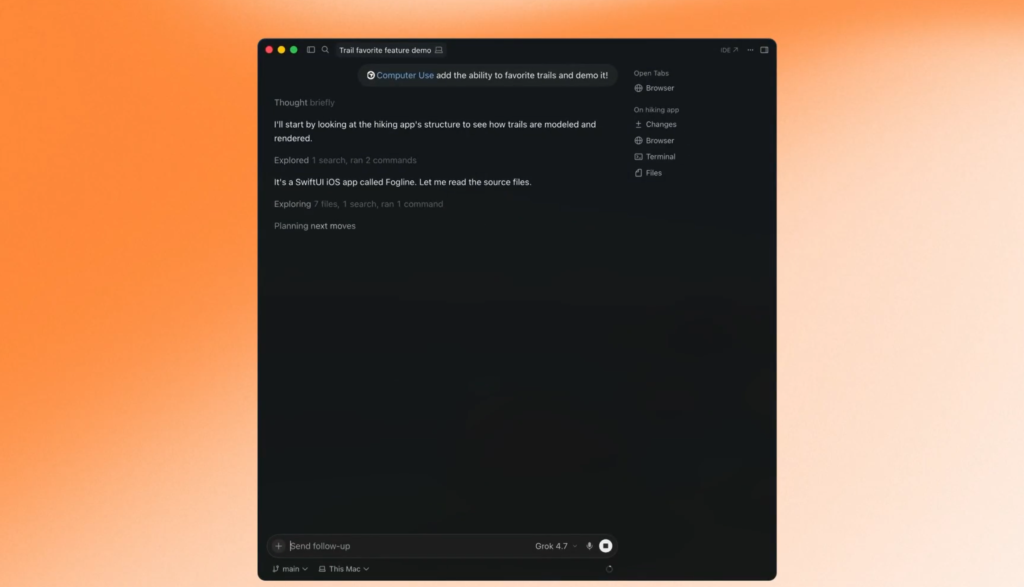
Computer Useを利用するには、まずCursorを最新版にアップデートし、AIエージェントで機能が使えるか確認します。利用可能な環境では、次の手順で操作を依頼できます。
- Cursorの最新版へのアップデート
- AIエージェントのチャット画面の起動
- 「@Computer Use」を指定した操作内容の入力
- AIによる画面操作と実行結果の確認
Computer Useは、必要に応じてAIが自動的に使用する場合もあります。操作対象のアプリや確認したい内容を具体的に伝えることが大切です。
編集部最初はテスト用の画面で、クリックや文字入力を試すと安心です。
なお、機能が表示されない場合は、提供状況や設定を確認してください。
Computer Useの対応OS・料金プラン・無料利用の確認方法
CursorはWindows、macOS、Linux向けに提供されていますが、Computer Useの対応状況は利用環境によって異なります。Windowsでは動作が確認されている一方、段階的に機能が提供されてきた経緯があります。
また、Computer Useを無料プランで利用できるかは、公式の料金案内だけでは判断できません。追加料金や利用回数の制限についても、契約前の確認が必要です。
編集部Cursor本体の対応OSと、Computer Useの提供範囲は区別しましょう。
導入する際は、公式サイトの料金ページや更新情報を確認してください。機能が使えない場合も、ブラウザ操作による動作確認は利用可能です。
CursorのComputer Useを安全に使うための注意点
CursorのComputer Useは便利ですが、AIにPC操作を任せる際は実行権限と情報管理への注意が必要です。意図しない操作を防ぐため、承認設定の確認と重要なデータの保護を徹底しましょう。
PC操作の承認設定「Ask Every Time」と自動実行の違い
CursorのComputer Useでは、AIによる操作を実行前に確認するか、自動承認するかを設定できます。主な違いは次のとおりです。
- Ask Every Timeによる実行前の承認確認
- Auto-reviewによる操作の自動承認
- 実行モードに応じた確認画面の表示
自動承認では作業を進めやすい反面、意図しない画面操作が実行される可能性もあります。特に業務用PCでは、設定を慎重に選ぶことが大切です。
編集部初めて利用する場合は、毎回確認する設定が安心です。
承認方法は「Settings」の「Agents」から「Approvals & Execution」で変更できます。まずは確認を優先し、操作内容に慣れてから設定を見直してください。
顧客情報の保護とAIによる操作ミス・誤作動への対策
Computer Useを業務で利用する際は、顧客情報や売上データをAIの操作対象から外すことが重要です。AIが意図しない画面を開いたり、ファイルを変更したりする可能性もあります。
特に、顧客名簿や決済情報を扱う作業は慎重な管理が必要です。操作を任せる前に、対象となるアプリやファイルを限定してください。
編集部本番環境ではなく、テスト用のデータで操作を確認しましょう。
また、重要なファイルは事前にバックアップを取り、AIが変更した内容を必ず確認します。承認設定だけに頼らず、人間による最終確認を徹底することが大切です。
まとめ
この記事では、Cursorの新機能「Computer Use」の特徴や使い方、スモールビジネスのサイト制作・動作確認に役立つ活用方法について解説しました。
ポイントを簡潔にまとめると以下の通りです。
- AIがマウス操作や文字入力を行い、PC上のアプリを直接操作可能
- Webサイトの制作・修正やフォームの動作確認を効率化
- デスクトップアプリやiOSシミュレーターの操作にも対応
- 対応OSや無料プランでの利用条件は事前確認が必要
- 顧客情報の保護や操作の承認設定など、安全対策が重要
CursorのComputer Useは、AIがプログラムを作成するだけでなく、実際の画面を操作して動作確認まで支援できる機能です。Webサイトや業務用システムの開発にかかる負担を減らせる可能性があります。
特にスモールビジネスでは、ホームページの修正や問い合わせフォームのテストなど、身近な作業から活用を検討できます。
まずはCursorの対応環境や利用条件を確認し、テスト用の画面でComputer Useを試してみてください。
参照元: