AIでWebサイトを修正してみたいけれど、「コマンド操作が難しそう」「どこを直せばいいのか分からない」と感じている方も多いのではないでしょうか。
Command Codeデスクトップ版なら、AIチャット・ファイル編集・Git・ターミナル・ブラウザを1つの画面で扱えます。
さらに、Design modeを使えばWebサイトを見ながら修正内容をAIへ伝えられるため、スモールビジネスの自社サイトやLP改善にも活用しやすいのが特徴です。
この記事では、対応OSや主な機能、使い方、導入前の注意点まで分かりやすく紹介します。
- Command Codeデスクトップ版の特徴と対応OS
- AIチャットやファイル編集など主な機能
- スモールビジネスのWeb制作・修正への活用方法
- 導入前に確認したい料金・権限・バックアップの注意点
Command Codeデスクトップ版とは?公開内容と対応OS
Command Codeデスクトップ版は、AIとの会話からコード編集、確認作業までを1つの画面で進めやすくしたアプリです。 Mac・Windows・Linuxに対応し、CLIに慣れていない人でも扱いやすい環境が用意されています。
Command Codeデスクトップ版はMac・Windows・Linuxに対応
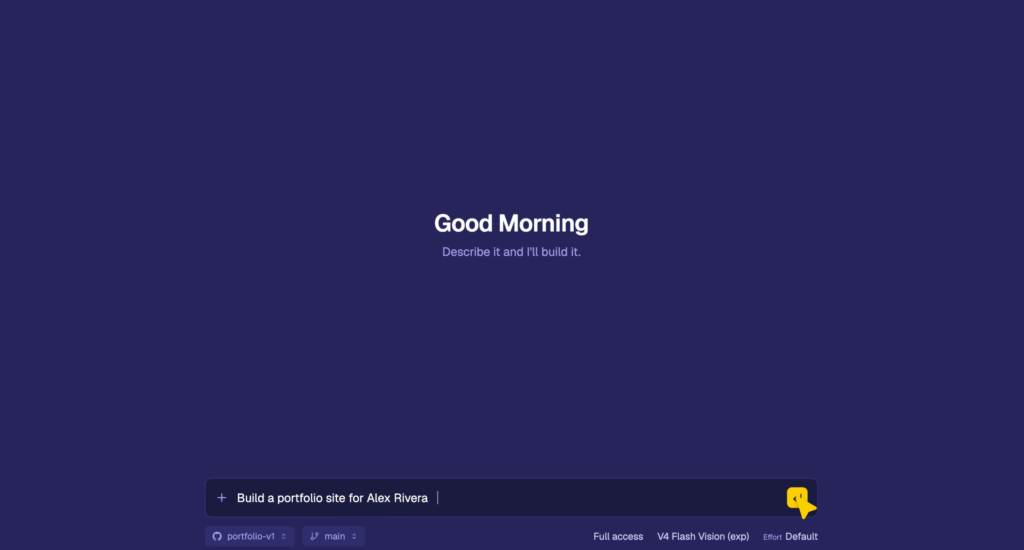
Command Codeデスクトップ版は2026年9月に公開され、macOS・Windows・Linuxの主要3OSで利用できる環境が用意されています。これまでターミナル操作に抵抗があった人でも、専用アプリからAIコーディングを始めやすくなった点が特徴です。
 編集部
編集部普段使っているパソコンから試しやすいのが大きな変化です。
対応環境は次のとおりです。
- macOS向けデスクトップアプリ
- Windows向けデスクトップアプリ
- Linux向けデスクトップアプリ
OSごとに配布形式が用意されているため、特定の端末へ限定されません。 ただし、現時点では正式版ではなく開発途中の位置づけなので、重要な業務データを扱う前にバックアップを取っておくと安心です。
Command Code CLIとの違いとデスクトップ版の特徴
従来のCommand Codeは、CLIと呼ばれる文字入力中心の画面から操作する方法が基本でした。CLIは細かな操作をしやすい一方で、コマンド入力に慣れていないAI初心者には少し分かりにくく感じる場合があります。
編集部デスクトップ版では、画面を見ながら操作できる範囲が増えています。
デスクトップ版では、AIチャット、ファイル、Gitの変更内容、ターミナル、ブラウザなどを同じ画面で確認できます。 さらに、Command Code CLIを別途インストールしなくても利用できるため、導入時の手順も簡略化されています。コードを書く人だけでなく、Webサイトの修正や小規模なツール制作をAIに手伝ってもらいたい人にも扱いやすい構成です。
Command Codeデスクトップ版の機能と使い方
Command Codeデスクトップ版では、AIとの会話からコード編集、実行確認までを1つの画面で進められます。 複数のツールを行き来する回数を減らし、Web制作や修正作業を整理しやすい設計です。
AIチャット・ファイル編集・ターミナルを1画面で操作
Introducing Command Code Desktop App! ⌘
— Command Code (@CommandCodeAI) September 16, 2026
Available today in beta for Mac, Linux, & Windows.
Building the most powerful agentic app, starting with code. Multiple agents, files, Git, terminal, browser previews, plans, and instant edits with /design.
This is just the beginning. pic.twitter.com/1PtELWyBHP
Command Codeデスクトップ版では、AIチャットを中心にファイルやターミナルを同じ画面から確認できます。 AIへ修正内容を伝えたあと、関連するファイルを開き、必要に応じてコマンドを実行できるため、作業の流れを追いやすいのが特徴です。
編集部画面を何度も切り替えずに作業内容を確認できます。
主に利用できる機能は次のとおりです。
- AIとのチャット操作
- プロジェクト内のファイル確認
- ターミナルでのコマンド実行
- ローカル環境での動作確認
AIが何を変更し、どの処理を実行しているのかを確認しながら進められるため、CLIだけで操作する場合よりも全体像を把握しやすくなっています。
Gitの変更確認やプロジェクト管理を効率化できる
Command Codeデスクトップ版では、Gitによるコードの変更内容をAIチャットの近くで確認できます。 Gitは、ファイルをいつ、どのように変更したかを記録する仕組みで、AIが編集した箇所を確定前に見直したいときに役立ちます。
編集部AIが書き換えた部分を確認してから次の作業へ進められます。
また、チャット履歴はプロジェクトごとに管理されるため、前回の作業内容を確認しながら再開しやすい設計です。Webサイトや社内ツールなどを分けて管理すれば、複数の作業を並行するときも情報が混ざりにくくなります。
Command Codeデスクトップ版のDesign modeでWeb制作を効率化
Command Codeデスクトップ版では、作成中のWebサイトを画面で確認しながら修正を進められます。 とくにDesign modeを使うと、表示を見ながらAIへ変更内容を伝えやすいのが特徴です。
ローカルブラウザでWebサイトをプレビューしながら修正
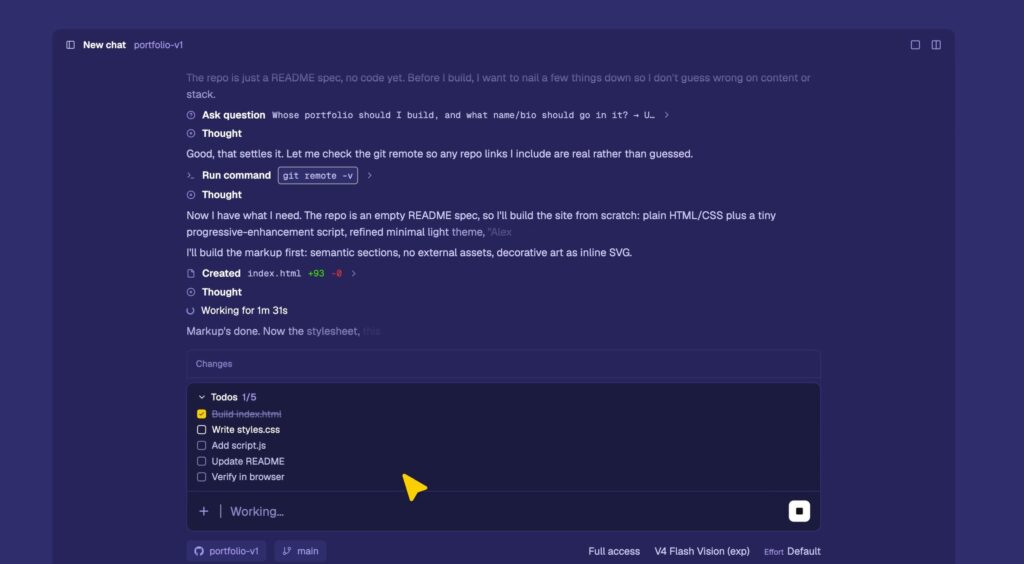
Command Codeデスクトップ版には、パソコン上で動かしているWebサイトを確認できるローカルブラウザが用意されています。公開前のページを表示しながら、見た目や動作を確認できるため、コードだけを見て修正するより変化を把握しやすくなります。
編集部修正後の表示を同じ作業画面で確認できます。
確認しやすい内容は次のとおりです。
- ページ全体のレイアウト確認
- ボタンや入力欄の表示確認
- 修正後の画面表示チェック
- 公開前ページの動作確認
AIへ修正を依頼したあと、その結果をすぐ画面で見直せるため、Web制作に慣れていない人でも変更内容を追いやすくなっています。別のブラウザへ何度も移動する手間も抑えられます。
Design modeでLPやWebページの表示をAIに修正依頼
Design modeでは、プレビュー中のWebページから修正したい要素を選び、その内容をAIへ伝えられます。 どのボタンや文章、表示部分を直したいのかを画面上で指定できるため、対象となるコードの場所を自分で探す負担を減らせます。
編集部画面を見ながら「ここを直したい」と伝えやすい機能です。
たとえばLPの表示を確認しながら、配置やスタイルの変更をAIへ依頼できます。対応する変更はプレビューだけで終わらず、ソースファイルへ反映できる仕組みです。コード編集に詳しくない人でも、見た目を基準に修正内容を整理しやすくなっています。
Command Codeデスクトップ版はスモールビジネスのWeb修正にどう役立つ?
Command Codeデスクトップ版は、少人数でWebサイトを運営する事業者の修正作業を進めやすくする設計です。専門知識が必要な作業をAIに相談しながら進められ、外部ツールを行き来する手間も減らせます。
自社サイトやLPの小さな修正をAIで進めやすくなる
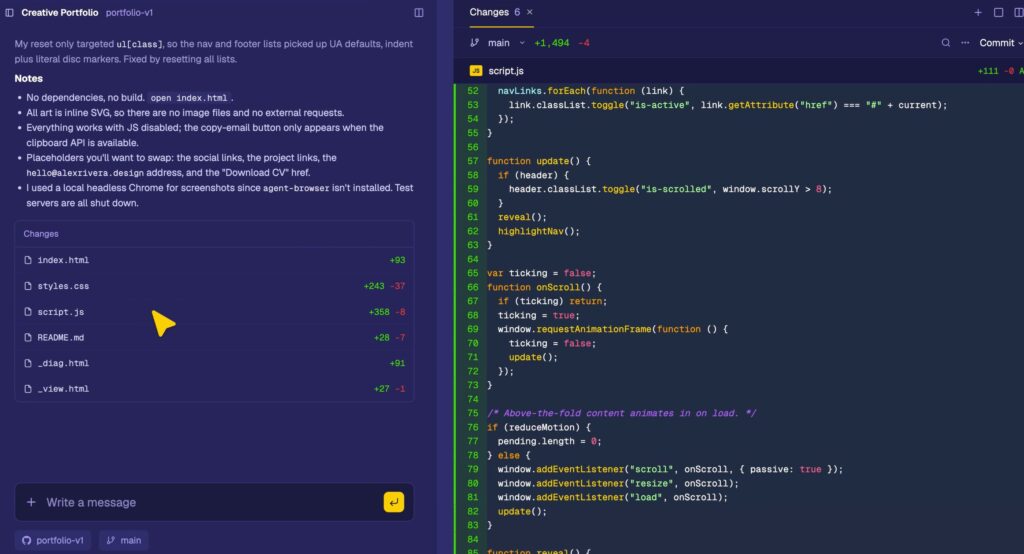
スモールビジネスでは、自社サイトやLPの細かな修正を自分たちで対応したい場面があります。Command Codeなら、文章で修正内容を伝えながらファイルや画面を確認できるため、変更したい場所を探す負担を抑えやすいのが特徴です。
編集部小さな修正を必要なタイミングで進めやすくなります。
活用しやすい作業には次のようなものがあります。
- ボタンや文章の表示調整
- LPのレイアウト修正
- 問い合わせフォーム周辺の確認
- スマートフォン表示の微調整
Design modeやブラウザ表示を使えば、修正後の見た目まで確認しながら進められます。 ただし、公開前には変更内容や動作を人の目でも確認することが大切です。
社内ツールやWebサービスの試作時間を短縮しやすい
Command Codeデスクトップ版は、簡単な社内ツールやWebサービスの試作にも使いやすい環境です。AIへ必要な機能を説明し、コード作成やファイル編集、動作確認まで同じ画面で進められるため、初期のアイデアを形にする作業を整理しやすくなります。
編集部完成品をいきなり作るのではなく、まず試作品を作る用途にも向いています。
とくに、入力フォームや簡単な管理画面などを小さく作って確認したい場面では活用しやすいでしょう。作成後はブラウザで動作を確認できるため、必要な機能や修正点を早い段階で把握しやすくなります。
Command Codeデスクトップ版を導入する前の注意点
Command Codeデスクトップ版は便利な一方、現時点では開発途中の段階にあるため、業務で使う前の確認が欠かせません。 とくに、バックアップ・権限設定・AIモデルの利用料金は事前に把握しておきたいポイントです。
Alpha・Beta段階のCommand Codeはバックアップが重要
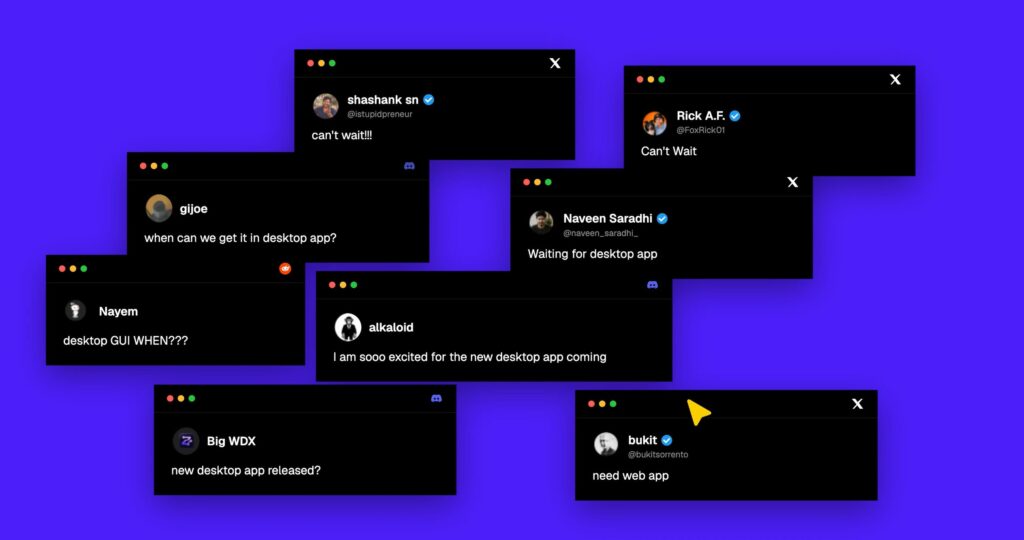
Command Codeデスクトップ版は、現時点で正式版ではなく、Alpha・Beta段階として案内されています。 開発途中のソフトウェアでは、予期しない動作や不具合が起こる可能性もあるため、重要なWebサイトや業務ファイルを扱う場合は慎重な運用が必要です。
編集部導入前には次の準備をしておくと安全性を高められます。
- 編集前データのバックアップ
- Gitによる変更履歴の保存
- テスト環境での事前確認
- 公開前の動作チェック
AIが変更した内容をそのまま公開せず、人が確認してから反映する運用にすると、意図しない修正を見つけやすくなります。
AIモデルの利用料金・権限設定・自動実行範囲を確認する
Command Codeでは、利用するAIモデルや設定によって費用や自動化の範囲が変わります。 外部AIサービスのAPIを接続する場合は、どのモデルを使うのか、どれくらい利用するのかを事前に確認しておくことが大切です。
編集部便利さだけでなく、AIにどこまで操作を任せるかも確認しておきましょう。
また、ファイル編集やコマンド実行を自動で進める権限設定にも注意が必要です。 AI初心者は、最初から自動実行の範囲を広げず、操作ごとに確認できる設定から始めると内容を把握しやすくなります。費用と権限の両方を管理することで、業務でも扱いやすくなります。
まとめ
この記事では、AIコーディングエージェント「Command Code」のデスクトップ版について、対応OSや主な機能、Web制作への活用方法、導入前の注意点を詳しく紹介しました。
ポイントを簡潔にまとめると以下の通りです。
- Mac・Windows・Linuxに対応し、CLIを別途導入しなくても利用可能
- AIチャット・ファイル編集・Git・ターミナル・ブラウザを1画面で操作可能
- Design modeを使い、WebサイトやLPの表示を確認しながらAIに修正を依頼可能
- 自社サイトの小規模修正や社内ツールの試作に活用しやすい
- 現時点では開発途中のため、バックアップや権限設定、利用料金の確認が重要
Command Codeデスクトップ版は、コード編集だけでなく、Webサイトの確認や修正までを1つの作業画面で進めやすいのが特徴です。とくに、専門的なコマンド操作に慣れていない人でも、画面を見ながらAIへ指示を出しやすくなっています。
スモールビジネスでは、LPの表示調整や自社サイトの細かな修正、簡単な業務ツールの試作などに活用できます。外注するほどではない小さな修正を、自社で確認しながら進めたい場合にも検討しやすいツールです。
ただし、現時点では正式版ではないため、重要な業務データを扱う場合はバックアップを取り、AIが変更した内容を人の目で確認してから反映することが大切です。
参照元:
- https://x.com/CommandCodeAI/status/2095980292024713220
- https://commandcode.ai/
- https://launcharchive.ai/companies/command-code
- https://download.plaud.ai/CommandCodeAI
- https://www.ai-jitan-hub.com/news/command-code-taste-1-coding-agent
- https://ai.xphub.dev/post/2096705329690227169
- https://ai-deck.app/blog/command-code/
- https://yakwp.com/command-code-pricing-review/
- https://apimaster.ai/ai-agents/command-code
- https://cldnavi.com/en/blog/commandcode-goat-plan-guide-2026/