「Webサイトの修正やアプリ開発をAIに任せたいけれど、複数の作業を管理するのは難しそう」と感じていませんか?
そんな方に注目してほしいのが、管理画面を刷新した「Devin Desktop」です。
複数のAIエージェントを一元管理し、コードの作成や修正を効率化できるため、開発担当者が少ないスモールビジネスにも役立ちます。
さらに、無料プランから利用できる点も魅力です。
この記事では、Devin Desktopの新機能や料金プラン、使い方を初心者にもわかりやすく解説します。
- Devin Desktopの特徴と従来のDevinとの違い
- 新しい管理画面とAIエージェントの管理機能
- スモールビジネスでのアプリ開発や修正作業への活用方法
- Devin Desktopの料金プランと導入・使い方
Devin Desktopとは?特徴とできること
Devin Desktopは、AIにプログラムの作成や修正を任せながら、複数の開発作業を管理できるツールです。コード編集とAIエージェントの管理機能を統合しており、スモールビジネスのアプリ開発にも活用できます。
Devin DesktopはAIでアプリ開発を支援するツール
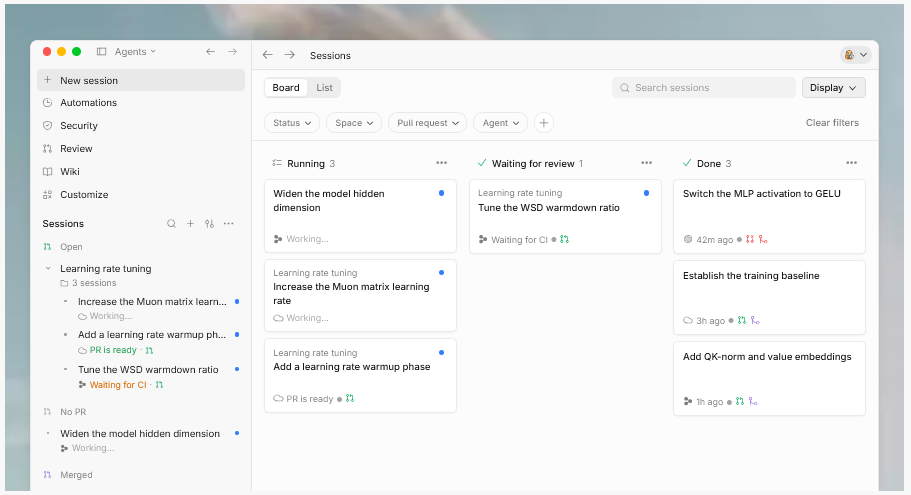
Devin Desktopは、米国のCognitionが開発したAI対応の開発ツールです。AIエージェントにコードの作成や修正を指示し、開発作業を効率化できる点が特徴です。
AIエージェントとは、人間の指示に従って必要な作業を進めるAIのことです。
 編集部
編集部プログラミングの作業をAIに任せながら、進捗を確認できます。
Devin Desktopでは、主に次の作業を支援します。
- Webサイトやアプリのプログラム作成
- 既存コードの修正や不具合の調査
- 複数のAIエージェントによる作業分担
AIが作成したコードを人間が確認・編集できるため、修正内容を把握しながら開発を進められます。
Devin Desktopと従来のDevinの違い
従来のDevinは、主にクラウド環境でプログラムの作成や修正を進めるAIソフトウェアエンジニアです。一方、Devin Desktopは複数のAIエージェントを管理し、コード編集も行えるデスクトップアプリとして提供されています。
編集部Devinが開発作業を担うAIなら、Devin DesktopはAIを管理する作業画面です。
Devin Desktopは旧Windsurfのコード編集機能を引き継ぎ、2026年6月に発表されました。
さらに2026年10月には、AIエージェントを管理する画面が刷新されています。
ローカル環境とクラウド環境のAIを一元管理できるため、複数の開発作業を並行して進めたい場合に便利です。
Devin Desktopの新しい管理画面と主な機能
Devin Desktopは、複数のAIエージェントをまとめて操作できる管理画面を備えています。2026年10月の刷新では操作性の改善が図られ、開発タスクの整理や進捗確認を効率的に進められる設計になっています。
Agent Command Centerで複数のAIを一元管理
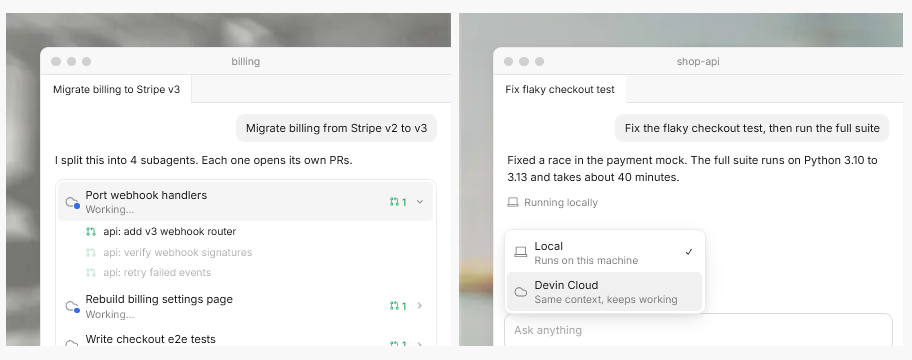
Agent Command Centerは、複数のAIエージェントを一つの画面で管理できる機能です。2026年10月の刷新では、操作画面がより使いやすく改善されました。
主に次のような管理作業に対応しています。
- 複数のAIエージェントへの開発作業の割り当て
- 各AIエージェントの作業状況の確認
- 開発タスクへの追加指示や修正依頼
作業ごとに別の画面を開く負担を減らせる点が特徴です。
編集部複数のAIに仕事を任せても、一つの画面から進捗を確認できます。
ローカル環境とクラウド環境のAIをまとめて管理できるため、開発作業を並行して進める際にも便利です。
Spaces機能で開発タスクと進捗を効率的に管理
Spacesは、同じプロジェクトに関わるAIエージェントや作業情報をまとめる機能です。開発に必要な情報を共有し、関連するタスクを整理しやすくなります。
複数のAIに作業を任せる場合、それぞれに同じ指示や開発内容を説明する手間が発生しがちです。
編集部プロジェクトごとに情報を整理できるので、複数の開発作業も把握しやすくなります。
Spacesでは、AIエージェント間でプロジェクトの情報を共有できるため、作業内容の重複や認識のずれを減らす効果が期待できます。
ただし、AIが指示を正しく理解するとは限らないため、重要な仕様や変更内容は人間が確認する必要があります。
Devin Desktopでスモールビジネスの開発を効率化
Devin Desktopは、Webサイトの修正や業務アプリの開発をAIで支援するツールです。複数のAIエージェントに作業を分担できるため、開発担当者が少ないスモールビジネスでも、作業時間の短縮が期待できます。
Devin DesktopでWebサイトの修正や機能追加を効率化
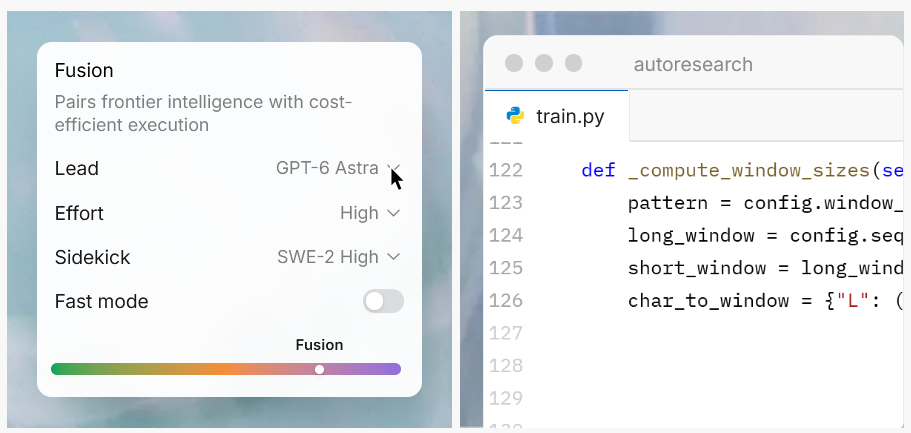
Devin Desktopは、Webサイトのプログラム修正や新機能の開発をAIに任せられる点が特徴です。人間が作業内容を指示し、AIがコードの作成や変更を支援します。
主に次のような開発作業に活用できます。
- Webサイトのレイアウトや表示の調整
- お問い合わせフォームの機能追加
- プログラムの不具合調査と修正
複数の修正作業をAIに分担させることも可能です。
編集部細かな修正作業をAIに任せれば、開発担当者の負担を減らせます。
ただし、AIが作成したコードは公開前に動作確認が必要です。利用するWebサイトの仕組みによって、対応できる作業も異なります。
Devin Desktopで業務アプリや社内ツールの開発を支援
Devin Desktopは、予約管理や在庫管理などの業務アプリ開発にも活用できるツールです。AIに必要な機能を指示し、プログラムの作成や修正を進められます。
また、複数のAIエージェントに開発作業を分担させれば、画面設計やデータ処理などを並行して進めることも可能です。
編集部専用の業務ツールを開発したい小規模事業者にも活用の余地があります。
ただし、Devin Desktop自体に予約管理や在庫管理の機能が標準搭載されているわけではありません。
実際に業務で利用するには、必要な機能の設計に加え、データの保存方法やセキュリティ対策、動作確認も欠かせません。
Devin Desktopの料金プランと無料で使える範囲
Devin Desktopには、無料プランと複数の有料プランが用意されています。料金は利用する機能や契約内容によって異なるため、スモールビジネスで導入する際は、AIモデルの利用条件や追加料金も確認しておきましょう。
Devin Desktopの無料版と有料版の違い
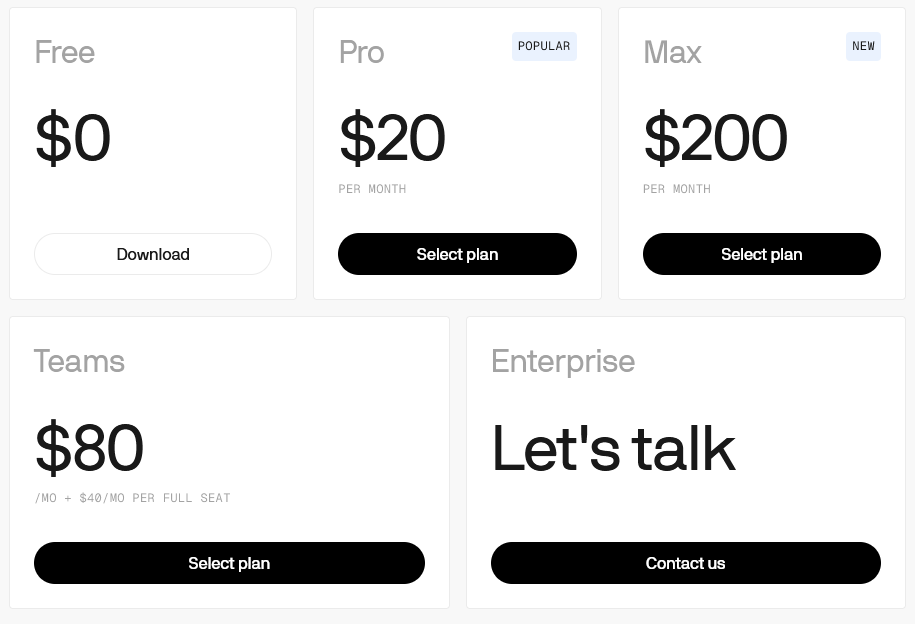
Devin Desktopは、無料プランでもコード編集や対応するAIモデルを利用できる開発ツールです。まずは費用をかけずに、基本的な操作を確認できます。
公式サイトでは、次の料金プランが案内されています。
- Freeプランは月額0ドル
- Proプランは月額20ドル
- Maxプランは月額200ドル
- Teamsプランは月額80ドルに加えてフルシート1席あたり月額40ドル
有料プランでは、契約内容に応じて利用条件が変わります。
編集部初めて使う場合は、無料プランから操作性を確かめると安心です。
ただし、無料版ですべてのAIモデルを無制限に使えるわけではありません。利用できるモデルや使用量の条件を確認してください。
Devin Desktopの利用料金と導入時の注意点
Devin Desktopを導入する際は、月額料金だけでなくAIモデルの利用料金も確認することが重要です。利用量に応じて追加費用が発生する場合があります。
特に、クラウド版Devinとの連携では、契約プランや使用量によって料金が変わる可能性があるため注意が必要です。
編集部アプリの利用料金とAIの実行費用は、分けて確認しておきましょう。
また、契約前に利用上限や追加課金の条件を把握しておくと、予算を管理しやすくなります。
小規模事業者は、まず無料プランで必要な機能を試し、実際の利用頻度や作業内容に応じて有料プランを検討するとよいでしょう。
Devin Desktopの使い方と導入方法
Devin Desktopは、公式サイトからダウンロードして利用できるAI開発ツールです。WindowsやMac、Linuxに対応しており、インストール後はAIエージェントに開発作業を依頼できます。基本的な導入手順を確認しましょう。
Devin Desktopのダウンロード方法と対応OS
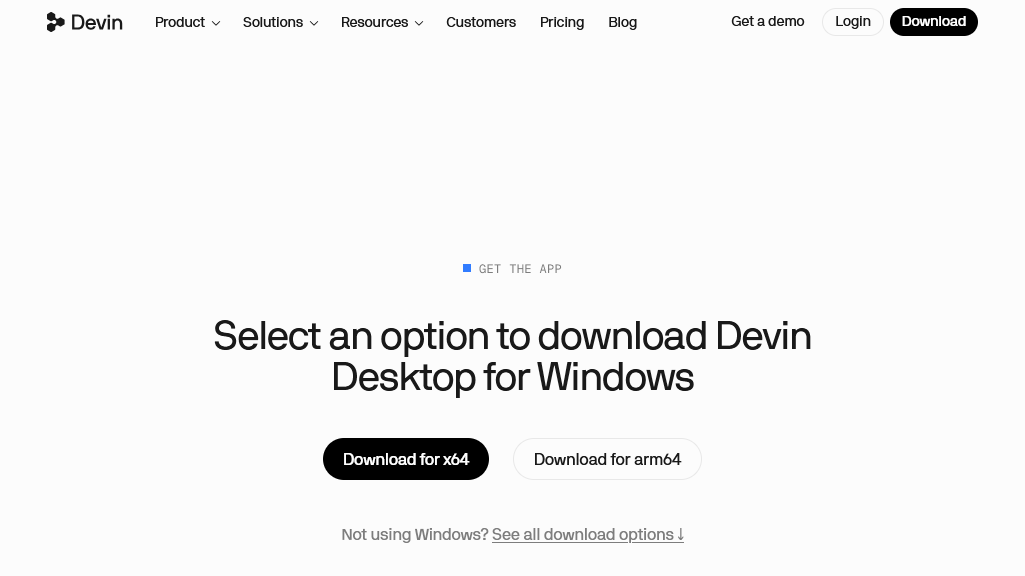
Devin Desktopは、Windows・Mac・Linuxに対応したデスクトップアプリです。公式サイトのダウンロードページから、自分のパソコンに合ったインストーラーを入手できます。
導入の基本的な流れは次のとおりです。
- 公式サイトへのアクセス
- 使用しているOSに対応したファイルのダウンロード
- インストーラーの起動と画面案内に沿った設定
インストール後はアプリを起動し、利用に必要な設定を進めます。
編集部ダウンロード前に、パソコンのOSと必要な動作環境を確認しましょう。
なお、既存のWindsurf利用者は設定や拡張機能を引き継げるため、移行時の再設定を減らせます。
Devin Desktopの初期設定とAIエージェントの使い方
Devin Desktopを起動したら、アカウントへのログインなど、利用に必要な初期設定を行います。
開発対象のプロジェクトを開き、使用するAIエージェントを選択すれば、作業内容を指示できます。
編集部最初は簡単なコード修正から試すと、AIへの指示方法を理解しやすくなります。
Agent Command Centerでは複数のAIの作業状況を確認できるため、必要に応じて追加指示も可能です。
また、AIが生成したコードはエディタ上で確認・修正できる仕組みです。作業完了後は変更内容を確認し、テストを行ってから実際のシステムに反映してください。
まとめ:Devin Desktopでアプリ開発や修正作業を効率化
この記事では、AI開発ツール「Devin Desktop」の新しい管理画面や主な機能、料金プラン、使い方について詳しく解説しました。
ポイントを簡潔にまとめると以下の通りです。
- Agent Command Centerの刷新で複数のAIエージェントを一元管理
- Webサイトの修正や業務アプリの開発をAIが支援
- 無料プランがあり、Windows・Mac・Linuxに対応
Devin Desktopは、複数のAIエージェントに開発作業を任せながら、進捗をまとめて確認できる点が特徴です。コードの作成や修正を効率化できるため、開発担当者が少ないスモールビジネスにも役立ちます。
また、Spaces機能を使えば、プロジェクトごとに作業情報を整理でき、複数の開発タスクを管理しやすくなります。
Devin Desktopを初めて利用するなら、無料プランから試すのがおすすめです。 まずは簡単なコード修正などで操作性を確認し、必要に応じて有料プランを検討してみてください。
参照元: