
Web調査や情報整理、フォーム入力など、毎日のブラウザ作業に時間を取られていませんか。
Moonshot AIの「Kimi Browser Extension」は、Webページを見ながらKimiに調査やクリック、入力などを任せられるブラウザ拡張機能です。
さらに、繰り返す操作はSkillとして保存し、定型業務に再利用できます。
この記事では、できることや使い方、スモールビジネスで役立つ場面、安全性まで分かりやすく解説します。
- Kimi Browser Extensionの基本機能と対応ブラウザ
- Web調査や情報整理を効率化する使い方
- Skill機能で定型作業を再利用する方法
- スモールビジネスで使う際の注意点と安全性
Kimi Browser Extensionとは?できることとWeb操作の仕組み
Kimi Browser Extensionは、ブラウザ上でAIと会話しながらWeb操作を進められる拡張機能です。情報収集だけでなく、クリックや入力などの操作にも対応しており、スモールビジネスの日常業務を効率化できます。
Kimi Browser Extensionの基本機能と対応ブラウザ
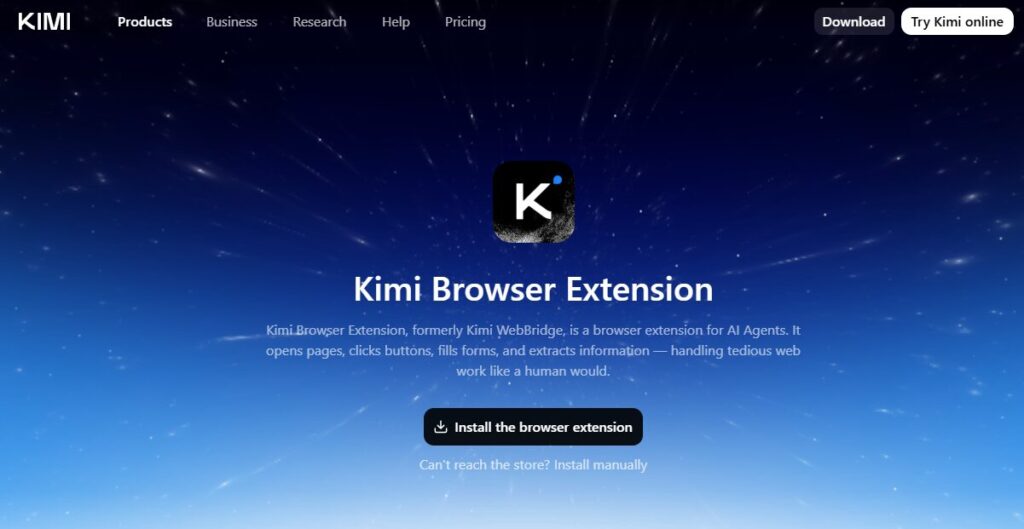
Kimi Browser Extensionは、Moonshot AIが提供するブラウザ拡張機能です。Webページの内容を読み取りながら、情報整理やブラウザ操作をKimiへ依頼できる点が特徴です。ChromeとEdgeに対応しており、普段使っているブラウザへ追加して利用できます。
主な機能は次のとおりです。
- Webページ内の情報抽出
- ボタンやリンクのクリック操作
- フォームへの文字入力
- 繰り返し操作を保存するSkill機能
AI専用の画面へ何度も移動しなくても、閲覧中のページをそのまま使えるため、Web調査と実作業を同じブラウザ内で進めやすい仕組みです。
 編集部
編集部調べ物だけでなく、実際のWeb操作まで任せられる点が一般的なチャットAIとの違いです。
そのため、AI初心者でも「今開いているページについて依頼する」という分かりやすい流れから使い始められます。
サイドバーからWebページを操作・情報収集する仕組み
Kimi Browser Extensionを追加すると、ブラウザのサイドバーからKimiへ指示を出せます。閲覧中のWebページをもとに会話できるため、内容をコピーして別画面へ貼り付ける手間を減らせます。
たとえば、ページ内の商品情報を整理したり、必要な項目だけ抽出したりといった作業を依頼できます。さらに、対応するページではクリックやフォーム入力などの操作もKimiに任せられるため、情報収集から次の作業まで続けて進められる点が特徴です。
編集部ブラウザの横で指示できるため、AIとWebサイトを行き来する回数を減らせます。
ただし、サイトの構造や権限によって実行できる操作は異なります。送信や購入など重要な操作では、内容を人が確認してから進める使い方が安心です。
Kimi Browser ExtensionでWeb調査を自動化する方法
Kimi Browser Extensionを使えば、複数サイトの確認や情報整理をブラウザ上で効率化できます。市場調査や競合調査など、スモールビジネスで時間がかかりやすいWebリサーチを減らしたいときに活用できます。
競合サイトや市場情報を効率よく調査する使い方
Meet the new Kimi Browser Extension, formerly Kimi WebBridge.
— Kimi.ai (@Kimi_Moonshot) September 22, 2026
From your browser sidebar, you can chat with Kimi to navigate websites, fill out forms, and get things done.
For repetitive tasks, record your steps once and save them as a skill. Kimi can take it from there next… pic.twitter.com/8J6QzqbGbf
Kimi Browser Extensionでは、複数のWebページを確認しながら、価格やサービス内容など指定した項目をまとめて調べられます。調査前に「何を比較したいか」を決めておくと、不要な情報が混ざりにくくなります。
確認しやすい項目は次のとおりです。
- 商品やサービスの価格
- 提供されている機能や内容
- プランごとの条件や違い
項目をそろえて調べることで、複数サイトの違いを同じ基準で比較しやすくなります。
編集部調査項目を先に決めておくと、必要な情報だけを集めやすくなります。
ただし、価格や提供条件は変更される場合があります。重要な判断に使う情報は、Kimiの整理結果だけで済ませず、元のWebページも確認してください。
Webページから必要な情報を抽出・整理する方法
Webページの情報量が多い場合は、Kimiに必要な項目を指定して抽出を依頼できます。ページ全体を自分で読み込まず、目的に合う情報だけを取り出せるため、調査にかかる時間を抑えやすくなります。
たとえば、「商品名・価格・特徴を分けて整理して」と伝えれば、バラバラに掲載された情報を一定の形式でまとめる作業に活用できます。
編集部「何を」「どの形式で」整理するかまで伝えると、確認しやすい結果になります。
情報を表形式や項目別にそろえておけば、その後の比較や確認も進めやすくなります。ただし、ページ構成によっては正しく読み取れない場合があるため、抜けや誤りがないか最後に確認することが大切です。
Kimi Browser Extensionで定型入力を自動化する方法
Kimi Browser Extensionは、フォーム入力やクリックなどの定型操作をブラウザ上で補助できます。毎回同じ手順を繰り返す作業が多いスモールビジネスでは、入力や確認にかかる時間を減らす用途で使えます。
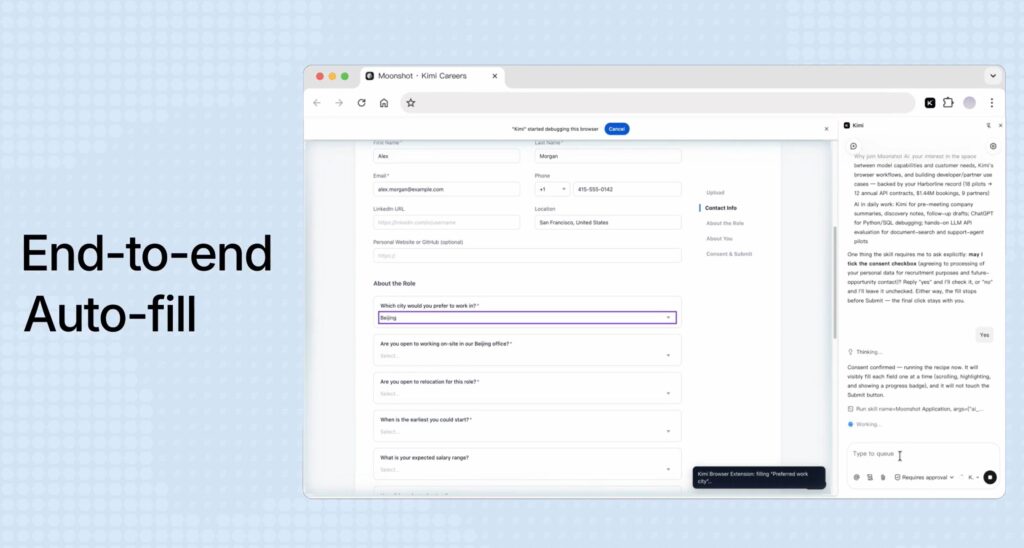
フォーム入力やクリック操作をAIに任せる方法
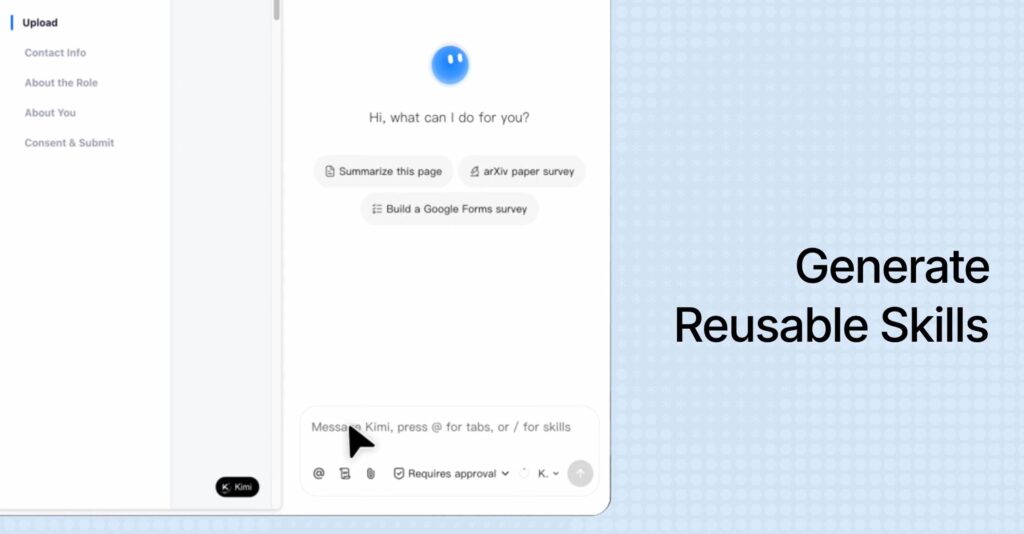
Kimi Browser Extensionでは、Webページを開いた状態で指示を出し、フォームへの文字入力やボタンのクリックをKimiに任せられます。入力内容や操作対象を具体的に伝えると、意図しない操作を防ぎやすくなります。
任せやすい作業は次のとおりです。
- 決まった項目への文字入力
- 指定されたボタンのクリック
- 同じ流れで進める画面操作
一連の流れが決まっている作業ほど、人が毎回同じ手順を繰り返す負担を減らしやすいです。
編集部入力内容と操作範囲を具体的に指定すると、確認しやすくなります。
ただし、送信や購入など結果が確定する操作は、人が内容を確認してから進めるほうが安心です。
繰り返しのブラウザ作業を自動化する際の注意点
定型作業を自動化するときは、最初からすべてをAIに任せるのではなく、操作内容と権限の範囲を確認しながら段階的に使うことが重要です。サイトによっては構造や仕様の違いで、同じ指示でも正常に動かない場合があります。
また、顧客情報や社内データを扱う画面では、拡張機能がアクセスできる情報や利用規約も事前に確認してください。
編集部自動化できる作業と、人が最終確認する作業を分けておくと運用しやすくなります。
定型業務に使う場合も、画面変更や入力項目の追加があれば手順を見直し、誤操作がないか定期的に確認する必要があります。
Kimi Browser ExtensionのSkill機能で定型業務を効率化
Kimi Browser ExtensionのSkill機能を使うと、一度行ったWeb操作の流れを保存して再利用できます。毎日や毎週のように同じブラウザ作業を繰り返す場合、手順を呼び出して作業負担を減らせます。
Web操作を記録してSkillとして保存する方法
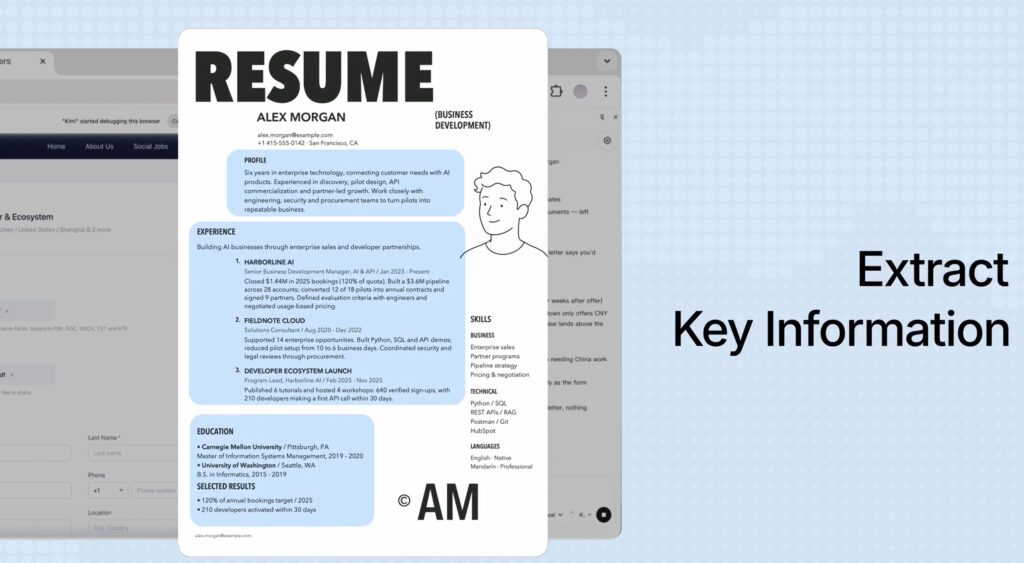
Skillを作るときは、Kimi Browser Extensionで操作を記録しながら、普段と同じようにWebページ上で作業を進めます。クリックや入力など一連の手順をKimiが記録し、再利用できるSkillとして保存できる仕組みです。
記録しやすい作業には次のようなものがあります。
- 毎回同じ順番で進める画面操作
- 決まった項目を確認する定型作業
- 同じ入力欄を使うブラウザ業務
手順が明確な作業ほど、Skillとして整理しやすく、次回以降の操作も簡略化できます。
編集部最初は短くて単純な作業からSkill化すると、動きを確認しやすくなります。
保存前には、不要なクリックや入力まで記録されていないか内容を確認しておくと安心です。
保存したSkillを再利用して繰り返し作業を減らす方法
保存したSkillは、同じWebサイトや似た作業を行うときに呼び出して再利用できます。毎回ゼロから操作手順を指示する必要がなくなり、定型業務を繰り返し処理しやすくなる点が特徴です。
また、Kimiとの会話を通じて完了した操作をSkillとして保存する方法もあります。一度うまく進められた作業手順を、そのまま次回へ引き継ぎやすいため、細かな指示を毎回作り直す手間を抑えられます。
編集部保存後も、Webサイトの画面や入力項目が変わったときはSkillの見直しが必要です。
定期的に動作を確認し、人が判断すべき工程は残しておくと、実務でも扱いやすくなります。
Kimi Browser Extensionはスモールビジネスにどう役立つ?
Kimi Browser Extensionは、Web調査や情報整理など時間がかかる作業をブラウザ上で効率化できます。少人数で複数の業務を担当するスモールビジネスでは、定型作業を減らして本来の業務に時間を使いやすくなります。
Web調査・情報整理の時間を減らして少人数業務を効率化
スモールビジネスでは、商品開発や顧客対応と並行して市場調査まで行うことがあります。Kimi Browser Extensionなら、複数ページから必要な情報を抽出し、比較しやすい形に整理する作業を任せられます。
特に活用しやすいのは次のような業務です。
- 競合サイトに掲載された情報の確認
- 複数ページから必要項目を集める調査
- 価格やサービス内容をそろえる情報整理
こうした作業を補助してもらえば、ページを一つずつ確認して転記する時間を減らしやすくなります。
編集部少人数ほど、単純な調査や転記に使う時間を減らす効果を感じやすくなります。
最終的な判断は人が行い、Kimiには情報収集や整理を担当させる形にすると、無理なく業務へ取り入れられます。
導入前に確認したい料金・安全性・プライバシーと利用条件
Kimi Browser Extensionを業務で使う前には、料金だけでなく安全性も確認しておく必要があります。Kimiには複数の有料プランがあり、利用する機能や作業量によってクレジットを消費する仕組みが採用されています。
また、Chrome Web Storeでは、Web履歴やユーザー操作、Webサイトの内容を取り扱う拡張機能として情報が公開されています。顧客情報や社内データを扱う場合は、権限とプライバシー設定の確認が欠かせません。
編集部料金だけで判断せず、どの情報へアクセスできる拡張機能なのかも確認しておきましょう。
さらに、利用先サイトの規約や自分のアカウント権限も守る必要があります。重要な送信や購入は自動化せず、最後に人が確認する運用が適しています。
まとめ
この記事では、Moonshot AIが提供する「Kimi Browser Extension」で何ができるのか、Web調査や定型入力、Skill機能を使った業務効率化について詳しく解説しました。
ポイントを簡潔にまとめると以下の通りです。
- ChromeやEdgeのサイドバーからKimiを使ってWebページを操作できる
- Web調査や情報抽出、フォーム入力、クリックなどの作業を効率化できる
- 操作手順をSkillとして保存し、繰り返しのブラウザ作業に再利用できる
- スモールビジネスでは市場調査や情報整理、定型業務の負担軽減に活用しやすい
- 顧客情報や重要な送信を扱う場合は権限やプライバシーの確認が必要
Kimi Browser Extensionは、単にAIへ質問するだけでなく、閲覧中のWebページから必要な情報を集めたり、ブラウザ上の操作を任せたりできる点が特徴です。
特に、少人数で市場調査や情報整理、定型的なWeb作業まで担当しているスモールビジネスでは、毎回手作業で行っている工程を減らす用途で活用できます。
さらに、繰り返し行う操作はSkillとして保存できるため、同じ作業を毎回ゼロから指示する必要もありません。ただし、送信や購入、顧客情報を扱う操作では、AIに任せきりにせず人が最終確認することが大切です。
まずはWeb調査や情報整理など、結果を確認しやすい作業から試し、自分の業務に合う使い方を見つけてみてください。
参照元:
- https://www.kimi.com/en/products/kimi-browser-extension
- https://www.kimi.ai/help/kimi-webbridge/kimi-webbridge-introduction
- https://www.kimi.ai/help/kimi-webbridge/kimi-webbridge-how-it-works
- https://microsoftedge.microsoft.com/addons/detail/kimi-webbridge/bnlffdbcfnanfbknnlaflhlhkocccckg
- https://chromewebstore.google.com/detail/kimi-%E6%B5%8F%E8%A7%88%E5%99%A8%E5%8A%A9%E6%89%8B/caejcfciegnnnepdhaopdogngbmojodl
- https://www.datacamp.com/tutorial/kimi-browser-extension