「提案書や顧客向け文書を作るたびに、ChatGPTとWordを行き来するのが面倒」と感じていませんか。
ChatGPT for Wordなら、Word内で下書き作成や要約、校正、書き直しまで進められます。
無料プランを含むChatGPTユーザーが利用でき、個人事業主や少人数の会社でも文章業務を効率化しやすい機能です。
この記事では、できることや導入方法、スモールビジネスでの使い方、注意点まで分かりやすく解説します。
- ChatGPT for Wordでできること
- ChatGPT for Wordの導入方法と使い方
- スモールビジネスでの活用方法
- 利用前に知っておきたい注意点と制限
ChatGPT for Wordとは?公開された新機能と特徴
ChatGPT for Wordは、Microsoft Wordの画面内でChatGPTを利用できる機能です。下書きや要約、文章修正などをWordから依頼できるため、提案書や顧客向け文書を作るスモールビジネスの作業効率化につながります。
ChatGPT for Wordでできることと対応する文書作成
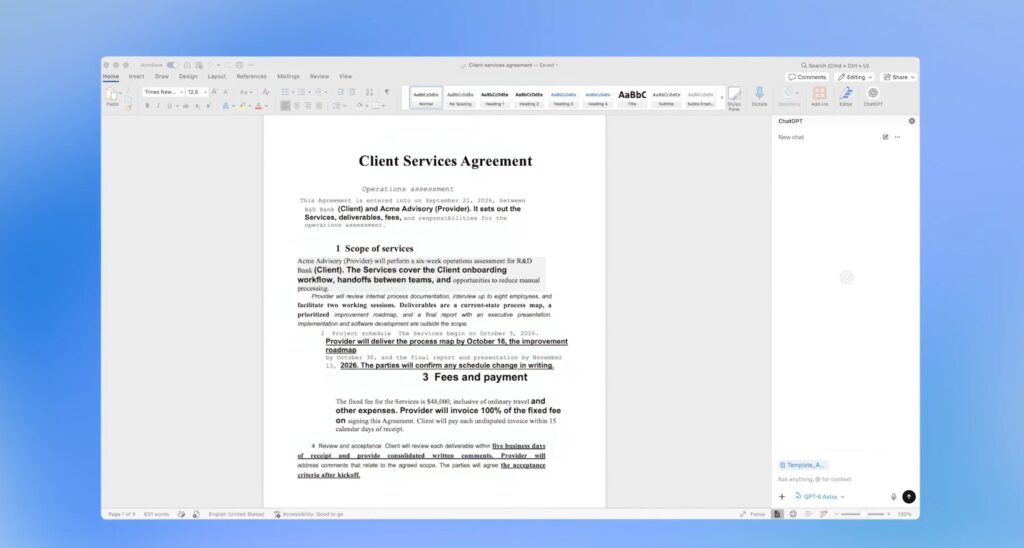
OpenAIは2026年9月17日、Microsoft Word内でChatGPTを使える「ChatGPT for Word」を公開しました。Wordのサイドバーから、開いている文書について質問したり、メモから文章を作ったりできます。
Word内で下書きから修正まで進められるため、画面を何度も切り替える手間を減らせます。
 編集部
編集部Wordを開いたまま文章作成や修正を依頼できるのが大きな特徴です。
主な機能は次のとおりです。
- メモから提案書やレポートの下書き作成
- 長い文書の要約
- 選択した文章の書き直し
- 見出しや番号、書式の整理
新規作成だけでなく、すでにある文書を読みやすく整える作業にも対応しています。提案書や顧客向け資料を日常的に作るスモールビジネスでは、初稿作成から推敲までをWord内で進めやすくなります。
ChatGPT for Wordは無料?利用できるChatGPTプラン
ChatGPT for Wordは、Freeを含むすべてのChatGPTプランで利用できます。PlusやProだけの機能ではないため、AIを仕事に取り入れてみたい個人事業主や小規模事業者も利用できます。
無料ユーザーも対象なので、最初から有料プランへ変更する必要はありません。
編集部まず無料プランでWordとの使い勝手を確認することもできます。
ただし、利用できる量には契約しているChatGPTプランの上限が適用されます。Business、Enterprise、Eduでは管理者がWordへのアクセスを設定でき、Microsoft 365側でもアドインの許可が必要です。会社のMicrosoft 365を使う場合は、個人利用とは導入条件が異なる点も確認しておきましょう。
ChatGPT for Wordの使い方とMicrosoft Wordへの導入方法
ChatGPT for WordはMicrosoft Marketplaceから追加し、Word内でChatGPTアカウントにサインインして使います。導入後は、文書を開いたまま下書きや修正を依頼できるため、別画面へ移動する手間を減らせます。
ChatGPT for Wordアドインのインストール手順
Procrastination has met its match. ChatGPT is now in Word.
— ChatGPT (@ChatGPT) September 17, 2026
You can add ChatGPT to Microsoft Word to turn rough notes into first drafts, untangle tricky paragraphs, proofread, and get suggested edits—all without leaving your document.
It can even spot formatting issues. Which… pic.twitter.com/cRCgHeTr8V
ChatGPT for Wordは、Microsoft Marketplaceから追加できます。OpenAIのChatGPTアドインを入れ、Wordのリボンから開く流れです。
導入手順は次のとおりです。
- MarketplaceでChatGPTを表示
- 「今すぐ入手」から追加
- WordからChatGPTを開いてサインイン
会社のMicrosoft 365では、管理者がアドイン利用を制限している場合があります。
編集部WordにChatGPTが出ない場合は、管理者側の設定も確認しましょう。
表示されないときは、Microsoft 365側でChatGPTアドインの利用が許可されているか確認してください。
WordでChatGPTを開いて文章を作成・修正する方法
Wordで対象の文書を開き、リボンからChatGPTを起動すると、サイドバーに依頼内容を入力できます。メモから下書きを作るほか、開いている文書への質問や文章の修正も可能です。
一部分だけ直したい場合は、対象箇所を選択してから変更内容を伝えると操作しやすくなります。
編集部「誰向けに、どう直すか」まで伝えると指示が明確になります。
「短くする」「顧客向けに分かりやすくする」など、目的を具体的に書くのがポイントです。大きく構成を変える場合は、先に見出し案や修正方針を出してもらい、仕上げで数字や事実に誤りがないか確認してください。
ChatGPT for Wordで提案書・顧客文書の作成を効率化
ChatGPT for Wordは、メモを文章へ整理する作業から既存文書の修正までWord内で進められます。特に、提案書や顧客向け資料を少人数で作成するスモールビジネスの負担軽減に役立ちます。
メモから提案書やレポートの下書きを作成する方法
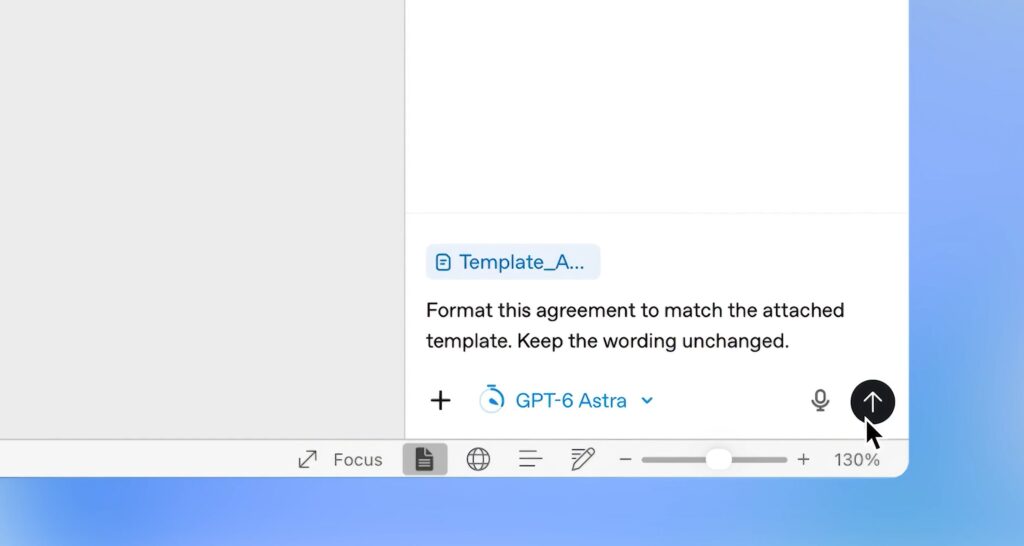
商談や打ち合わせ後のメモをWordにまとめておけば、ChatGPTに内容を整理させ、提案書やレポートの下書きを作れます。文章になっていない短いメモでも、誰に何を伝える資料なのかを一緒に指定すると整理しやすくなります。
依頼するときは、次の情報を含めると意図が伝わりやすくなります。
- 文書を読む相手
- 提案する内容や目的
- 必ず盛り込みたい情報
編集部メモをきれいな文章に直してから入力する必要はありません。
最初から完成文を求めず、まず構成と下書きを作らせる方法が使いやすいです。その後、Word上で不足情報を追加しながら内容を整えれば、ゼロから文章を組み立てる時間を減らせます。
顧客向け文章の校正・要約・書き直しを効率化する方法
すでに作成した文章がある場合は、Word上で対象部分を選び、ChatGPTへ校正や書き直しを依頼できます。誤字を確認するだけでなく、「専門用語を減らす」「文章を短くする」など、読み手に合わせた調整も可能です。
顧客へ長い資料を送る前には、要点を短くまとめてもらう使い方もできます。
編集部「分かりやすくして」だけでなく、読み手や目的まで伝えるのがポイントです。
たとえば、初めてサービスを知る顧客向けなら、その条件を指示に含めます。誰に向けた文章なのかを明確にすると、修正の方向を指定しやすくなります。最後は内容や数字に誤りがないか、自分で確認してから使用してください。
ChatGPT for Wordをスモールビジネスで活用する方法
ChatGPT for Wordは、文章作成に多くの時間を割けないスモールビジネスと相性のよい機能です。個人事業主の資料作成から、少人数の会社における営業資料や社内文書まで、Wordを使う日常業務を効率化できます。
個人事業主の資料作成や文章業務を効率化できる理由
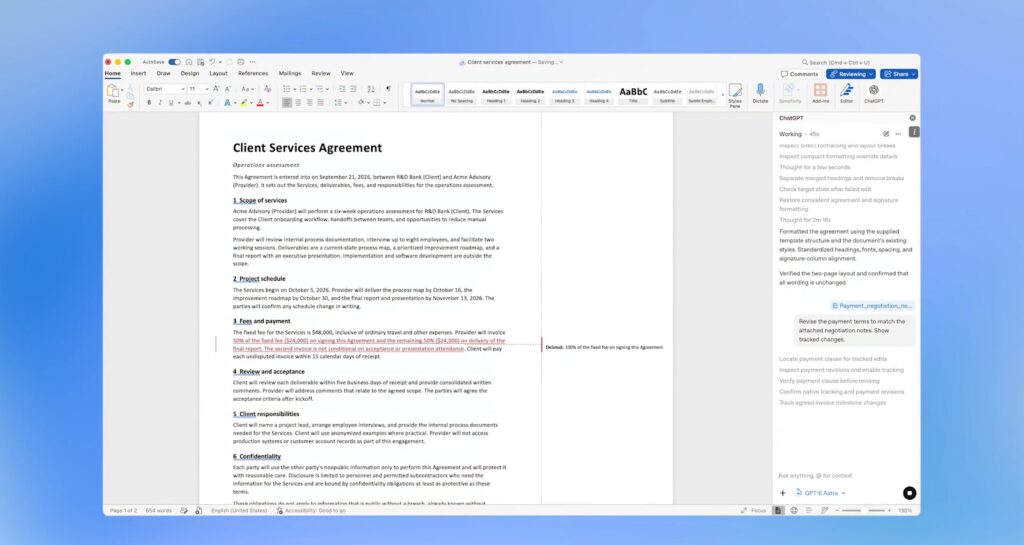
個人事業主は、営業や顧客対応だけでなく、資料作成や文章の見直しまで一人で担当するケースがあります。ChatGPT for Wordなら、Wordで作業しながら下書きや校正を依頼できるため、文章業務にかかる手間を減らせます。
特に利用しやすいのは、日常的に発生する次のような作業です。
- 提案書や説明資料の下書き
- 顧客向け案内文の整理
- 長い文章の要約や校正
編集部文章を書く時間だけでなく、内容を整理する時間も減らしやすくなります。
ChatGPTとWordを行き来せず、普段使う画面で作業を続けられる点も大きな利点です。最終確認は自分で行いながら、文章を組み立てる工程を補助させる使い方が向いています。
少人数の会社で営業資料・社内文書作成に活用する方法
少人数の会社では、営業担当者や管理担当者が複数の文書作成を兼任することがあります。ChatGPT for Wordを使えば、営業資料の文章整理や社内文書の下書きをWord上で進められます。既存資料を短く要約したい場面にも使いやすい機能です。
担当者ごとに文章の長さや表現が異なる場合は、同じ条件を指定して書き直す方法もあります。
編集部「社外向け」「社内向け」など、文章を読む相手まで指定すると整理しやすくなります。
文章作成の基準をあらかじめ決めておけば、複数人で文書を作る際にも表現をそろえやすくなります。ただし、顧客情報や社内情報を扱う場合は、自社の利用ルールやMicrosoft 365の管理設定を確認したうえで使うことが大切です。
ChatGPT for Wordの注意点と利用前に知っておきたい制限
ChatGPT for Wordは便利ですが、通常のChatGPTとまったく同じ環境ではありません。会話履歴やメモリの扱い、生成内容の確認、Word特有の書式など、利用前に知っておきたい制限があります。
ChatGPTのメモリ・会話履歴はWordに引き継がれる?
通常のChatGPTで保存されている会話履歴やメモリは、ChatGPT for Wordには引き継がれません。普段のChatGPTが把握している文章ルールや事業内容を、Word側も自動的に知っているわけではないため注意が必要です。
必要な条件は、Wordで依頼するときに改めて伝えます。
- 文書を読む相手
- 使用したい表現や文体
- 必ず含めたい情報
編集部普段のChatGPTが覚えている内容を前提にしないことが大切です。
毎回使う条件は短い指示文として用意しておくと、依頼内容をそろえやすくなります。特に顧客向け文書では、目的や対象読者まで入力してから作成を始めると、意図と異なる文章になるのを防ぎやすくなります。
ChatGPT for Wordの誤情報・書式崩れを防ぐ確認ポイント
ChatGPT for Wordで生成や修正を行った文章は、そのまま完成版として使わず、人が内容を確認することが必要です。数字や固有名詞、引用などを誤る可能性があるため、顧客へ送る前に元資料と照らし合わせてください。
また、複雑な表やレイアウトでは、編集後に書式が崩れる場合があります。
編集部内容だけでなく、Word上の見た目も最後に確認しましょう。
特に提案書や正式な顧客文書では、事実確認と書式確認を分けて行うと見落としを減らせます。ChatGPTには下書きや校正を任せ、最終的な数字、表現、レイアウトは担当者自身が確認する使い方が適しています。
まとめ
この記事では、OpenAIが公開した「ChatGPT for Word」で何ができるのか、使い方や導入方法、スモールビジネスでの活用方法、利用前に知っておきたい注意点について詳しく解説しました。
ポイントを簡潔にまとめると以下の通りです。
- ChatGPT for WordはWord内で下書き・要約・校正・書き直しが可能
- Freeを含むすべてのChatGPTプランが利用対象
- 提案書や顧客文書、営業資料、社内文書の作成を効率化できる
- ChatGPTの会話履歴やメモリはWordには引き継がれない
- 誤情報や書式崩れを防ぐため、最終確認は人が行う必要がある
ChatGPT for Wordは、普段使っているMicrosoft Wordの画面から離れずに、文章の下書きや修正を進められる点が特徴です。個人事業主や少人数の会社でも、提案書や顧客向け資料など、日常的に発生する文章業務の負担を減らしやすくなります。
特に、メモから文章を作る、長い資料を要約する、顧客向けに表現を整えるといった作業と相性があります。WordとChatGPTを何度も行き来する必要がないため、文章作成の流れをまとめやすい点も便利です。
ただし、ChatGPTが作成した文章をそのまま使うのではなく、数字や固有名詞、内容に誤りがないか確認することが大切です。まずは普段行っている文書作成の一部から取り入れて、自分の業務に合う使い方を探してみてください。
参照元:
- https://help.openai.com/en/articles/20001526-chatgpt-for-word
- https://forest.watch.impress.co.jp/docs/news/2142030.html
- https://help.openai.com/resources/translation-view-redirect?articleId=11391654&routeLanguage=fi-fi&redirectTo=/en/articles/11391654-chatgpt-business-julkaisutiedot
- https://help.openai.com/en/articles/6825453-chatgpt-release-not
- https://openai.com/products/release-notes/
- https://www.watch.impress.co.jp/docs/news/2142062.html