「別のAIで進めていた仕事をChatGPTでもそのまま続けられたら便利なのに」と感じたことはありませんか。
ChatGPTには、Claude CodeやClaude Cowork、Cursorなどで使っていた作業環境を取り込めるAIエージェント移行機能が登場しました。プロジェクトやチャット、スキル、設定などを引き継げるため、AIを変えるたびに仕事を一から設定し直す手間を減らせます。
この記事では、移行できるデータや自動更新の仕組み、スモールビジネスでのメリット、利用前の注意点まで、AI初心者にも分かりやすく解説します。
- ChatGPTのAIエージェント移行機能でできること
- Claude Code・Claude Cowork・Cursorから移行できるデータ
- Automatic Updatesによる自動更新と同期の仕組み
- スモールビジネスで使うメリットと移行前の注意点
ChatGPTのAIエージェント移行機能とは?できることを解説
ChatGPTのAIエージェント移行機能は、別のAIで使っていた仕事環境をChatGPT側へ引き継ぐための機能です。設定を一から作り直す負担を減らし、これまでの作業を続けやすくなる点が大きな特徴です。
Claude Code・Claude Cowork・Cursorから何を移行できる?
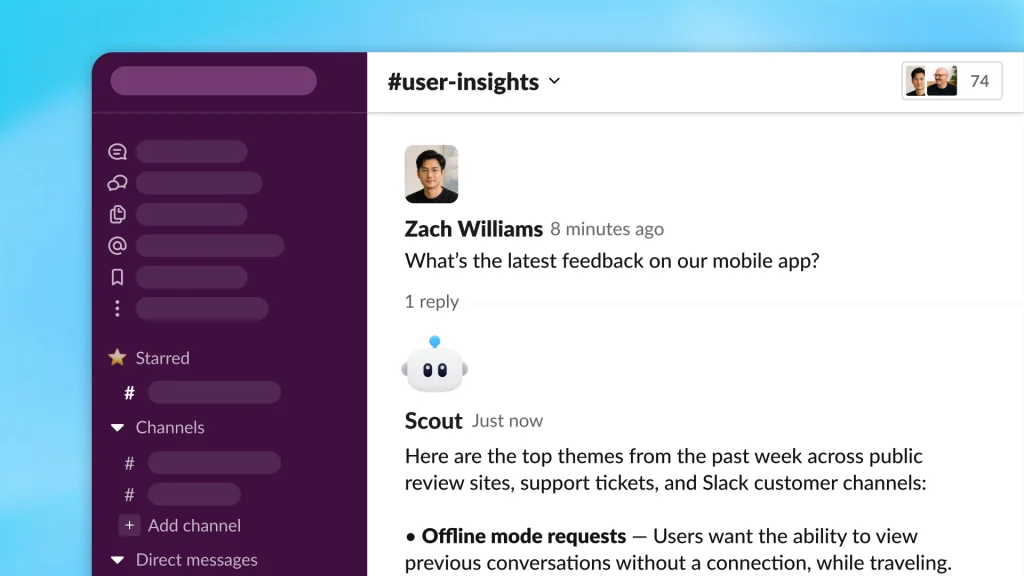
ChatGPTデスクトップアプリでは、Claude Code・Claude Cowork・Cursorで使っていた情報をインポートできます。対象は会話だけではなく、仕事の進め方に関わる設定まで含まれるため、AIを変更するときの準備を減らしやすい仕組みです。
 編集部
編集部AIを変えるたびに、同じ指示を最初から入力し直す手間を減らせます。
具体的には、次のような情報が移行対象になります。
- 過去30日間のチャット
- プロジェクトフォルダ
- スキルや指示ファイル
- プラグインやMCP設定
すべてが完全に同じ状態で動くわけではありませんが、チャットだけでなくスキルや設定も引き継げるため、以前のAIで整えた作業環境を再利用しやすくなります。スモールビジネスでも、複数のAIを試しながら仕事を続けやすい機能です。
ChatGPTデスクトップアプリとCodexで使える機能の違い
ChatGPTデスクトップアプリとCodexでは、対応するインポート元が少し異なります。デスクトップアプリはClaude Code・Claude Cowork・Cursorに対応し、Codex CLIではClaude CodeとCursorから作業環境を取り込めます。
編集部普段の業務中心ならChatGPT、開発作業が中心ならCodexと考えると整理しやすいです。
ChatGPTデスクトップアプリにはChat、Work、Codexがまとまっており、文章作成や調査、資料整理など幅広い業務に使えます。一方、Codexはコード作成や技術的な作業との相性がよい環境です。何を移すかだけでなく、移行後にどんな仕事を任せたいかで使い分けると分かりやすくなります。
ChatGPTのAIエージェント移行機能でインポートできるデータ
ChatGPTでは、過去の会話だけでなく、プロジェクトやスキル、各種設定までまとめて移行できます。何が引き継がれ、何を設定し直す必要があるのかを知っておくと、移行後の混乱を減らせます。
プロジェクト・チャット・スキルをChatGPTへ引き継ぐ方法
You can now keep your work from other agents in sync with ChatGPT Work and Codex.
— OpenAI Developers (@OpenAIDevs) August 11, 2026
Import projects, chats, skills, and plugins, review your import history, and opt in to automatic updates in Settings.
Now available in the ChatGPT desktop app. pic.twitter.com/G7OcCIvhj6
ChatGPTデスクトップアプリでは、設定画面のImportから移行元のAIエージェントを選び、対象データを取り込みます。既存のプロジェクトフォルダや過去30日間のチャット、スキルなどを引き継げるため、仕事内容を最初から説明し直す負担を抑えられます。
編集部元のAI側にある設定やデータが、インポートによって削除されることはありません。
主な対象は次のとおりです。
- 過去30日間に利用したチャット
- 既存のプロジェクトフォルダ
- Claude Codeのプロジェクトメモリ
- 業務手順をまとめたスキル
移行後は、取り込んだ内容が意図した状態になっているか確認してから使い始めると安心です。特に継続中の仕事では、チャットだけでなくプロジェクトやスキルも確認すると引き継ぎがスムーズになります。
プラグイン・MCP・設定ファイルはどこまで移行できる?
ChatGPTのAIエージェント移行機能では、プラグインやMCPサーバー設定、指示ファイルなどもインポート対象です。MCPとは、AIと外部ツールやデータを接続するための仕組みで、業務用サービスとの連携にも使われます。
編集部設定を移せても、外部サービスへのログインまで自動で完了するとは限りません。
インポート後は、認証情報やアクセス権限を再確認する必要があります。特に外部サービスと接続する設定では、再認証や環境変数などの追加設定が必要になる場合があるため、そのまま利用を始めず接続状態を確認してください。元の環境と完全に同じ動作になるとは限らない点も押さえておきたいところです。
ChatGPTのAIエージェント移行機能と自動更新・同期の仕組み
ChatGPTでは、一度データを取り込んで終わりではなく、Automatic Updatesで元のAI側の変更を反映しやすくする仕組みも用意されています。移行状況をあとから確認できるため、複数のAIを使い分ける場合にも管理しやすくなります。
Automatic Updatesで元のAIエージェントの変更を反映する方法
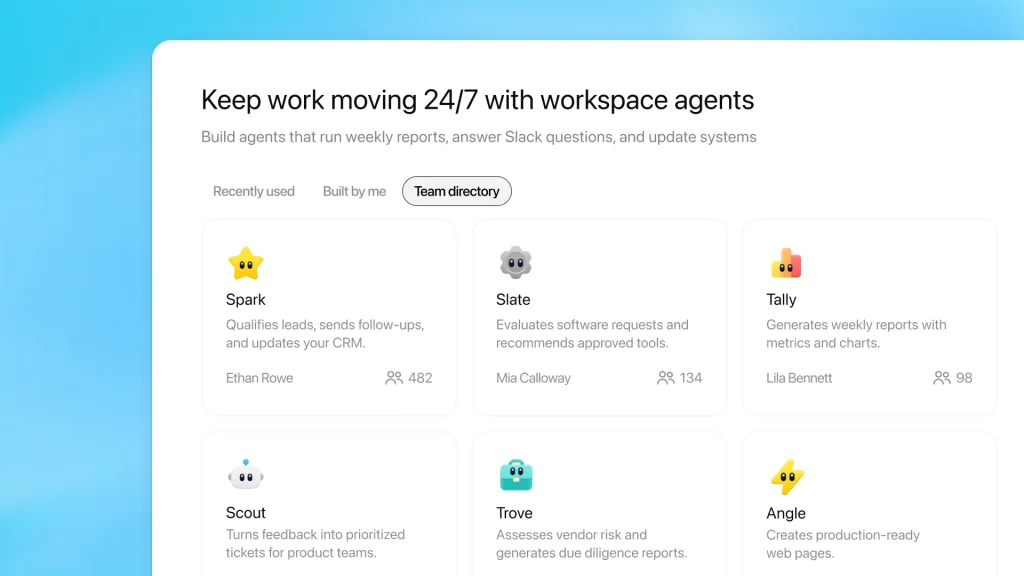
ChatGPTデスクトップアプリでは、Import設定からAutomatic Updatesを有効にすると、インポート元で変更された作業内容をChatGPT側へ反映しやすくなります。一度だけコピーする方式とは違い、移行後も元のAIを使い続けたい人に向いた設定です。
編集部Claude CodeやCursorを併用する場合は、自動更新を使うと手動で取り込み直す負担を減らせます。
利用時に確認したい点は次のとおりです。
- Import設定から行う自動更新の有効化
- 元のAIエージェント側で行った変更の反映
- 複数環境を併用するときの更新状況の確認
ただし、完全なリアルタイム共同編集と同じ仕組みではありません。どの情報が更新対象なのかを確認しながら使い、重要な設定を変更したあとはChatGPT側の状態も見直しておくと管理しやすくなります。
ChatGPTのインポート履歴を確認・管理する方法
ChatGPTデスクトップアプリでは、設定画面のImportから過去のインポート履歴を確認できます。いつ、どのAIエージェントから作業環境を取り込んだのかを把握できるため、複数の移行を行った場合でも状況を整理しやすい機能です。
編集部移行後に動作が変わったと感じたときは、まずインポート履歴を確認すると原因を整理しやすくなります。
特にスキルやプラグイン、設定ファイルを複数回取り込む場合は、履歴を確認しながら現在の設定と照らし合わせることが大切です。自動更新を使っている場合も、変更内容が想定どおり反映されているか定期的に見直せば、作業環境のずれを抑えながら運用できます。
ChatGPTのAIエージェント移行機能をスモールビジネスで使うメリット
スモールビジネスでは、AIを使い分けるほど設定や作業履歴が分散しやすくなります。移行機能を使えば、これまで整えた仕事環境を再利用しやすくなり、引き継ぎにかかる手間を減らせます。
AI乗り換え時の設定や作業引き継ぎを効率化できる
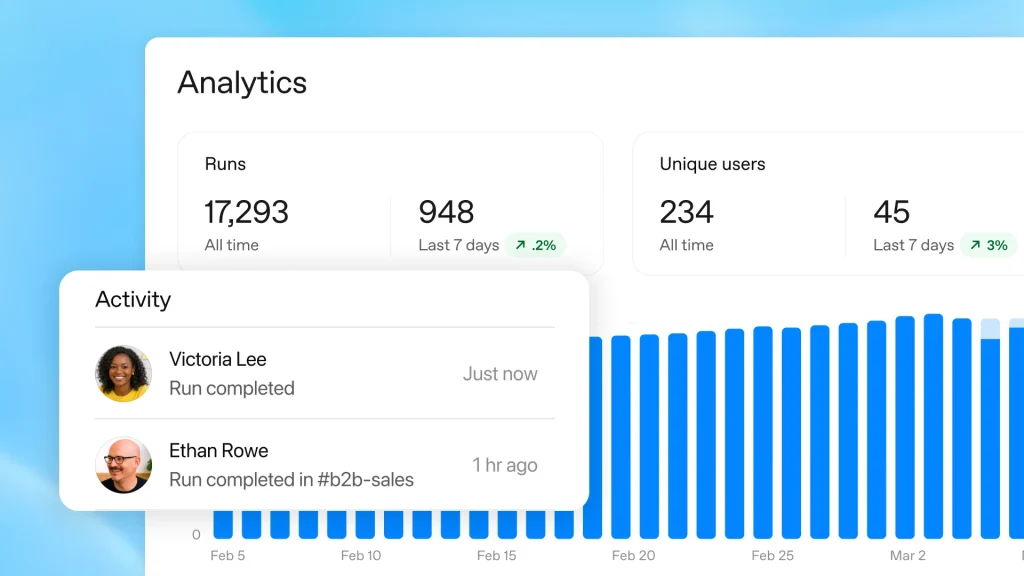
別のAIへ乗り換えるときは、過去の会話だけでなく、指示やスキル、プロジェクト構成まで作り直す手間が発生しがちです。ChatGPTの移行機能なら、既存の設定や作業内容をまとめて引き継げるため、最初から環境を作り直す負担を減らせます。
編集部少人数で運営している事業ほど、設定を作り直す時間を減らせる効果は大きくなります。
引き継げる主な情報は次のとおりです。
- 過去に進めていたチャット
- 業務ごとのプロジェクト環境
- 作業手順をまとめたスキル
- AIに与えていた指示や設定
そのため、AIを変更しても以前の仕事の流れを保ちやすいのが利点です。複数サービスを比較しながら使いたい人にも向いており、乗り換えだけでなく併用時の負担も抑えられます。
ChatGPT Work・Codexで資料作成や定型業務を続けやすくなる
移行した情報は、ChatGPT WorkやCodexで続きの作業を進める際にも役立ちます。Workは調査や文書、表計算、資料作成などの業務に向いており、Codexはコードや技術作業を進めやすい環境として使い分けられます。
編集部以前の作業環境を持ち込めれば、新しいAIでも「前提説明」から始める回数を減らせます。
スモールビジネスでは、一人が企画、資料整理、文章作成など複数の仕事を担当する場面も少なくありません。そこで定型業務の指示やスキルを引き継げれば、同じルールで作業を続けやすくなります。AIごとに仕事内容を説明し直す手間を減らし、日々の作業を整理しやすくなる点もメリットです。
ChatGPTのAIエージェント移行機能を使う前の注意点
ChatGPTへ作業環境を移せても、すべての設定がそのまま使えるとは限りません。外部サービスの認証やアクセス権限を確認し、必要なデータだけを移すことが、安全に使い始めるための基本です。
プラグインや外部サービスで再認証が必要になるケース
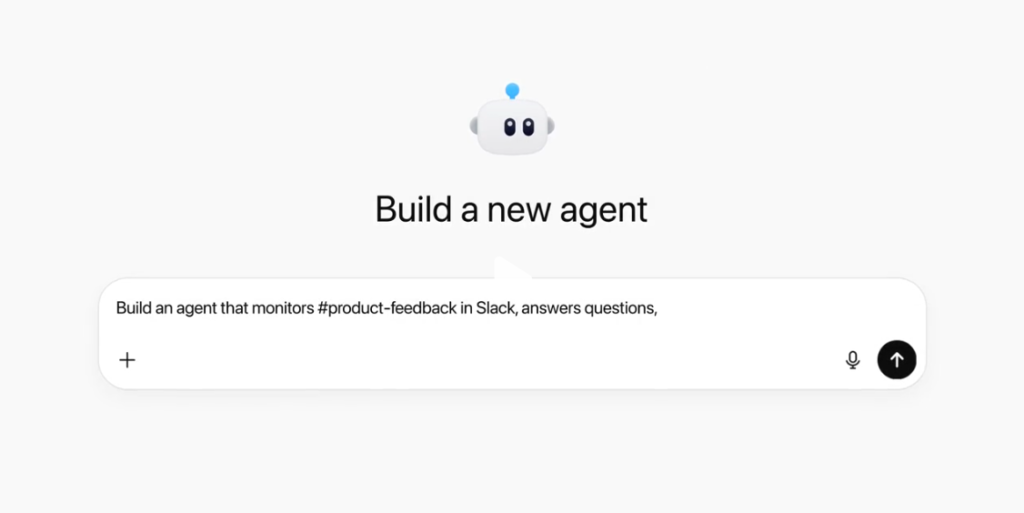
プラグインやMCPの設定をインポートできても、外部サービスへのログイン状態や認証情報まで自動で引き継がれるとは限りません。移行後は、実際に接続できるかを確認してから業務に使う必要があります。
編集部設定が表示されていても、接続先を利用できる状態とは限らないので確認が必要です。
特に確認したい項目は次のとおりです。
- 外部サービスへの再ログイン
- APIやMCPの認証設定
- 必要な環境変数の再設定
- アクセス権限の確認
認証が必要なプラグインや接続では追加設定を求められる場合があります。移行直後は一度動作を試し、必要なサービスへ正しくアクセスできるか確認すると、作業中の接続エラーを避けやすくなります。
データ・権限・セキュリティを確認して安全に移行するポイント
業務データをChatGPTへ移す前には、どの情報をインポートするのか、移行後にAIが何へアクセスできるのかを確認することが大切です。顧客情報や社内資料を扱う場合は、必要以上のデータを取り込まないようにしてください。
編集部便利だから全部移すのではなく、業務に必要な範囲を決めてから取り込むと管理しやすくなります。
また、スキルやプラグインを移行した場合は、ツールの利用範囲やアクセス権限が想定どおりかを確認します。特に複数人で使う環境では、誰が何を扱えるのかも整理しておくと安心です。移行後すぐに本番業務へ使わず、設定と接続状態を確認してから利用を始めると安全性を保ちやすくなります。
まとめ
この記事では、ChatGPTのAIエージェント移行機能について、何をインポートできるのか、自動更新の仕組み、スモールビジネスで使うメリットや注意点まで詳しく解説しました。
ポイントを簡潔にまとめると以下の通りです。
- Claude Code・Claude Cowork・Cursorからプロジェクトやチャット、スキルなどを移行可能
- Automatic Updatesを使えば、元のAIエージェント側の変更を反映しやすい
- スモールビジネスではAI乗り換え時の設定や作業引き継ぎの手間を減らしやすい
ChatGPTのAIエージェント移行機能を使えば、これまで別のAIで整えてきた仕事環境を一から作り直す負担を減らせます。プロジェクトや最近のチャットだけでなく、スキルや設定まで引き継げる点も大きな特徴です。
また、ChatGPT WorkやCodexへ作業を移せるため、調査や資料作成、定型業務、技術作業などを続けやすくなります。複数のAIを試しながら、自分の業務に合う環境を選びたいスモールビジネスにも活用しやすい機能です。
ただし、プラグインやMCPなどは再認証や追加設定が必要になる場合があります。移行後はデータやアクセス権限を確認し、必要な範囲から使い始めてみてください。
参照元:
- https://openai.com/index/introducing-workspace-agents-in-chatgpt/
- https://openai.com/index/introducing-chatgpt-agent/
- https://jp.reuters.com/markets/global-markets/Y6Y2RJUVVJPJ7IXDBY6AXHLF7I-2026-07-09/
- https://pc.watch.impress.co.jp/docs/news/2103993.html
- https://www.itmedia.co.jp/aiplus/article/2604/23/1260423063/