AI音声を使って動画を作りたいものの、「録音の手間を減らしたい」「スマホだけでナレーションを作れない?」と感じていませんか。
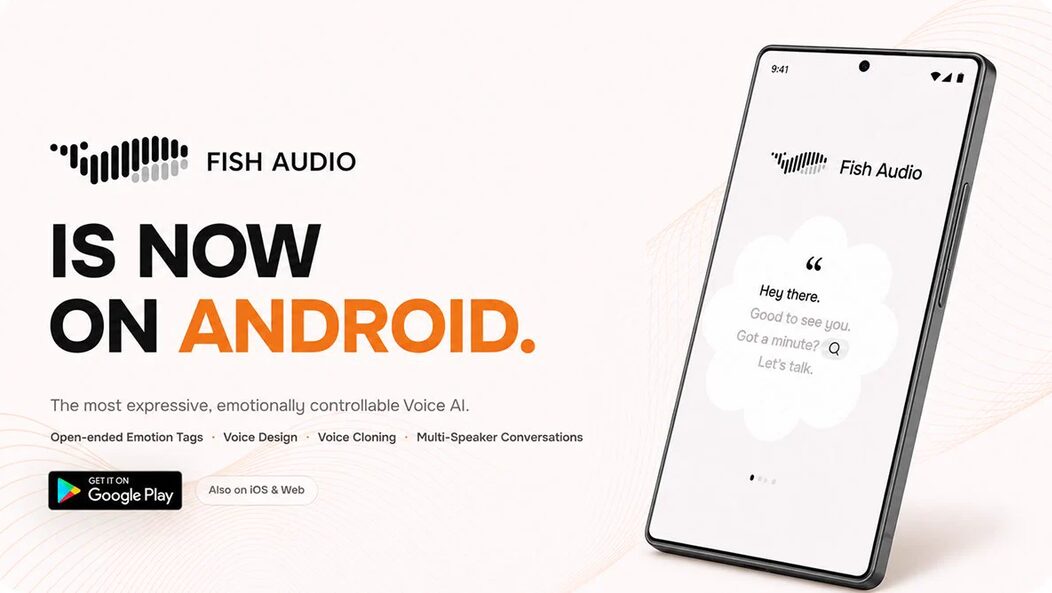
Fish AudioはAndroid版を公開し、日本のGoogle PlayからAI音声を手軽に作れるようになりました。
この記事では、基本機能や使い方、料金、商用利用の注意点まで整理し、スモールビジネスの動画ナレーション制作をどう効率化できるのかを分かりやすく紹介します。
- Fish AudioのAndroid版でできること
- AI音声を作る基本的な手順
- 無料プランと商用利用の違い
- 動画ナレーション制作を効率化する方法
Fish AudioのAndroid版とは?公開内容と基本機能
Fish AudioのAndroid版は、スマホから文章をAI音声へ変換できる公式アプリです。動画ナレーション制作をスマホで進められるため、小規模事業者も使いやすくなっています。
Fish AudioのAndroidアプリでできること
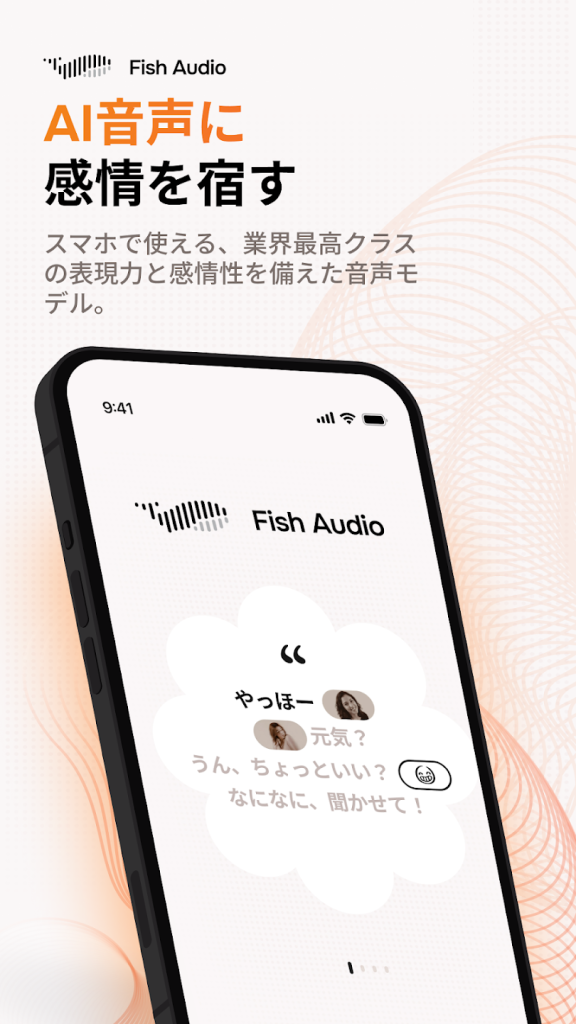
Fish AudioのAndroidアプリでは、文章を入力してAI音声を作成できます。テキスト読み上げに加え、感情や話す速さ、音量を調整できるため、用途に合うナレーションを作りやすい点が特徴です。
 編集部
編集部商品紹介やSNS動画など、短い音声制作から試しやすいです。
さらに、複数の文章に別々の声を割り当てられます。主な機能は次のとおりです。
- テキストからのAI音声生成
- 感情や速度、音量の調整
- 複数話者の設定
- 生成音声の保存と共有
スマホだけで音声の作成から保存まで進められるので、移動中や店舗内でも作業しやすくなります。
Fish AudioのAndroid版は日本でも利用できる?
Fish Audioの公式Android版は、日本のGoogle Playストアからダウンロードできます。開発元はHanabi AI Inc.なので、アプリ名だけでなく提供元も確認してください。
編集部同名に近いアプリもあるため、提供元の確認は欠かせません。
利用開始後は日本語の文章を入力してAI音声を生成できます。無料プランも用意されているため、音質や操作性を試してから有料プランを検討できます。ただし、無料プランで作った音声は非商用利用が基本です。広告や商品紹介など仕事で使う場合は、利用前に最新の商用利用条件を確認してください。
Fish AudioのAndroid版でAI音声を作る方法
Fish AudioのAndroid版では、文章を入力するだけでAI音声を生成できます。さらに声や感情、話す速度を調整すれば、動画の内容に合わせたナレーションへ整えられます。
Fish Audioでテキストから音声を生成する手順
Today, Fish Audio goes mobile.
— Fish Audio (@FishAudio) August 26, 2026
Introducing Fish Audio iOS, the full voice studio, from desktop to your pocket.
🐳Discover 2M+ voices
🔽Create multi-speaker dialogue with 80+ languages
🔽Direct emotion with open-ended tags
🔽Clone your own voice, or design one from a single… pic.twitter.com/wcGwBwK1uZ
Fish AudioでAI音声を作るときは、Androidアプリを開いて読み上げたい文章を入力します。専門的な録音機材を用意せず、テキストから音声を生成できるため、初めてAI音声を使う人でも取り組みやすい仕組みです。
編集部最初は短い文章で音声の仕上がりを確認すると調整しやすいです。
基本的な流れは次のとおりです。
- Fish AudioのAndroidアプリの起動
- 読み上げたいテキストの入力
- 使用するAI音声の選択
- 音声の生成と内容の確認
- 完成した音声の保存や共有
生成後に原稿を直したい場合は、テキストを修正して再び音声を作成できます。商品紹介やSNS動画では、文章を短く区切って確認すると、不自然な読み方にも気づきやすくなります。
Fish Audioで声・感情・速度を調整する方法
Fish Audioでは文章を読み上げるだけでなく、声の種類や感情、話す速度、音量を調整できます。同じ原稿でも設定を変えると聞こえ方が変わるため、動画の内容や視聴者に合わせて整えることが大切です。
編集部まず標準設定で生成し、必要な部分だけ変更すると比較しやすくなります。
たとえば商品説明なら落ち着いた話し方、短いSNS動画なら少しテンポを上げるなど、用途に合わせて調整できます。また、文章ごとに異なる声を割り当てられるため、複数人が話しているような音声制作も可能です。設定を大きく変えすぎず、実際に聞きながら自然なバランスを探すと使いやすくなります。
Fish AudioのAndroid版は無料?料金と商用利用
Fish Audioには無料で試せるプランと有料プランがあります。ただし、無料で音声を生成できることと、仕事で自由に使えることは別なので、利用目的に応じて料金と条件を確認する必要があります。
Fish Audioの無料プランで使える機能と制限
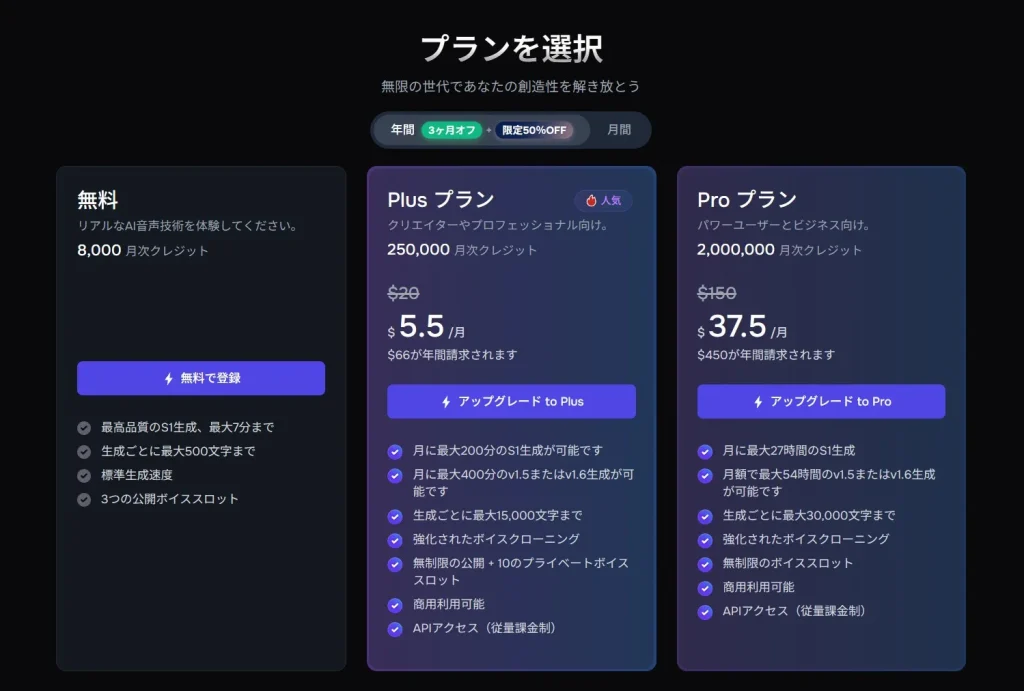
Fish Audioの無料プランでは、毎月8,000クレジットが付与され、最大約7分の音声生成を試せます。クレジットカードなしで始められるため、AI音声の品質や操作性を確認したい人に向いています。
編集部まずは短いナレーションを作り、使いやすさを確認すると判断しやすいです。
無料プランでは主に次の制限があります。
- 1回あたり最大500文字の生成
- 毎月8,000クレジットの利用上限
- 生成音声の非商用利用
- 長時間コンテンツには不向きな生成枠
そのため、商品紹介やSNS動画に使う前のテスト用途として利用し、実際に仕事で使う段階で有料プランを検討する方法が適しています。
Fish Audioを商用利用するときの料金と注意点
Fish Audioを広告や商品紹介などに使う場合は、無料プランではなく商用利用に対応した有料プランを選ぶ必要があります。無料プランで生成した音声は、個人利用や非商用目的に限定されています。
編集部「無料で作れる」と「無料で仕事に使える」は分けて考えてください。
有料プランでは生成できる音声量が増え、商用利用にも対応します。ただし、ボイスクローンを使う場合は、自分の声や利用許可を得た声だけを使用することが重要です。料金や商用利用条件は変更される場合があるため、契約前にFish Audio公式の料金ページと利用規約を確認してください。
Fish AudioのAndroid版で動画ナレーション制作を効率化
Fish AudioのAndroid版を使えば、YouTubeやSNS動画の商品説明に使う音声をスマホから作成できます。録音や撮り直しの負担を減らし、少人数でも動画制作を進めやすくなります。
Fish AudioでYouTubeやSNS動画の音声を作る方法
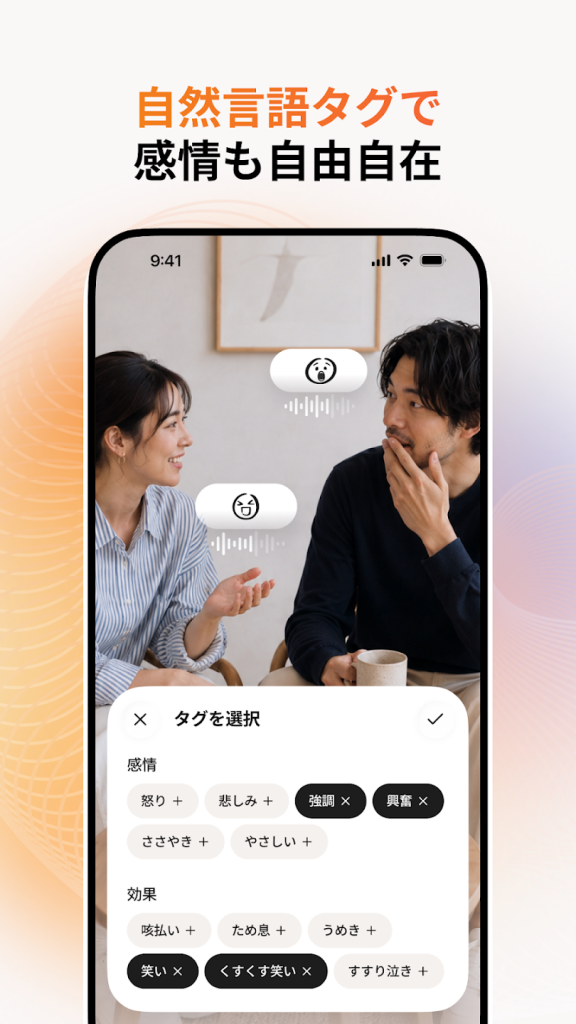
YouTubeやSNS動画では、先に原稿を作り、その文章をFish Audioへ入力してAI音声を生成します。自分で毎回ナレーションを録音しなくても、文章を修正して音声を作り直せる点が便利です。
編集部短い動画ほど、原稿を簡潔にすると音声も聞き取りやすくなります。
動画向けでは次のような使い分けができます。
- YouTubeの解説動画用ナレーション
- Instagramリールの商品紹介音声
- TikTokの短い説明用音声
- SNS広告の読み上げ音声
生成後は、動画の長さやテンポに合わせて速度や感情を調整すると、映像とのズレを減らせます。スマホ中心で制作する人にも扱いやすい方法です。
Fish Audioで商品紹介・サービス説明の音声制作を省力化
商品紹介やサービス説明では、原稿の一部を修正するたびに録音し直すと手間がかかります。Fish Audioなら、変更した文章だけを反映してAI音声を作り直せるため、録音作業を減らしやすいです。
編集部料金や商品名を変更するときも、原稿を直して再生成できます。
また、声の種類や話す速度を用途に合わせて調整できるので、落ち着いたサービス案内やテンポのよい商品紹介にも対応できます。店舗運営や販売業務と並行して動画を作る場合でも、録音環境を整える時間を減らし、原稿作成と音声確認へ作業を集中させやすくなります。
Fish AudioのAndroid版をスモールビジネスで使う注意点
Fish Audioを仕事で使う場合は、音声の権利と公式アプリの確認が重要です。便利な機能でも、他人の声を無断で使ったり、非公式アプリを選んだりしないよう注意が必要です。
Fish Audioのボイスクローンで確認したい音声の権利
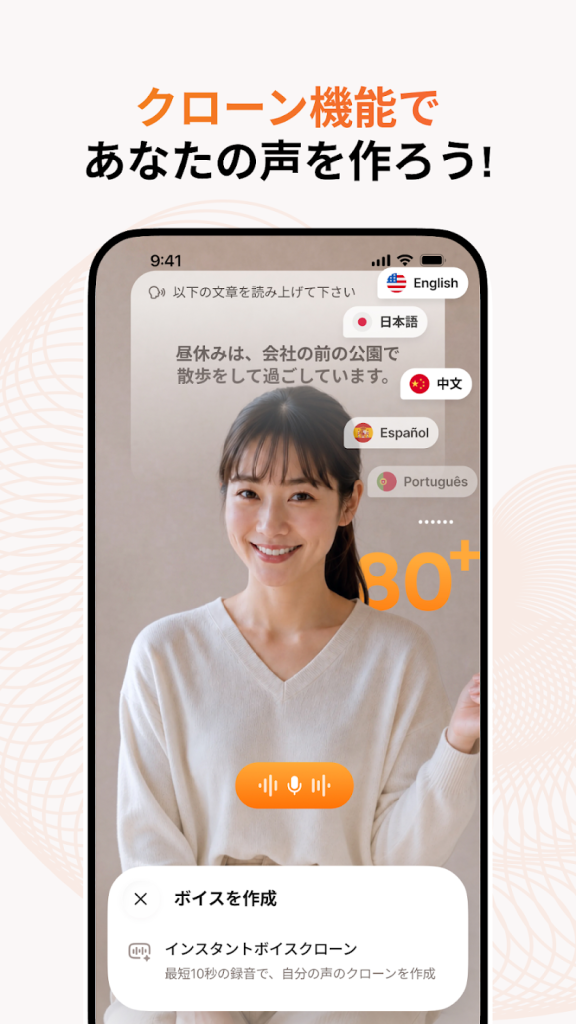
Fish Audioのボイスクローンを使う場合は、自分の声または利用許可を得た声だけを使用することが基本です。インターネット上で見つけた声や著名人の音声を、許可なく登録する使い方は避けてください。
編集部声も他人に関わるデータなので、自由に使えるとは限りません。
仕事で音声を扱う場合は、次の点を確認しておくと安心です。
- 自分自身が録音した音声の利用
- 本人から許可を得た音声の利用
- 利用範囲や目的の事前確認
- 第三者の音声を無断使用しない管理
特に広告や商品紹介へ使うなら、誰の声をどの目的で使うのかを明確にしてから生成することが大切です。
Fish Audio公式アプリの見分け方と安全な使い方
AndroidでFish Audioを利用するときは、Google Playで開発元が「Hanabi AI Inc.」になっているか確認してください。名前が似たアプリもあるため、アプリ名だけで判断しないことが重要です。
編集部インストール前に開発元まで見る習慣をつけると安心です。
公式版を選んだあとは、必要以上の個人情報や第三者の音声を入力しないようにしてください。また、仕事で使う場合は利用規約や商用利用条件も事前に確認する必要があります。料金や利用条件は変更される可能性があるため、導入時だけでなく継続利用中も定期的に公式情報を確認すると安全に使いやすくなります。
まとめ
この記事では、AI音声プラットフォーム「Fish Audio」のAndroid版について、基本機能や料金、商用利用、動画ナレーション制作への活用方法を詳しく紹介しました。
ポイントを簡潔にまとめると以下の通りです。
- Android版は日本のGoogle Playストアから利用可能
- テキスト入力だけでAI音声を生成し、感情や速度も調整可能
- 無料プランはあるものの、商用利用では有料プランの確認が必要
- YouTubeやSNS、商品紹介動画のナレーション制作を省力化しやすい
- ボイスクローンでは音声の権利や利用許可の確認が必要
Fish Audioは、スマホから手軽にAI音声を作成できる点が大きな特徴です。録音機材を用意せずにナレーションを作れるため、少人数で動画制作やSNS運用を行うスモールビジネスにも取り入れやすいサービスです。
まずは無料プランで音声の品質や操作性を確認し、仕事で使う場合は商用利用に対応したプランを検討するとよいでしょう。
また、利用前には開発元が「Hanabi AI Inc.」であることや、ボイスクローンに使う音声の権利関係も確認し、安全に活用してください。
参照元:
- https://play.google.com/store/apps/details?id=com.fishaudio.studio&hl=en_CA
- https://play.google.com/store/apps/details?id=com.fishaudio.studio&hl=ja
- https://www.linkedin.com/posts/rissacao_fish-audio-is-now-in-japan-and-if-youre-activity-7493108274398048256-anIi
- https://ai-best.jp/articles/162
- https://pctechmag.com/2026/08/how-voice-ai-is-helping-african-businesses-scale-content-and-customer-communication/
- https://ourcodeworld.com/articles/read/4308/fish-audio-tts-api-developer-guide