「Google Driveの資料を探してChatGPTに貼り付け、修正した内容をまた戻すのが面倒」と感じていませんか。
ChatGPTとGoogle Driveの連携強化により、ドキュメント・スプレッドシート・スライドをChatGPT内で扱い、資料検索から要約、編集まで進めやすくなりました。
特に一人社長や個人事業主など、限られた人数で多くの業務をこなすスモールビジネスには便利な機能です。
この記事では、Google Drive編集でできることや資料作成を時短する使い方、料金・設定・注意点まで、AI初心者にも分かりやすく解説します。
- ChatGPTのGoogle Drive編集でできること
- Googleドキュメント・スライドの資料作成を時短する方法
- スプレッドシートの整理・分析・レポート作成への活用方法
- スモールビジネスで使う際の料金・設定・注意点
ChatGPTのGoogle Drive編集とは?できることと新機能
ChatGPTとGoogle Driveの連携が強化され、保存済みの資料をChatGPT内から探して確認し、内容をもとに作業できる範囲が広がりました。資料を何度もアップロードする手間を減らせる点が特徴です。
ChatGPTでGoogleドキュメント・スプレッドシート・スライドを開く方法
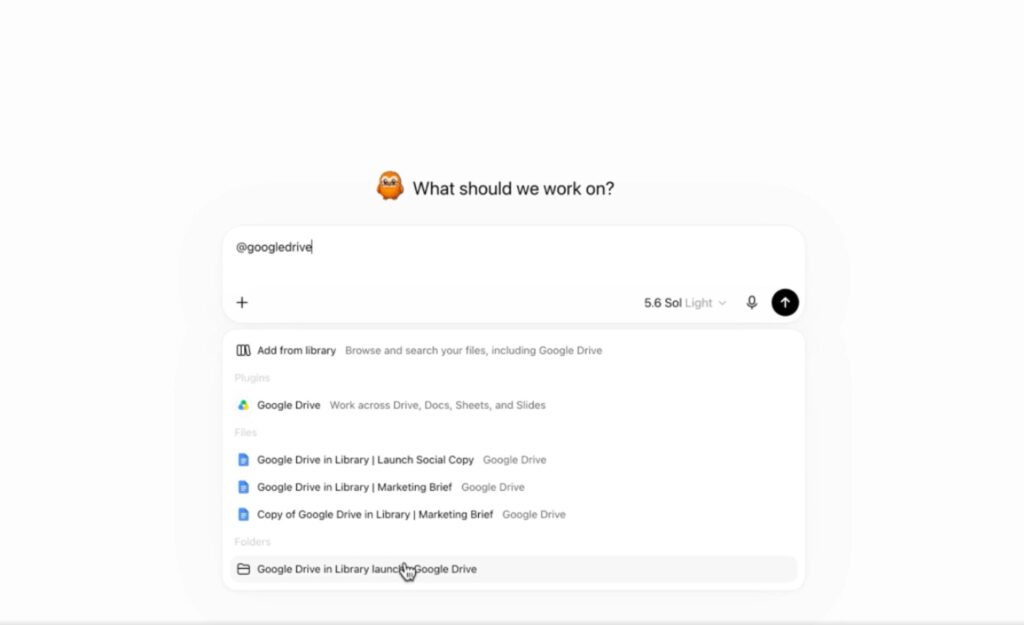
Google DriveをChatGPTに接続すると、Googleドキュメント、スプレッドシート、スライドをChatGPT内から探して開けます。Web版のChatGPTでLibraryなどから対象ファイルを選び、会話の横に表示しながら内容を確認できます。
 編集部
編集部Google DriveとChatGPTを何度も行き来する作業を減らせます。
ファイルを開いた後は、文章の要約や書き換え、表の内容確認、スライド資料の整理などを自然な言葉で依頼できます。AI専用の命令文を覚える必要はなく、「短くまとめて」「表の内容を説明して」と伝えるだけでも作業を進めやすくなります。
主に扱える内容は次の通りです。
- Googleドキュメントの文章確認や修正
- Googleスプレッドシートのデータ確認や整理
- Googleスライドの内容確認や資料修正
- Google Drive内に保存したファイルの検索
ただし、利用できる操作はプランや権限、ファイルの種類によって異なります。まずは閲覧や要約から試し、重要な資料を変更するときは内容を確認してから反映する使い方が安心です。
Google Drive同期でファイル検索・要約・編集までできる仕組み
Google Driveとの同期では、保存されたファイルの情報をChatGPTが検索しやすい形で整理し、質問に関係する資料を見つけやすくします。正確なファイル名を覚えていなくても、内容や目的に近い言葉から必要な資料を探せる点が便利です。
編集部資料が増えても、ファイル名だけに頼らず探しやすくなります。
たとえば「先月作った営業資料を探して」のように尋ねると、関連する情報をもとに候補を探せます。さらに、見つけた資料を要約したり、複数ファイルの内容を比較したり、対応するファイルなら修正を依頼したりすることも可能です。
同期後もGoogle Drive側のファイルやアクセス権の変更が反映される仕組みになっています。ただし、ChatGPTがすべてのGoogle Driveファイルを自由に閲覧できるわけではなく、利用者自身に閲覧権限がある資料が対象です。顧客情報や社内資料を扱う場合は、接続するアカウントと共有設定も確認しておきましょう。
ChatGPTのGoogle Drive編集で資料作成を効率化する方法
Google DriveとChatGPTを連携すると、既存資料を探して内容を確認し、そのまま文章やスライドの修正へ進みやすくなります。資料作成のたびにファイルを移動する手間を減らせる点が特徴です。
Googleドキュメントの文章作成・要約・修正を時短する使い方
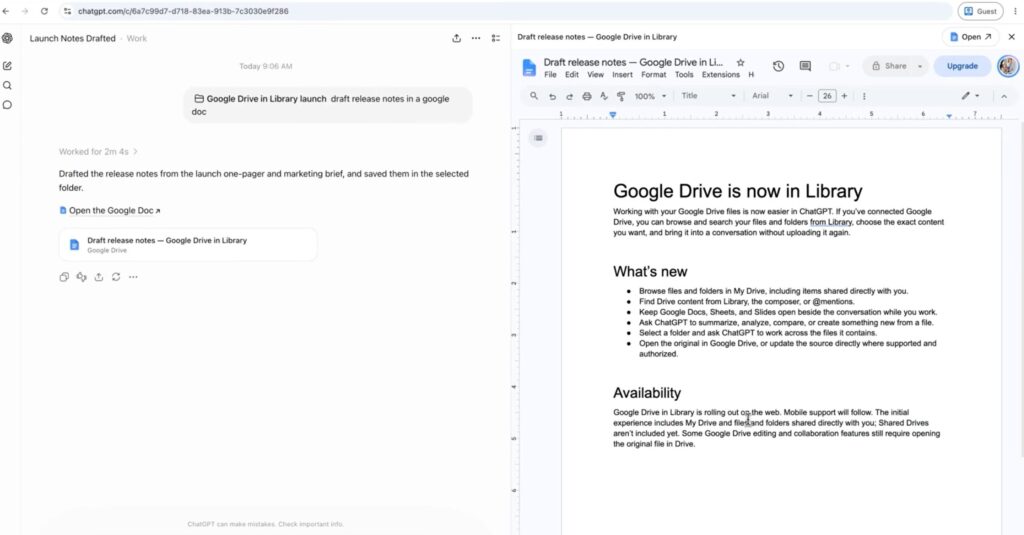
Googleドライブ上のドキュメント、スプレッドシート、スライドをChatGPT(ChatGPTワーク)内で直接開いて編集できるようになりました(データは同期)。
— AI速報【AI&ChatGPT最新情報】 (@AIMIRAI46487) August 14, 2026
ChatGPTのwebブラウザ版で、Plus、Pro、Business、Enterpriseユーザーに順次提供されます。pic.twitter.com/gHctI59SUg
GoogleドキュメントをChatGPTで開くと、既存文章の要約、言い換え、構成整理などを会話形式で依頼できます。長い資料を短くしたいときや、読み手に合わせて表現を整えたいときにも使いやすい機能です。
編集部修正したい部分を具体的に伝えるほど、意図に近い文章へ整えやすくなります。
たとえば「専門用語を減らして読みやすくして」のように頼めば、文章全体を書き直さず、必要な部分だけを調整できます。変更内容を確認しながら進められるため、文章作成に慣れていない人でも扱いやすくなっています。
主な使い方は次の通りです。
- 長文資料の要点整理
- 読み手に合わせた文章修正
- 見出しや段落構成の整理
- 既存文章をもとにした下書き作成
ただし、契約条件や金額など正確さが必要な情報は、ChatGPTの修正後に必ず元資料と照らし合わせてください。AIに文章整理を任せ、人が内容を確認する流れにすると、作業時間を減らしながら精度も保ちやすくなります。
Googleスライドのプレゼン資料作成・更新を効率化する使い方
GoogleスライドもChatGPT内で内容を確認しながら扱えるため、既存プレゼンの文章整理や構成の見直しを一つの画面で進めやすくなります。営業資料や社内説明資料を更新するときにも利用できます。
編集部一枚ずつ文章をコピーしてChatGPTへ貼り付ける手間を減らせます。
たとえば「説明が長いページを短くして」「見出しを分かりやすくして」と依頼すれば、資料の目的に合わせて修正を進められます。対応する環境では、Googleスライドの作成や編集までChatGPT Workから行えます。
ただし、すべてのレイアウト調整や共同編集機能に対応しているわけではありません。文章や構成の整理をChatGPTに任せ、図表の位置やデザイン、数字の正確性は人が確認すると、プレゼン資料を無理なく効率化できます。
ChatGPTのGoogle Drive編集でスプレッドシート業務を時短する方法
Google DriveとChatGPTを連携すると、スプレッドシートの内容を確認しながら、整理や分析、文章化まで進めやすくなります。数字を読む作業と報告文を作る作業を分けずに進められる点が便利です。
Googleスプレッドシートのデータ整理・分析をChatGPTで効率化する
GoogleスプレッドシートをChatGPTで扱うと、表の内容を読み取り、数値の傾向や変化を文章で整理できます。関数や分析方法に詳しくない人でも、「前月と比べて増えた項目を教えて」のように自然な言葉で依頼できます。
編集部数字の変化を文章で説明してもらうと、表の内容を把握しやすくなります。
さらに、複数の列を比較したり、データの並びを見直したりする作業にも活用できます。毎回すべてのセルを目視する必要がなくなるため、確認作業の負担を減らしやすくなります。
主に活用しやすい作業は次の通りです。
- 売上データの増減確認
- 項目ごとの数値比較
- 表データの要点整理
- 集計結果の文章化
ただし、ChatGPTの分析結果だけで重要な判断を行うのは避けてください。金額や集計結果は元のスプレッドシートと照合し、計算式や入力内容に誤りがないか人が確認する必要があります。
売上管理・集計・レポート作成にChatGPTを活用するポイント
売上管理では、集計した数字を見るだけでなく、何が変化したのかを説明する作業にも時間がかかります。ChatGPTを使えば、スプレッドシートの数値をもとに、月次レポートや報告文の下書きを作成しやすくなります。
編集部集計と文章作成を別々に行わず、一連の流れとして進められます。
たとえば「前月との差を簡潔にまとめて」と伝えることで、売上や件数の増減を文章に整理し、報告資料へ使える形に整えられます。数字を読むのが苦手な人でも、変化の内容を把握しやすくなります。
一方で、会計や税務に関わる数字は特に慎重な確認が必要です。ChatGPTはレポート作成や整理を補助する役割にとどめ、最終的な売上金額や利益、経費などは元データを確認してから利用してください。
ChatGPTのGoogle Drive編集をスモールビジネスで活用する方法
ChatGPTとGoogle Driveを組み合わせると、一人社長や少人数チームでも資料作成や情報共有をまとめて進めやすくなります。人手が限られるスモールビジネスほど、細かな事務作業を減らしやすい使い方です。
一人社長・個人事業主の営業資料や提案書作成を効率化する
一人社長や個人事業主は、営業から資料作成まで一人で担当する場面が多くなります。Google Drive内の既存資料をChatGPTで確認できれば、過去の営業資料や提案書を探して、内容をもとに新しい下書きを作りやすくなります。
編集部過去資料を探して貼り付け直す手間を減らせます。
たとえば、文章量を減らしたり、説明の順番を整理したりと、営業相手に伝わりやすい形へ資料を整える作業をChatGPTに任せられます。ゼロから書き始める負担を抑えながら、人は内容の確認や相手に合わせた調整へ集中できます。
活用しやすい作業は次の通りです。
- 営業資料の下書き作成
- 提案書の文章整理
- 過去資料の要点抽出
- 説明文や見出しの修正
ただし、料金や納期、サービス内容などは最新情報と一致しているか必ず確認してください。ChatGPTは資料作成の補助として使い、最終的な内容は事業者自身が確認する流れが適しています。
少人数チームの情報共有・資料検索・更新作業を効率化する
少人数チームでは、担当者ごとに保存場所やファイル名の付け方が違い、必要な資料を探すだけで時間を使うことがあります。Google DriveとChatGPTを連携すると、会話形式で必要な資料を探し、その内容を確認しながら作業へ移れます。
編集部ファイル名を正確に覚えていなくても、内容から探しやすくなります。
さらに、共有されている資料をもとに要点を整理したり、更新が必要な箇所を確認したりできるため、情報共有と資料修正を別々の作業として進める必要を減らせます。誰が何を確認するのかも整理しやすくなります。
ただし、ChatGPTから確認できるのは利用者にアクセス権があるファイルが基本です。顧客情報や社内限定資料を扱う場合は、Google Drive側の共有設定とChatGPT側の利用権限を確認してから使ってください。
ChatGPTのGoogle Drive編集を使う前に知りたい料金・設定・注意点
Google Drive連携は、契約しているChatGPTのプランや管理者設定によって利用できる機能が異なります。業務資料を扱うなら、接続方法だけでなく権限やデータの扱いまで確認してから導入することが大切です。
ChatGPT Plus・Pro・BusinessのGoogle Drive対応と利用条件
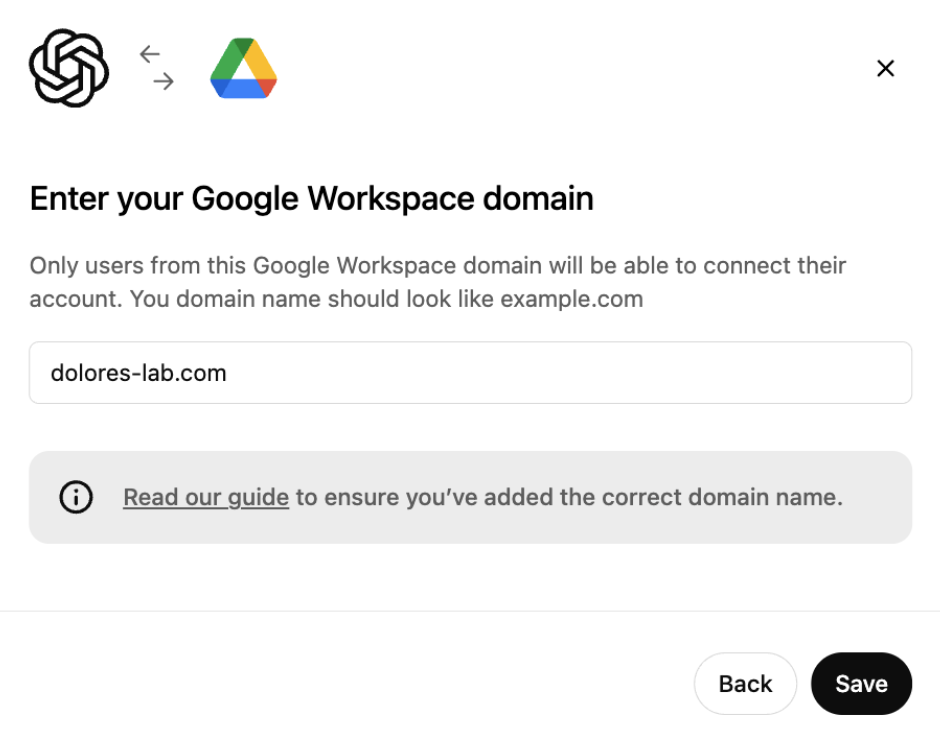
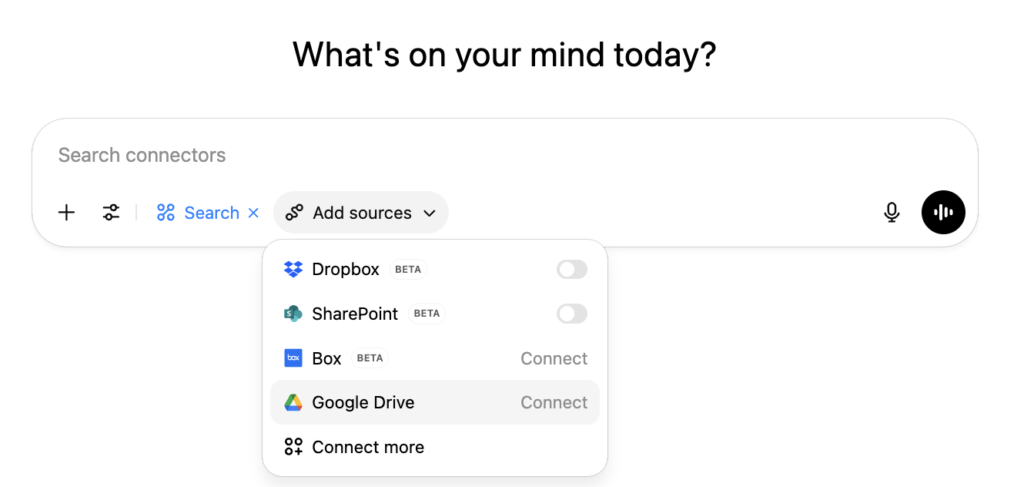
Google Driveの利用範囲はChatGPTのプランによって異なり、ProではGoogle Driveの同期設定を個人で行えます。Businessでは管理者がGoogle Driveアプリを有効にし、利用者や操作できる機能を管理する仕組みです。
編集部同じGoogle Drive連携でも、プランによって設定方法や管理範囲が変わります。
また、Google Docs、Sheets、Slidesの作成や編集は、プランだけでなくワークスペース設定やファイルの種類にも左右されます。
利用前に確認したい項目は次の通りです。
- 契約中のChatGPTプラン
- Google Driveアプリの接続状況
- 管理者によるアプリの利用設定
- Google Workspace側のアクセス許可
機能が表示されない場合は、ChatGPT側だけでなくGoogle Workspace側の権限も確認してください。特にBusinessでは、管理者の設定によって利用できる操作が制限される場合があります。
Google Drive連携の権限・セキュリティ・データ取り扱いの注意点
Google DriveをChatGPTへ接続しても、利用者が元から閲覧できないファイルまで自動的に見られるようになるわけではありません。既存のGoogle Drive側のアクセス権が反映され、許可された範囲の情報が利用対象になります。
編集部顧客情報や社内限定資料を扱う前に、共有設定を確認しておくと安心です。
さらに、Googleアプリを接続すると、検索を速くするために内容のインデックスが作成される場合があります。接続を解除すると、そのインデックス化されたコピーは30日以内に削除されるとOpenAIは説明しています。
Businessでは、ワークスペースのデータを一般モデルの学習にデフォルトで使用しない仕組みです。個人向けプランでは設定によって扱いが異なるため、業務利用ではデータコントロールも確認してから接続してください。
まとめ
この記事では、ChatGPTとGoogle Driveの連携強化によって何ができるようになったのか、資料作成や編集、スプレッドシート業務への活用方法まで詳しく解説しました。
ポイントを簡潔にまとめると以下の通りです。
- Googleドキュメント・スプレッドシート・スライドをChatGPT内から探して開ける
- 資料の要約・文章修正・データ整理・レポート作成を効率化できる
- 対応する環境ではGoogle Drive上のファイルをChatGPTから作成・編集できる
- 一人社長や個人事業主の営業資料・提案書作成にも活用しやすい
- 利用できる機能はChatGPTのプランや権限、管理者設定によって異なる
ChatGPTとGoogle Driveを連携すると、資料を探してアップロードし、修正後に元のファイルへ戻すといった作業を減らしやすくなります。特に、日常的にGoogleドキュメントやスプレッドシートを使っているスモールビジネスでは、資料作成や情報整理を一つの流れで進めやすくなります。
また、売上表の内容整理や報告文の下書き、営業資料の文章修正などにも活用できます。AIにすべて任せるのではなく、ChatGPTで作業を効率化しながら、数字や契約内容など重要な部分は人が確認する使い方が適しています。
Google Driveを普段から業務で使っているなら、まずは資料検索や要約など簡単な作業から試し、慣れてきたら文章修正や資料更新へ活用範囲を広げてみてください。
参照元:
- https://help.openai.com/ja-jp/articles/10948259-google-drive-app-with-sync-self-service-setup
- https://help.openai.com/en/articles/10948259-google-drive-app-with-sync-self-service-setup
- https://openai.com/index/introducing-chatgpt-agent/
- https://www.usecarly.com/blog/chatgpt-google-drive-integration/
- https://miraina-ai.com/blogs/blog052.html
- https://aisola-lab.com/371/