

ホームページの更新や資料作成、顧客対応など、複数の業務を一人で抱えて大変だと感じていませんか。
そんなスモールビジネスの業務管理に役立つのが、進化した「Claude Code Projects」です。
今回のアップデートでは、AIが複数の作業を並行して管理し、質問への回答や進捗状況の報告にも対応しました。
作業を一つずつ確認する手間を減らし、業務を効率化できるのが魅力です。
この記事では、Claude Code Projectsの新機能や使い方、料金プラン、スモールビジネスでの活用方法を初心者にも分かりやすく解説します。
- Claude Code「Projects」の新機能とアップデート内容
- 複数タスクの並列実行と進捗管理の仕組み
- スモールビジネスでの具体的な活用方法
- Projectsの使い方や料金プラン、利用時の注意点
Claude Code「Projects」の新機能とアップデート内容
Claude Codeの「Projects」は、複数の作業をAIが振り分けて管理できる機能です。2026年9月の刷新に続き、11月には質問への回答や進捗報告も強化されました。従来との違いや、複数の仕事を並行して進める仕組みを解説します。
Projectsの進化で何が変わった?従来機能との違い
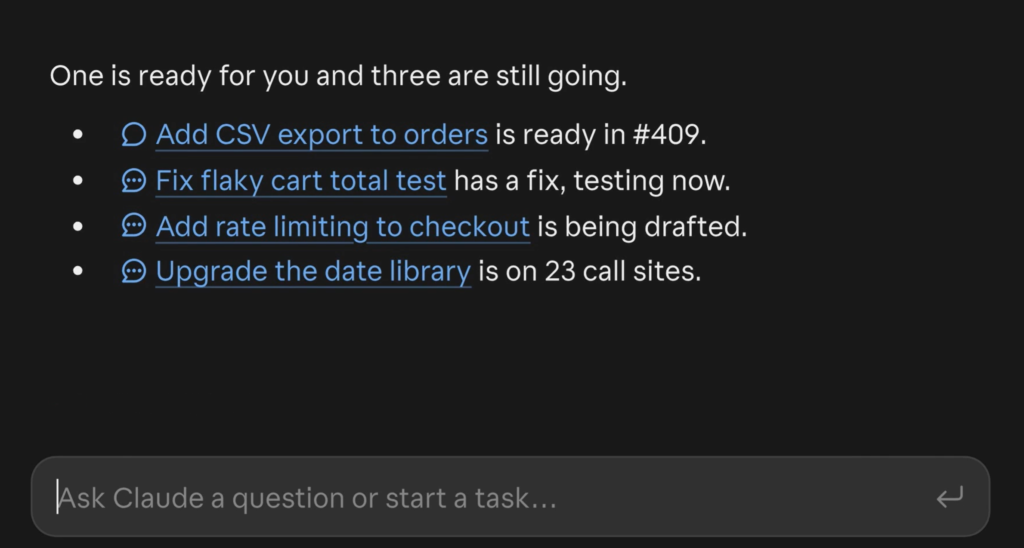
Claude Codeの「Projects」は、AIとの会話を保存するだけでなく、複数の仕事をまとめて管理できる仕組みへと進化しました。
2026年9月17日の刷新では、作業の分担や結果の取りまとめに対応し、11月13日には質問への回答や進捗報告が強化されています。
 編集部
作業ごとにAIへ指示を出す手間を減らせるのが特徴です。
従来は利用者が個別の作業を管理する必要がありましたが、現在は管理役のClaudeが仕事を振り分けて進行状況を把握します。
各作業の状況を一つの画面から確認できるため、複数業務を抱える小規模事業者にも役立つ機能です。
複数タスクの並列実行とAIによる自動管理の仕組み
Claude CodeのProjectsでは、管理役のClaudeが仕事を分割し、複数のスレッドで同時に処理を進めます。
スレッドとは、個別の仕事を担当するAIの作業スペースです。主に次のような役割があります。
- 管理役のClaudeによる作業の分担と進捗管理
- 各スレッドによる独立したタスクの実行
- 管理画面での作業状況と成果物の確認
編集部複数の担当者に仕事を振り分けるような仕組みです。
各スレッドは作業結果を管理役に報告するため、利用者が個別に確認する負担を軽減できます。
パソコンから離れてもクラウド上で作業を継続できる点も特徴ですが、利用枠の消費には注意が必要です。
Claude Code「Projects」の進捗管理と質問回答機能
Claude CodeのProjectsでは、管理役のAIが質問に回答し、複数の作業状況をまとめて報告します。個別の作業画面を何度も開かずに進捗を把握できるため、スモールビジネスの業務管理にかかる手間を減らせるのが特徴です。
プロジェクト内の質問にAIが回答する仕組み
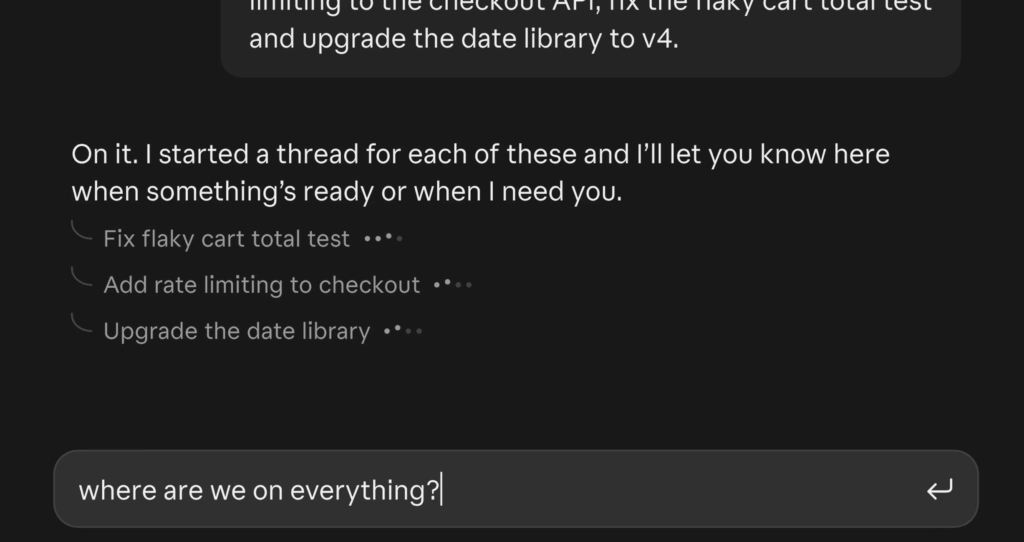
Claude CodeのProjectsでは、管理役のClaudeに質問すると、進行中の作業について回答を得られます。
例えば、現在どの作業が進んでいるかを尋ねると、各スレッドから報告された情報を基に状況を説明してくれます。
編集部作業ごとの画面を開かずに、全体の状況を確認できます。
簡単な質問なら、新しいスレッドを作成せずに回答できるため、余計な作業を増やさずに済みます。
ただし、管理役が把握するのは主に各スレッドからの報告内容です。詳しい作業内容は担当スレッドで確認する必要があるため、重要な判断では個別の結果も確認しましょう。
作業状況の自動報告と進捗確認の方法
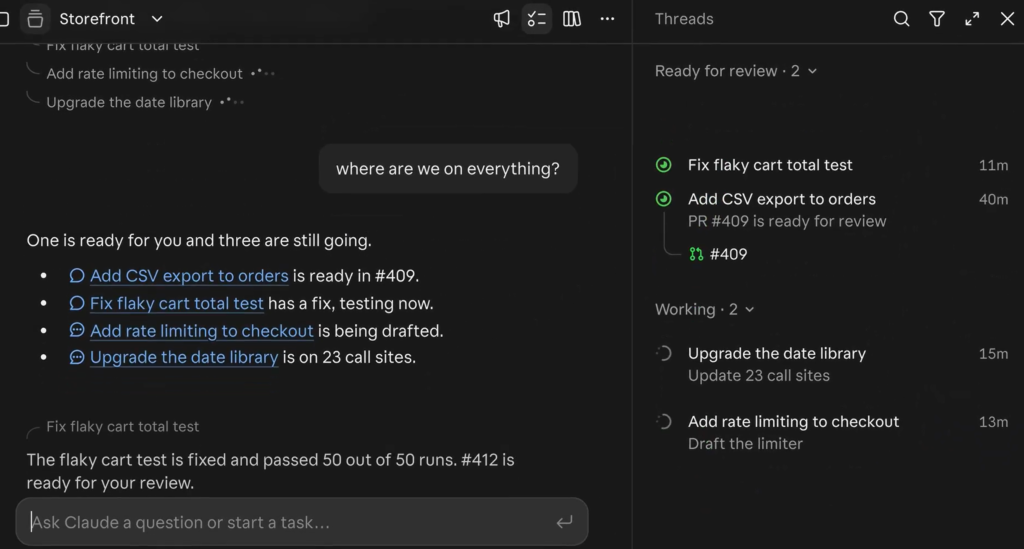
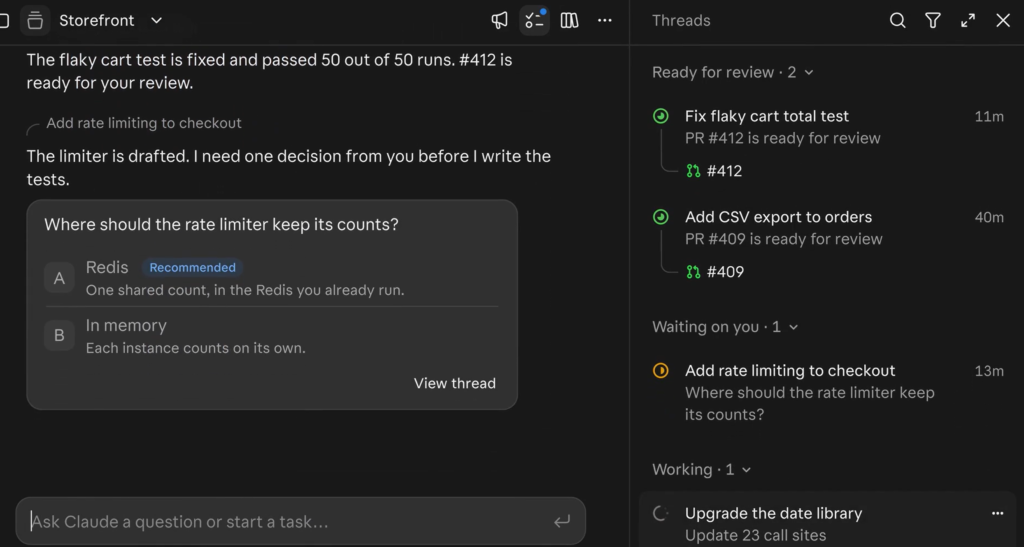
Claude CodeのProjectsでは、管理役のClaudeが各スレッドの進捗を報告する機能が強化されました。
報告の頻度や内容は会話で調整でき、主に次のような状況を確認できます。
- 現在進行している作業の状況
- 完了したタスクと成果物の内容
- 利用者の確認や回答が必要な作業
編集部作業が完了したときだけ報告するよう指示することも可能です。
また、Overview画面では複数のタスクを一覧で確認できるため、対応が必要な仕事を把握しやすくなります。
報告内容と管理画面を組み合わせれば、複数業務の確認負担を減らせます。
Claude Code「Projects」でスモールビジネスの業務を効率化
Claude CodeのProjectsを活用すると、ホームページの更新や資料整理などの複数業務を並行して進められます。 AIが作業を分担して管理するため、少人数で運営するスモールビジネスの業務負担を軽減できるのが特徴です。
ホームページの更新と修正作業を並行して進める方法
We’ve made some big updates to Projects in Claude Code! In a project, Claude coordinates your tasks across parallel threads. The coordinator is now much more proactive. It answers your questions in the project chat and gives you updates on the status of your ongoing threads. https://t.co/OQAvXKN1pc
— ClaudeDevs (@ClaudeDevs) November 13, 2026
Claude CodeのProjectsでは、ホームページの更新と不具合の修正を別々のスレッドで並行して進められます。
まず、対象サイトのプログラムを登録し、修正したい内容をClaudeに伝えます。管理役のAIが作業を振り分けるため、一つずつ指示する手間を減らせる仕組みです。
編集部複数の修正作業をまとめて依頼できるのが便利です。
作業中は管理画面から進捗を確認でき、完了したファイルもまとめて管理できます。
ただし、同じファイルを複数のスレッドで変更すると、修正内容が衝突する場合があります。公開前には必ず変更内容とサイトの動作を確認することが大切です。
顧客対応の資料整理と業務レポート作成への活用方法
Claude CodeのProjectsは、問い合わせ記録の整理や業務レポートの作成にも活用できます。
関連資料をプロジェクトに登録すれば、AIに内容を分析させることが可能です。主に次のような作業に役立ちます。
- 顧客から寄せられた質問内容の分類
- 問い合わせ件数や相談内容の集計
- 分析結果をまとめた業務レポートの下書き作成
編集部資料をまとめて登録すると、AIに共通情報を伝えやすくなります。
複数の作業を分担させることで、資料の整理からレポート作成まで効率よく進められます。
顧客情報は必要に応じて匿名化し、AIの集計結果も確認することが重要です。
Claude Code「Projects」の使い方と初期設定
Claude CodeのProjectsは、プロジェクトを作成して作業内容を伝えるだけで利用を始められます。 複雑な設定は必須ではなく、複数スレッドの管理や進捗報告も会話で指示できるため、初心者でも業務に取り入れやすい仕組みです。
プロジェクトの作成手順とタスクの登録方法
Claude CodeのProjectsを利用するには、Web版またはデスクトップアプリのCodeタブから新しいプロジェクトを作成します。
基本的な手順は次のとおりです。
- CodeタブからProjectsの画面を表示
- 新規プロジェクトの作成と名前の設定
- 必要な資料やプログラムの登録
- Claudeへの作業内容と目標の入力
作業を依頼すると、管理役のClaudeが必要に応じてタスクを分割し、各スレッドへ振り分けます。
編集部最初は簡単な作業から試すと操作を覚えやすくなります。
作業の目的や完成条件を具体的に伝えることで、AIが取り組む範囲を明確にできます。
複数スレッドの管理と進捗報告の設定方法
Claude CodeのProjectsでは、管理役のClaudeに指示することで、複数スレッドの進め方や報告内容を調整できます。
例えば、同時に進めたい作業数や、完了時だけ報告してほしいといった希望を会話で伝える方法があります。
編集部報告が多すぎる場合は、必要なときだけ知らせるよう依頼できます。
また、Overview画面では進行中や確認待ちの作業を一覧表示でき、各スレッドの詳細も確認可能です。
ただし、会話による設定は厳密な制限として保証されません。実際の稼働状況を管理画面で確認しながら調整することが大切です。
Claude Code「Projects」の料金プランと利用時の注意点
Claude CodeのProjectsを導入する際は、対応する料金プランと利用制限の確認が必要です。複数の作業を同時に進めると利用枠の消費が速くなるため、費用だけでなく情報管理や作業内容の確認にも注意しましょう。
Pro・Max・Ultraプランの対応状況と利用制限
新しいClaude CodeのProjectsは、Pro・Max・Ultraプランの一部ユーザーを対象に、ベータ版として提供されています。
2026年11月時点では段階的に公開されており、有料プランを契約していても必ず利用できるわけではありません。
編集部利用できない場合は、公式のウェイトリストに登録できます。
また、従来のProjectsは無料プランでも利用できますが、複数作業を並行管理する新機能とは異なります。
Team・Enterpriseプランへの新機能の提供も今後の予定となっているため、契約前に最新の対応状況を確認することが大切です。
並列作業による利用枠の消費と情報管理の注意点
Claude CodeのProjectsでは、複数のスレッドを同時に動かすと、プランの利用枠を速く消費する可能性があります。
特にProプランでは、作業数を増やしすぎないよう注意が必要です。導入時には次の点を確認しましょう。
- 同時に実行するスレッド数の調整
- 利用枠の残量と作業状況の確認
- 顧客情報や機密資料の適切な取り扱い
編集部最初は少数のタスクから試すと利用量を把握しやすくなります。
また、AIが作成した資料やプログラムには誤りが含まれる場合があります。
重要な情報は事前に匿名化し、成果物は人間が確認することが大切です。
Claude Code「Projects」のアップデートまとめ
この記事では、Claude Code「Projects」の最新アップデートについて、新機能や使い方、スモールビジネスでの活用方法を詳しく解説しました。
ポイントを簡潔にまとめると以下の通りです。
- 複数の作業をAIが自動で振り分け、並行して進行可能
- プロジェクト内の質問への回答や作業状況の報告機能が強化
- ホームページの更新や顧客対応の資料整理などを効率化
- Pro・Max・Ultraプランの一部ユーザー向けにベータ版を提供
- 並列作業による利用枠の消費や機密情報の取り扱いには注意が必要
Claude CodeのProjectsは、複数の業務をAIに任せながら、進捗状況をまとめて確認できるのが特徴です。少人数で多くの仕事を担当するスモールビジネスでも、作業管理の負担を減らせる可能性があります。
また、管理役のClaudeに指示するだけで、作業の分担や進捗報告の調整ができるため、個別のタスクを何度も確認する手間を減らせます。
まずは利用できるプランや機能を確認し、ホームページの更新や資料整理など、身近な業務から活用を検討してみてください。
参照元:
- https://code.claude.com/docs/ja/claude-projects
- https://code.claude.com/docs/en/claude-projects
- https://code.claude.com/docs/en/agents
- https://claude.com/resources/articles/projects-redesigned
- https://support.claude.com/en/articles/9517075-what-are-projects
- https://ground.news/article/claude-codes-revised-projects-adds-ai-orchestration-but-local-developers-must-wait