

企画会議のアイデア整理や売上管理表の作成に、時間がかかっていませんか?
Anthropicは2026年11月、AIと会話しながら資料を作成できる「Claude Sheets・Whiteboards」を発表しました。
Claude Sheetsは売上管理や経費計算、Whiteboardsはアイデア整理やチームでの共同編集を効率化できる新機能です。
難しい操作を覚えなくても、文章で指示するだけで資料作成を進められます。
この記事では、新機能の特徴や使い方、料金プラン、スモールビジネスでの具体的な活用方法を初心者向けに分かりやすく解説します。
- Claude Sheets・Whiteboardsの特徴とできること
- 企画会議や売上管理を効率化する具体的な活用方法
- 対応する有料プランと基本的な使い方
- Excelとの違いや利用時の注意点
Claude Sheets・Whiteboardsとは?新機能の特徴
Anthropicは2026年11月10日、Claude SheetsとClaude Whiteboardsを新たに発表しました。 AIとの会話から表計算や図の作成ができ、スモールビジネスの資料作成やチームでの情報共有を効率化する機能として注目されています。
Claude SheetsとWhiteboardsでできること
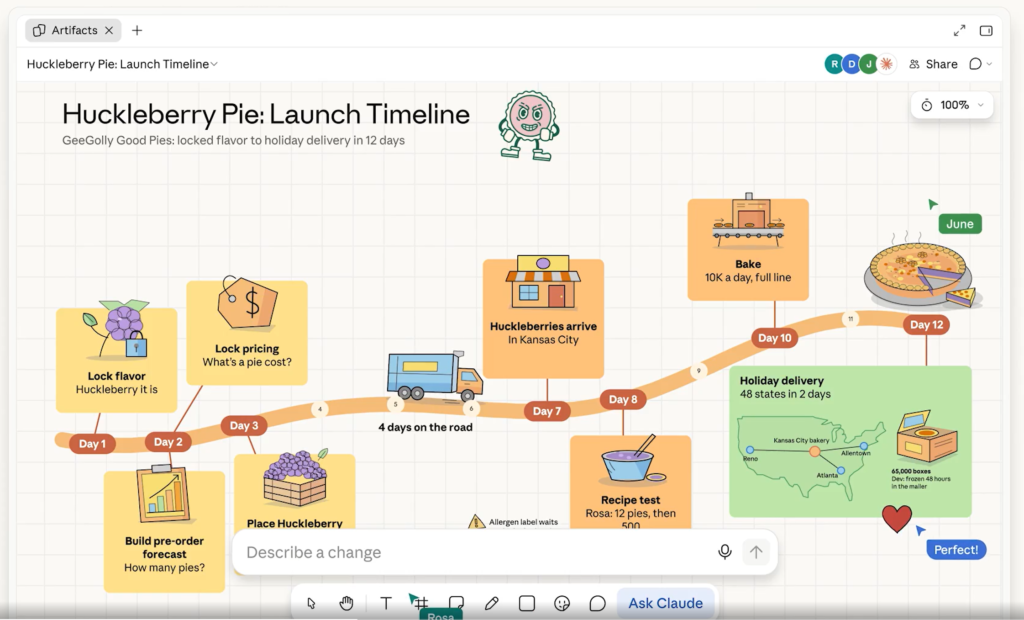
Claude SheetsとWhiteboardsは、AIに文章で指示するだけで、管理表や図を作成できる新機能です。専門的な操作を覚えなくても、目的を伝えながら資料を整えられます。
 編集部
アイデアの整理にはWhiteboards、数字の管理にはSheetsが便利です。
それぞれの主な機能は次のとおりです。
- Claude Sheetsによる売上管理表や予算表の作成
- 数式やグラフを使ったデータの集計と整理
- Claude Whiteboardsによるアイデアの図解
- チームでのリアルタイム共同編集
企画会議から売上管理まで、用途に合わせて使い分けられる点が魅力です。少人数で複数の業務を担当する事業者にとって、資料作成の負担を減らす手段になります。
ClaudeのArtifactsとの違いと新機能の仕組み
ClaudeのArtifactsは、AIが作成した文章や図表などをチャット画面とは別の領域で表示・編集できる機能です。今回のSheetsとWhiteboardsは、そのArtifactsに追加された共同作業向けの機能となります。
編集部Artifactsが資料を作る場所なら、新機能はチームで資料を育てるための作業スペースです。
従来のArtifactsでも資料の作成や修正は可能でしたが、新機能では複数人による同時編集や、AIと連携した表計算・図解作業が行えます。
さらに、作成した内容をほかの形式へ書き出す機能にも対応しています。企画内容の整理から実務資料の作成まで、一つの環境で進めやすくなりました。
Claude Whiteboardsで企画会議やアイデア整理を効率化
Claude Whiteboardsは、AIとの会話を通じてアイデアを図やスケジュールに整理できる機能です。複数人で同じ画面を編集できるため、スモールビジネスの企画会議や情報共有を効率化し、具体的な業務計画の作成にも役立ちます。
AIとの会話でアイデアを図やスケジュールに整理する方法
Starting to roll out today: Claude Whiteboards, Claude Sheets and Claude Data. Think a plan through on a board, build a tracker in a sheet, and tell a story with your data. https://t.co/S8M32FMrce
— Claude (@claudeai) November 10, 2026
Claude Whiteboardsでは、整理したい内容を文章や音声で伝えるだけで、AIが図や工程表を作成します。複雑な操作は必要なく、会話を重ねながら内容を修正できる点が特徴です。
編集部思いついたアイデアをそのまま伝えて、AIと一緒に整理できます。
作成できる資料には、次のようなものがあります。
- 商品開発から販売開始までの工程表
- 業務の流れを整理したフローチャート
- アイデアの関係性を示す図解
- 担当者や作業期限を整理したスケジュール
図形や矢印を使って情報を視覚化できるため、作業の順序や全体像を把握しやすくなります。 必要に応じて手書きの内容を追加でき、企画の検討を柔軟に進められます。
チームの共同編集で企画書や会議資料を作成する方法
Claude Whiteboardsは、複数のメンバーが同じホワイトボードをリアルタイムで共同編集できる機能を備えています。会議中に出た意見を追加したり、関連する内容をまとめたりできるため、情報の整理がスムーズです。
編集部離れた場所にいるメンバーとも、同じ資料を見ながら意見を整理できます。
さらに、ホワイトボードに整理した内容をClaudeに指示して、企画書やプレゼン資料へ変換することも可能です。
作成した図はPNG画像として保存できるほか、対応する外部ツールへの書き出しにも対応しています。会議後の資料作成にかかる手間を減らし、企画内容をチームで共有しやすくなるでしょう。
Claude Sheetsで売上管理や経費計算を効率化
Claude Sheetsは、AIに文章で指示するだけで売上管理表や予算表を作成できる機能です。数式やグラフにも対応しており、スモールビジネスの経費計算や売上分析を効率化できます。表計算が苦手な方でも、日常業務に取り入れやすい点が特徴です。
AIへの文章指示で売上管理表や予算表を作成する方法
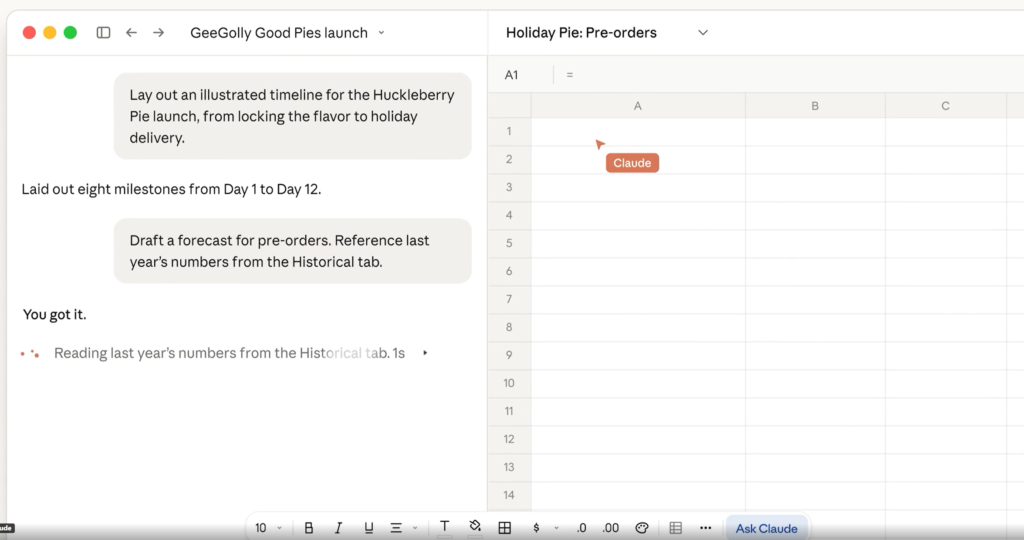
Claude Sheetsでは、作りたい表の内容を文章で伝えるだけで、AIが必要な項目や計算式を設定します。表計算ソフトの操作に慣れていなくても、目的に合わせた管理表を用意できます。
編集部売上や経費など、管理したい数字を具体的に伝えるのがポイントです。
作成できる管理表には、次のようなものがあります。
- 日別や月別の売上管理表
- 仕入れや広告費をまとめる経費管理表
- 収入と支出を整理する予算計画表
- 商品ごとの利益を計算する収支管理表
複数のタブや数式を組み合わせた管理表も作成可能です。必要な項目を後から追加できるため、事業の規模や管理方法に合わせて柔軟に調整できます。
数式やグラフを使った売上分析とExcelへの書き出し方法
Claude Sheetsは、数式による自動計算やグラフ作成に対応しており、売上や経費の変化を視覚的に確認できます。集計方法を文章で伝えれば、AIが計算式の作成も手伝ってくれます。
編集部月別の売上推移をグラフにすると、数字の変化を把握しやすくなります。
さらに、作成した表はExcel形式やCSV形式で書き出せるため、既存の業務にも活用可能です。ExcelやGoogleスプレッドシートのデータを取り込んで編集することもできます。
ただし、AIが設定した数式や集計結果は必ず確認してください。特に利益や経費などの重要な数字は、元データと照合することが大切です。
Claude Sheets・Whiteboardsの料金プランと使い方
Claude SheetsとWhiteboardsは、Claudeの有料プランで利用できる新機能です。利用するには対応プランへの加入が必要ですが、特別なソフトをインストールせず、Artifactsから作成を始められます。 利用条件と基本操作を確認しましょう。
Claude Pro・Max・Teamなど対応する有料プラン
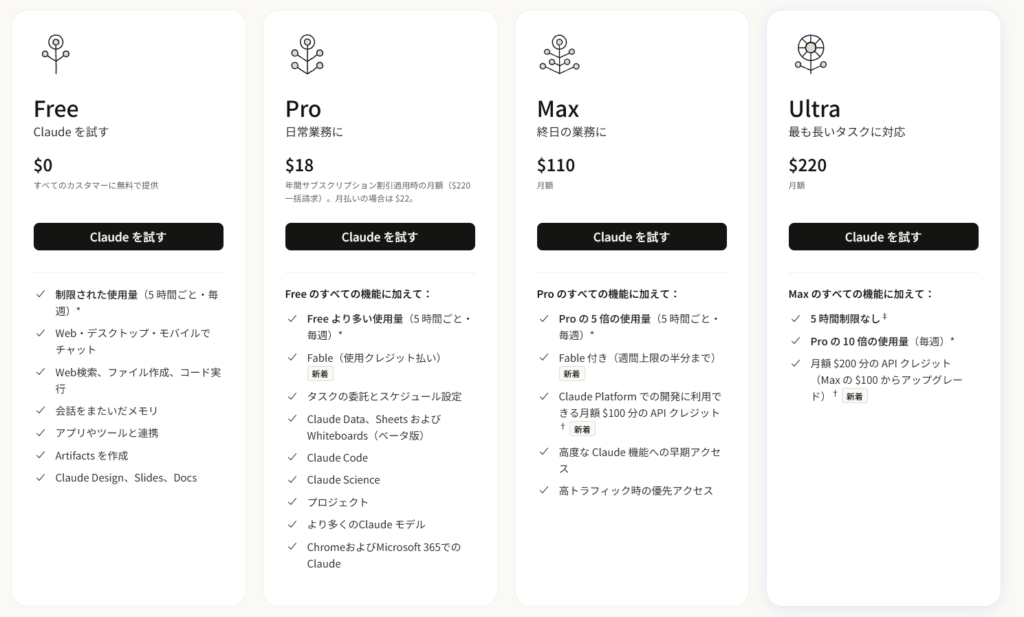
Claude SheetsとWhiteboardsは、Pro・Max・Ultra・Team・Enterpriseの有料プランで利用可能です。無料プランは対象外で、現在は機能の改善を進めるベータ版として提供されています。
編集部個人事業主ならPro、複数人での運用ならTeamなどが選択肢になります。
対応プランの特徴は次のとおりです。
- Proは個人向けの有料プラン
- MaxとUltraは利用量の多い方向けの上位プラン
- Teamは複数人での共同作業向けプラン
- Enterpriseは大規模な組織向けプラン
Teamでは初期状態から利用できますが、Enterpriseでは管理者による有効化が必要です。利用回数にもプランごとの制限があるため、契約前に確認しておきましょう。
ArtifactsからSheets・Whiteboardsを使い始める手順
Claude SheetsとWhiteboardsは、Claudeの画面にあるArtifactsタブから簡単に作成を開始できます。対応する有料プランでログインし、目的に合わせて機能を選択してください。
編集部通常のチャットから作成を依頼することもできます。
売上管理表を作る場合はSheets、企画内容を図にまとめたい場合はWhiteboardsを選びます。その後、作りたい資料の内容を文章で入力すると、Claudeが作成を進める仕組みです。
完成した資料は同じ画面で修正でき、必要に応じて共有も可能です。機能が表示されない場合は、Artifactsの設定や組織の利用権限を確認してください。
Claude Sheets・Whiteboardsをスモールビジネスで使う際の注意点
Claude SheetsとWhiteboardsは便利な機能ですが、既存の業務ソフトとの違いやAIの処理精度には注意が必要です。特に、売上データや顧客情報を扱う場合は、計算結果の確認と共有設定の管理を徹底しましょう。
Claude SheetsとExcel・Googleスプレッドシートの機能の違い
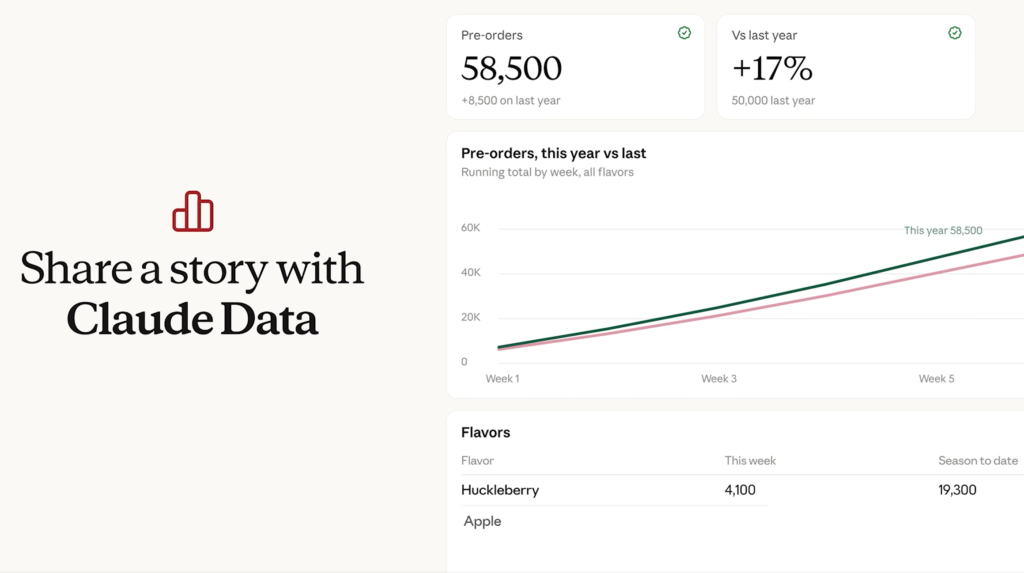
Claude Sheetsは、AIへの文章指示で表や数式を作成できる点が特徴です。一方、ExcelやGoogleスプレッドシートは、高度な表計算や外部サービスとの連携など、幅広い機能を備えています。
編集部Claude Sheetsは、既存の表計算ソフトを完全に置き換えるものではありません。
Claude Sheetsは最大10万セルに対応していますが、ExcelのマクロやVBA、ピボットテーブルなどは利用できません。 また、外部アプリからリアルタイムでデータを取得する機能にも制限があります。
そのため、簡単な管理表の作成にはClaude Sheets、複雑な集計や自動処理には既存の表計算ソフトを使うなど、目的に合わせた使い分けがおすすめです。
AIの計算ミスや共同編集時の情報漏えいを防ぐポイント
Claude Sheetsで売上や経費を計算する際は、AIが作成した数式や集計結果を人間が確認することが重要です。AIは便利ですが、入力内容の解釈を間違えたり、計算式を誤って設定したりする可能性があります。
編集部重要な数字は、元データと照らし合わせて確認しましょう。
安全に利用するため、次の点を意識してください。
- 売上や利益などの計算結果と元データの照合
- 顧客情報や機密データの入力範囲の制限
- 共同編集するメンバーのアクセス権限の確認
- 外部共有時の公開範囲と設定の確認
特に、WhiteboardsやSheetsをチームで共有する際は、必要な人だけが閲覧・編集できる設定を心がけてください。業務情報の取り扱いを適切に管理することで、安心してAIを活用できます。
Claude Sheets・Whiteboardsのまとめ
この記事では、Claudeの新機能「Claude Sheets・Whiteboards」の特徴や使い方、スモールビジネスでの活用方法について詳しく解説しました。
ポイントを簡潔にまとめると以下の通りです。
- Claude SheetsはAIへの文章指示で売上管理表や予算表を作成可能
- Claude Whiteboardsはアイデアの図解や企画会議の共同編集に対応
- Pro・Max・Ultra・Team・Enterpriseの有料プランで利用可能
Claude Sheetsは、売上や経費の集計、グラフ作成などを効率化できる機能です。一方、Whiteboardsでは、チームでアイデアを整理しながら企画書や会議資料を作成できます。
どちらもAIとの会話を通じて操作できるため、専門的な知識が少ない方でも取り入れやすい点が魅力です。
スモールビジネスの企画会議や売上管理にかかる手間を減らしたい方は、Claude Sheets・Whiteboardsをぜひチェックしてみてください。
参照元:
- https://claude.com/fr/resources/articles/sheets-whiteboards-data
- https://claude.com/ja/resources/articles/more-ways-to-work-with-claude-sheets-whiteboards-and-interactive-connectors
- https://gihyo.jp/article/2026/11/claude-whiteboards-and-sheets-and-data-and-interactive-connectors
- https://www.itmedia.co.jp/news/article/2611/11/2000003089/
- https://news.jp/i/1493120160106365792
- https://news.jp/i/1493058444589515314