
DropboxとClaudeの連携が話題になっていますが、「何ができるようになったの?」「スモールビジネスでも本当に役立つの?」と気になっている方も多いのではないでしょうか。
今回の連携では、Dropbox内の資料をAIが検索・整理し、文章作成や共有、保存まで一連の流れで行えるようになりました。
さらに、ChatGPTなど他のAIとの連携も進み、日常業務の効率化が期待されています。
この記事では、Dropbox×AI連携でできることや導入方法、スモールビジネスで活用しやすいポイントを、初心者にも分かりやすく解説します。
- DropboxとClaudeの最新連携でできること
- ファイル管理や資料作成をAIで効率化する方法
- ChatGPTなど他の生成AIとの連携機能
- スモールビジネス向けの導入方法と活用ポイント
Dropbox×Claude連携!スモールビジネスAI化
DropboxとClaudeの連携により、ファイル管理とAI活用を同じ流れで進められる環境が整いました。資料を探す・まとめる・保存する作業を一つの画面で進めやすくなり、少人数で業務を回すスモールビジネスでも日常業務の負担を減らせます。
複数AIを繋ぐDropboxの強み
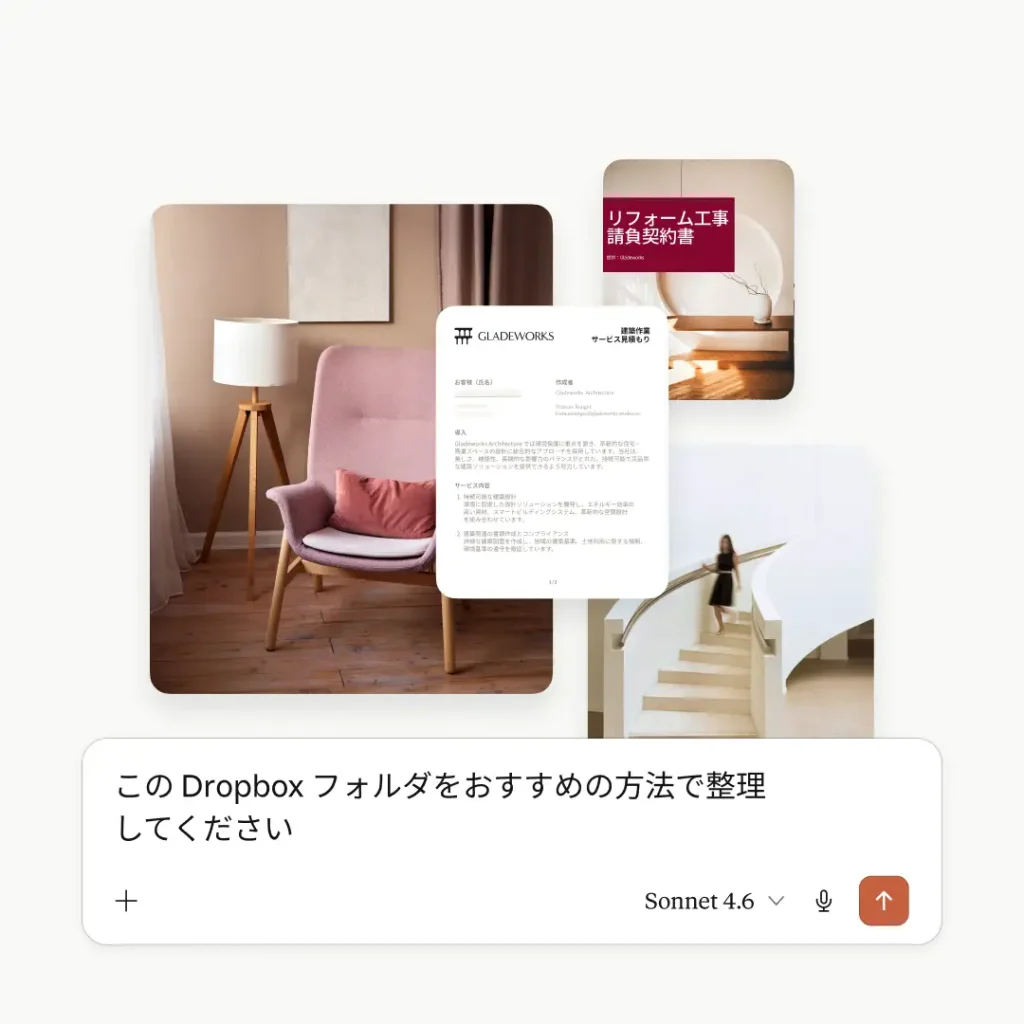
Dropboxは、仕事で使うファイルや資料を集約し、その内容をClaudeから活用しやすくする役割を担います。過去の提案書や会議資料を探し直す手間が減り、AIで要約した内容や新しく作成した文章もそのままDropboxへ保存できます。
 編集部
編集部AIごとにファイルを探し直す手間を減らせます。
さらに、Dropboxは既存のアクセス権限を維持したまま利用できるため、閲覧できるファイルだけをAIが扱う仕組みです。通常のClaudeだけでなく、Claude CoworkやClaude Code向けの連携も用意されており、資料作成から開発関連まで同じDropboxを中心に運用しやすくなっています。
AIを使い分ける面倒な手間を解消
実際の業務では、資料はDropbox、要約はAI、完成版は再びクラウドへ保存というように、画面を行き来する時間が積み重なります。DropboxとClaudeを組み合わせることで、検索・整理・共有・保存までを一連の流れで進めやすくなり、同じファイルを何度も開く負担も軽くなります。
- 資料検索の効率化
- 共有リンクの作成
- 生成文章の保存
- フィードバック整理
編集部CSVやMarkdownなどのテキストファイル作成にも対応しています。
Dropbox内の関連資料をAIが参照しながら作業できるため、担当者は必要な情報を探し回る時間を減らせます。さらに、クライアント向けの共有リンク作成や生成したファイルの保存まで同じ流れで進められるので、少人数でも資料管理とAI活用を両立しやすい環境を整えられます。
Dropbox×AI連携でファイル管理を自動化
DropboxとAIを連携すると、ファイル検索から整理、共有までの作業を効率化できます。必要な資料へ素早くアクセスし、そのまま次の作業へ進める流れを作れるため、日々のファイル管理にかかる時間を抑えやすくなります。
必要なファイルをAIが瞬時に検索
Go beyond finding files with the Dropbox Plugin for Claude Cowork.
— Dropbox (@Dropbox) June 25, 2026
– Organize folders
– Manage file requests
– Generate shared links
– Create new markdown files in Dropbox
DropboxとAIを接続すると、自然な文章で質問するだけで、必要なファイルや関連資料を探しやすくなります。案件名や資料の内容を覚えていれば検索できるため、フォルダを一つずつ開いて探す手間を減らせます。
編集部検索した資料は、そのままAIの要約や文章作成にも利用できます。
さらに、PDFやWord、PowerPointなどの資料を横断して参照できるため、過去の会議メモや提案書をまとめて確認したい場面でも便利です。Dropbox内で閲覧権限を持つファイルだけが対象になるので、社内ルールを維持したまま活用しやすい仕組みになっています。
フォルダ整理や共有リンク発行を自動化
AI連携では、資料を探すだけでなく、ファイル整理や共有作業までまとめて進められます。手作業が多かった定型業務を減らせるため、担当者は確認や判断が必要な作業へ時間を使いやすくなります。
- フォルダ整理の自動化
- 共有リンクの発行
- ファイルリクエスト作成
- 生成データの保存
編集部共有準備まで同じ画面で進められるため、作業の切り替えが少なくなります。
AIで作成した文章やCSV、MarkdownなどのテキストファイルをDropboxへ保存できることも特徴です。整理した資料をすぐ共有できる流れが整うため、複数人での情報共有や日々のファイル管理をよりスムーズに進められます。
Claude連携でスモールビジネスの資料作成AI化
ClaudeとDropboxを連携すると、過去資料を活用した文章作成や情報整理を効率化できます。既存の資料をAIが読み取りながら下書きや分類を進められるため、少人数でも資料作成の負担を軽減しやすくなります。
過去資料を読み込み高精度な文章を作成
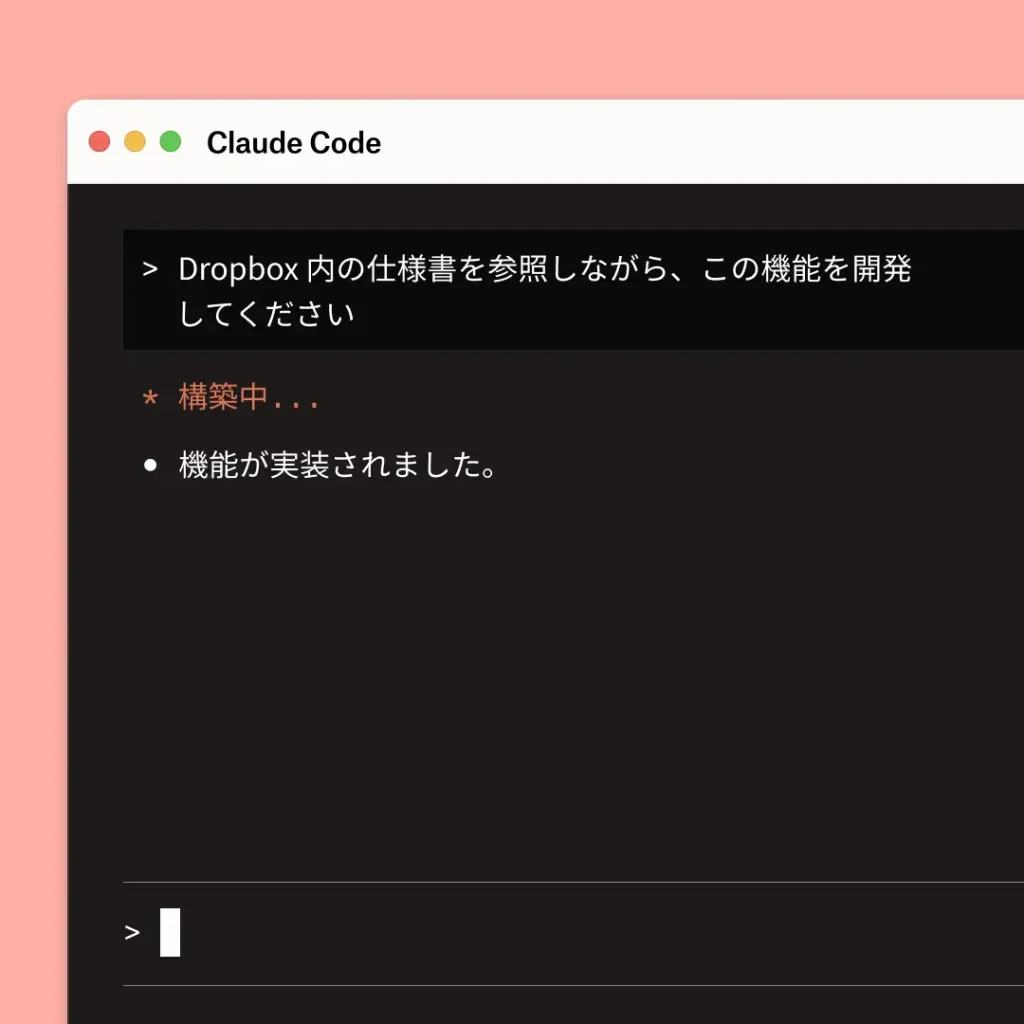
ClaudeはDropbox内の資料を参照しながら文章を作成できるため、過去の提案書や会議メモ、運用ルールを踏まえた下書きを作りやすくなります。毎回ゼロから書き始める必要がなくなり、資料の内容を生かした文章作成につなげられます。
編集部生成した文章は、そのままDropboxへ保存できます。
特に過去の資料をまとめて読み込み、内容を要約できる点は便利です。アクセス権があるファイルだけを参照する仕組みなので、社内ルールを保ちながら利用できます。文章の修正や加筆も同じ流れで進められるため、日常の資料作成を効率よく進められます。
顧客からのフィードバックを自動で分類
顧客から届く修正依頼や要望は、案件が増えるほど管理が複雑になります。ClaudeとDropboxを組み合わせることで、関連資料を参照しながら内容を整理し、次の作業へつなげやすくなります。
- 修正内容の整理
- 要望ごとの分類
- 確認事項の抽出
- テキストファイル化
編集部整理した内容はCSVやMarkdown形式でも保存できます。
フィードバックを一覧化しながら整理できるため、どの案件に対する依頼なのかを確認しやすくなる点も魅力です。整理したデータはDropboxへ保存できるので、担当者間での共有や、その後の資料更新にもスムーズに活用できます。
ChatGPT等と連携!DropboxのAI活用法
DropboxはClaudeだけでなく、ChatGPTなどのAIサービスとも連携できる環境が広がっています。日常業務の自動化から情報整理まで用途を広げやすいため、スモールビジネスでも導入しやすい点が魅力です。
ChatGPT連携で定型業務を自動化
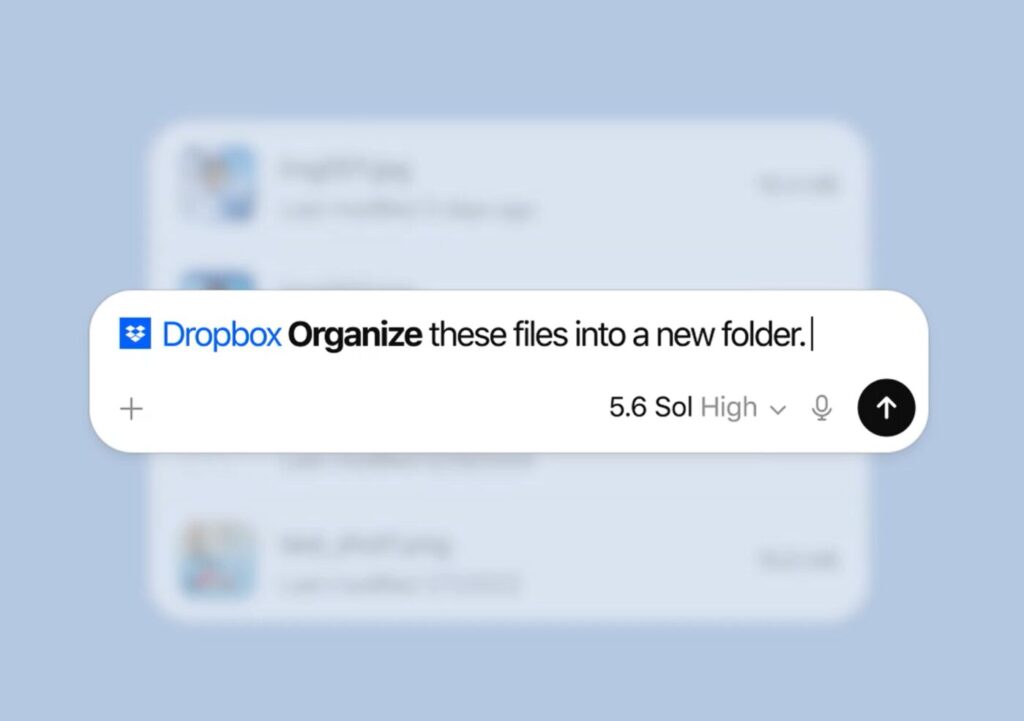
ChatGPTとDropboxを連携すると、Dropbox内の資料を参照しながら質問や要約、情報整理を進められます。議事録や提案書、マニュアルなどを読み込んで回答できるため、繰り返し発生する確認作業の負担を減らせます。
編集部対応ファイルにはPDFやWord、Excelなどが含まれます。
また、過去資料をまとめて確認しながら回答を作成できるので、毎回ファイルを探して開く作業を省きやすくなります。
- 議事録の要約
- 提案書の確認
- マニュアル検索
- 社内資料の整理
こうした流れを会話形式で進められるため、担当者は資料を探す時間を短縮し、本来の業務へ集中しやすくなります。
Gemini連携でデータ分析を効率化
現時点で公開されているDropboxの公式情報では、Geminiとの直接連携は案内されていません。一方で、Dropbox DashはChatGPTやClaudeと連携し、複数のコンテンツを横断して検索や情報収集を行える仕組みを提供しています。
編集部Geminiとの直接連携は、公式発表を確認してから利用状況を判断しましょう。
そのため、DropboxのAI活用はChatGPTやClaudeとの連携が中心となっています。Dashを利用すれば複数のデータをまとめて参照できるため、レポート作成や資料整理の前段階となる情報収集を効率よく進められます。現時点では、公式に確認できる機能を前提に活用することが大切です。
スモールビジネス向け!Dropbox×AIの始め方
DropboxとAIは、今の業務フローを大きく変えずに導入しやすいことが特徴です。既存のDropbox環境を生かしながらAI機能を追加できるため、初めて導入するスモールビジネスでも段階的に活用を広げられます。
企業データを守る安心のセキュリティ
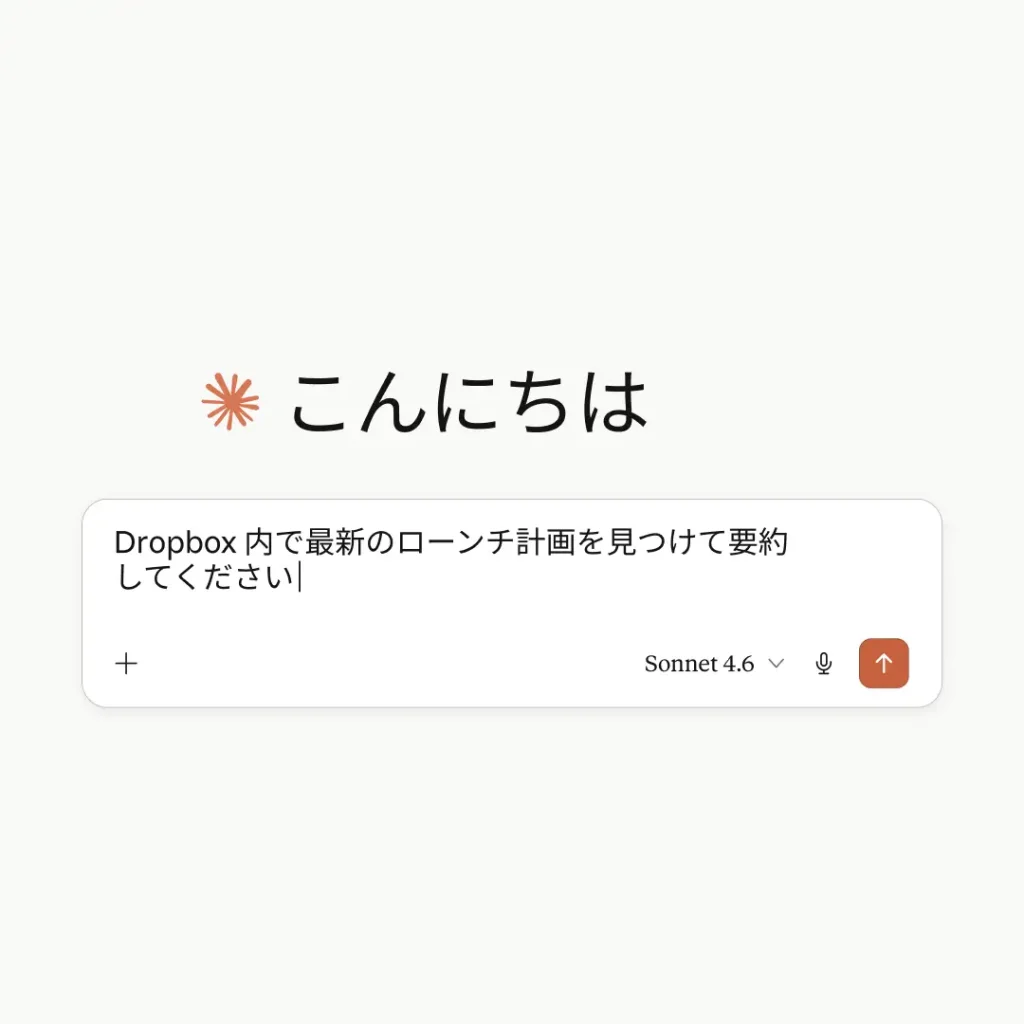
AIを業務へ取り入れる際に気になるのが情報管理です。DropboxとClaudeの連携では、既存のDropbox権限をそのまま利用するため、AIが閲覧できるのはユーザーに権限があるファイルだけです。社内のフォルダ構成やアクセス管理を維持したまま運用できます。
編集部権限のないファイルはAIから参照できません。
そのため、部署ごとのアクセス制限を保ったままAIを活用できることが安心材料です。検索や要約、資料整理も権限の範囲内で実行されるので、機密情報を扱う場面でも既存ルールに沿った運用を続けやすくなります。
初心者でも迷わない簡単な導入手順
DropboxとAIの連携は、難しい設定を前提としていません。ClaudeデスクトップアプリなどからDropboxを接続すれば、普段利用している画面でファイル検索や整理を始められます。最初からすべて自動化する必要はなく、少しずつ利用範囲を広げる方法がおすすめです。
- Dropboxとの接続
- 資料検索の確認
- 要約機能の利用
- 保存機能の活用
編集部最初は検索と要約だけでも十分に効果を実感できます。
資料を探す、要点をまとめる、生成した文章を保存するといった日常業務から始めると、操作にも慣れやすくなります。既存のDropboxをそのまま活用できるため、新しい運用を一から覚える負担を抑えながらAIを取り入れられます。
まとめ
この記事では、DropboxとClaudeをはじめとする生成AIの最新連携について、スモールビジネスで役立つファイル管理や資料作成の自動化機能を詳しく紹介しました。
ポイントを簡潔にまとめると以下の通りです。
- DropboxとClaudeの連携でファイル検索・整理・保存を効率化
- 過去資料を活用した文章作成やフィードバック整理が可能
- ChatGPTなど他のAIとも連携し、定型業務の自動化に活用できる
Dropboxは、AIが仕事で必要な資料を探し、整理し、生成した文章を保存するまでを一つの流れで進められるよう設計されています。スモールビジネスでも既存のDropbox環境を活用しながら、日々のファイル管理や資料作成を効率化しやすい点が魅力です。
まずは資料検索や要約など身近な業務から取り入れることで、AI活用の効果を実感しやすくなります。Dropboxと生成AIの連携機能を活用して、日々の業務をよりスムーズに進めてみてください。
参照元:
- https://blog.dropbox.com/topics/news/work-seamlessly-with-dropbox-in-claude
- https://help.dropbox.com/integrations/connect-dropbox-to-claude
- https://help.dropbox.com/ja-jp/integrations/connect-dropbox-to-claude
- https://help.dropbox.com/ja-jp/integrations/dash-in-chatgpt-and-claude
- https://help.dropbox.com/ja-jp/integrations/connect-dropbox-mcp-server