

ExcelのCopilotに「スキル」機能が加わり、繰り返し行う集計やレポート作成を型化して再利用できるようになりました。
毎回ゼロから指示を打ち直す手間がなくなり、関数に詳しくない担当者でも自然な言葉で作業を進められます。
この記事では、スキル機能の基本から始め方、少人数の現場で定型作業を減らす具体的な活用法、そして導入前に押さえておきたい注意点までをまとめて解説しています。
人手が限られるスモールビジネスの表計算を、どう変えられるのかを一緒に見ていきましょう。
- Excel Copilotのスキル機能とは何か、従来機能との違い
- Copilotの始め方と結果を安定させる指示のコツ
- 集計やレポート作成を時短する具体的な活用法
- 導入前に確認すべき環境設定やデータ準備の注意点
Excel Copilotスキルでできること
ExcelのCopilotに追加された「スキル」機能は、繰り返し発生する表計算作業を型化し、再利用しやすくする仕組みです。毎回ゼロから指示を打つ手間が減り、少人数の現場でも作業の流れをそろえやすくなります。
スキル機能の基本
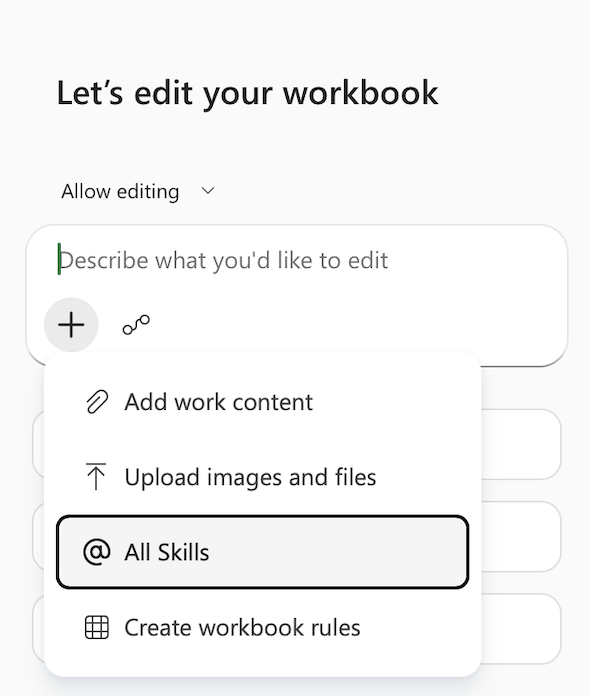
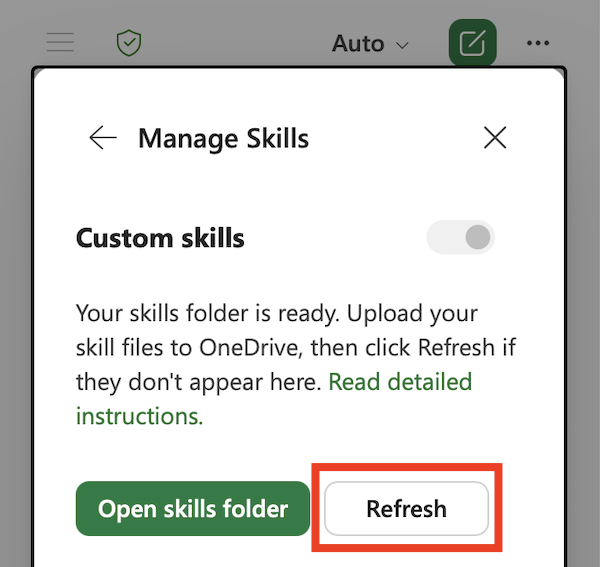
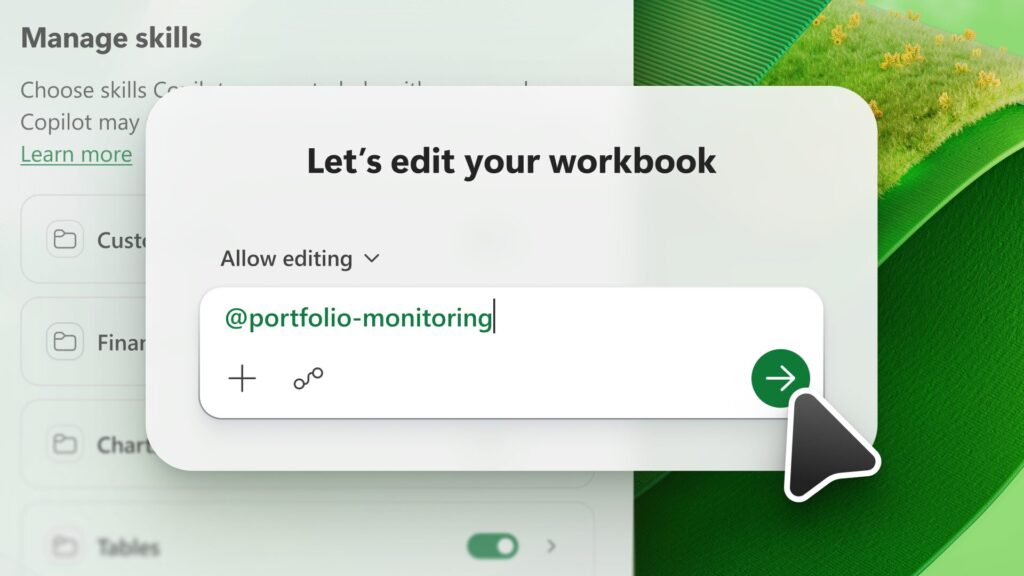
Copilotのスキルとは、日々の業務で繰り返す作業手順をAIに覚えさせ、同じ流れでいつでも呼び出せるようにする機能です。たとえば月末の売上集計や在庫確認など、毎回似た順番で進める仕事があるなら、スキルとしてまとめておくことで操作の抜け漏れを防ぎやすくなります。
 編集部
編集部スキルは「会話相手」ではなく、Excel上で実務を回すための作業テンプレートに近い存在です
つまりこの機能は、担当者ごとのやり方のバラつきを減らし、誰でも同じ型で作業を進められる点に強みがあります。
人手の限られるスモールビジネスほど、一人ひとりが自己流で動くリスクは大きくなるもの。スキル機能を使えば、集計・整形・確認といった流れを共有しやすくなり、引き継ぎや休暇時にも業務が止まりにくい体制を作れます。
従来機能との違い
これまでのCopilotは、「この表を要約して」「数式を作って」のように、その場限りの単発指示に応える使い方が中心でした。データの並べ替えやフィルター、グラフ作成なども個別に頼む形で、一つひとつの操作支援としては十分に役立つ反面、毎回同じ説明を繰り返す必要がありました。
編集部従来は”その都度お願いする”形、スキルは”よくやる流れごと持たせる”形と考えると違いが分かりやすいです
スキル機能は、こうした単発操作を繰り返し使えるひとまとまりの流れに変える発想で設計されています。具体的には次のような違いが挙げられます。
- 従来は指示のたびに目的や範囲を毎回伝える必要があった
- スキルでは一度まとめた手順を呼び出すだけで同じ作業が進む
- 定型レポートや月次集計のように形が決まった業務ほど効果が出やすい
なお、Microsoft公式では以前の「アプリスキル」は非推奨となり、エージェントモードやCopilot Chatへの整理が進んでいます。今後はスキルを含む新しい操作体系が標準になるため、早めに触れておくと移行もスムーズに進められるはずです。
Excel Copilotの始め方と指示法
Copilotを使うには、Excelで対象の表を開き、リボンや画面右下に表示されるCopilotアイコンから起動するだけ。指示の出し方を少し工夫するだけで、作業の精度はぐっと変わります。
使い始める手順
Today we’re bringing skills to Copilot for Excel, giving teams a new way to scale their expertise across every workbook. pic.twitter.com/DfD1nfPEO3
— Satya Nadella (@satyanadella) June 25, 2026
まず押さえておきたいのは、Copilotが読み取れる形にデータを整えておくことです。見出しのない表や空欄だらけのシートでは、AIがうまく内容を把握できません。列名をそろえた表形式にしておくだけで、集計やフィルターの精度が上がりやすくなります。
編集部単なるメモの羅列よりも、見出しが整った表のほうがCopilotは力を発揮しやすいです
準備ができたら、ホームタブのCopilotアイコンをクリックして会話画面を開きます。そこから数式提案や集計、書式調整などの候補が表示されるので、目的に合った操作を選んでください。
Copilotはブックの内容を直接編集できますが、変更後も編集可能な状態で残るため、結果を確認してから使うかどうかを判断できます。AIに丸投げではなく、下書きを速く作って最後は人が整える流れを意識すると安心です。
指示の出し方
Copilotへの指示は短い一言でも動きますが、結果を安定させたいなら「何を・どの範囲で・どうしたいか」を具体的に伝えるのが基本です。たとえば「集計して」より「売上列を月別にまとめて上位3項目を見たい」と伝えたほうが、意図に沿った結果が返ってきやすくなります。意識したいポイントは次のとおりです。
- 作業名よりも完成イメージを言葉にする
- 1回の指示につき1つの目的に絞る
- 先にプランモードで流れを確認してから編集に進む
編集部料理にたとえると「炒めて」ではなく「野菜炒めを作って」と伝えるイメージです
このように目的が見える短い指示を重ねていくほうが、初心者でも失敗しにくい進め方になります。Copilotは会話しながら結果を見直せるので、まず出力を受け取り、必要に応じて修正を重ねる対話型の使い方が実務には向いています。
Excel Copilotで集計を時短する
集計の時短は、手作業で組んでいた数式や表をAIに下書きさせることから始まります。レポート作成まで含めると、数字をまとめて見せる一連の流れをまとめて短縮できるのが強みです。
集計作業を時短
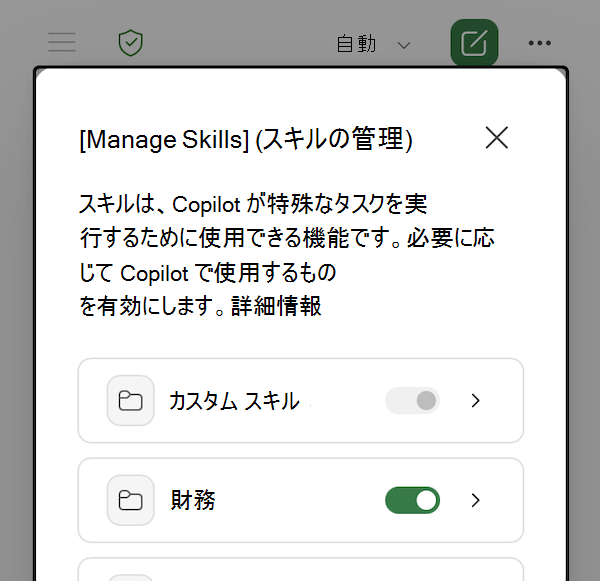
Copilotが集計で力を発揮するのは、関数を一から組まなくても自然な言葉で指示できるからです。売上表や顧客一覧を開いた状態で「月別にまとめて」「地域ごとに比較して」と伝えるだけで、Copilotが意図に沿った集計の下準備を進めてくれます。
編集部毎回同じ集計を手で組むのではなく、AIに”集計の型”を作らせるイメージです
さらにCopilotは並べ替えやフィルター、強調表示も支援するため、集計前の「データを整える時間」まで短縮できます。つまり数字をまとめるだけでなく、抜け漏れやミスの確認にもつながるわけです。
Excelに慣れていない担当者でも、複雑な関数を暗記せずに分析へ進みやすくなる点は、人手の限られるスモールビジネスほど実感しやすい効果といえます。
レポート作成を自動化
レポートで時間がかかるのは、集計した数字をグラフや説明文と合わせて見やすい形に整える作業です。Copilotは数値の要約に加え、グラフ作成や分析結果の可視化も支援するため、レポートの骨組みをかなり速く作れます。具体的に短縮しやすい工程は次のとおりです。
- 売上推移や月ごとの変化をグラフへ変換する作業
- 注目すべきポイントや傾向を抽出する作業
- 集計結果に説明文のたたき台を付ける作業
編集部ゼロから書くより”半分できた原稿”を直すほうが早い、という感覚に近いです
最初から完璧を目指すのではなく、Copilotで土台を作り、あとから人が言葉や見た目を整える使い方が実務には向いています。売上報告や広告実績など毎回同じ形式で提出する定型レポートほど効果が出やすく、空いた時間を判断や改善に回しやすくなります。
少人数でも使いやすいExcel Copilot
少人数の現場では、一人が複数業務を兼ねるのが当たり前です。Copilotは関数に詳しくない担当者でも自然な言葉で作業を進められるため、人手が限られる組織ほど導入の効果を実感しやすくなります。
少人数でも回しやすい
少人数の会社では、Excelを触れる人が限られるうえに一人が経理・営業・事務を兼任するケースが珍しくありません。Copilotを使えば、関数に強い人しかできなかった集計やグラフ作成を、自然な言葉で頼めるようになります。
編集部作業のやり方が特定の人に依存しにくくなるので、休みや引き継ぎの際も業務が止まりにくいです
スキル機能で作業手順を型として共有しておけば、担当者が変わっても同じ流れで集計やレポートを進められます。さらに、Copilotの会話型操作は手順を言語化しやすいため、属人化を防ぐ仕組みとしても機能します。「あの人にしか分からない」という状態を減らせる点は、スモールビジネスにとって大きな安心材料です。
定型作業を減らす
毎月の売上報告や在庫確認、広告実績の整理など、スモールビジネスでは定型作業が業務時間の多くを占めがちです。Copilotはこうした繰り返し作業を、会話しながら下書きを作る形で負担を軽くしてくれます。特に効果が出やすいのは次のような作業です。
- 月次や週次で同じ手順を繰り返す集計
- 提出フォーマットが決まっているレポートの整形
- データの並べ替えやフィルターによる確認作業
編集部単なる時短ではなく、毎回同じ判断をくり返す負担そのものを減らせるのがポイントです
こうして浮いた時間を、数字の原因分析や次の打ち手を考える時間に回せるようになります。Copilotは表計算を“作業をこなす場”から”判断に集中できる場”へ変えてくれる存在であり、まずは毎月同じように作っている表から試すのがおすすめです。
Excel Copilot導入前の注意点
Copilotは便利な反面、出力をそのまま信用すると思わぬミスにつながることがあります。導入前に確認すべきポイントを押さえておけば、安心して使い始められます。
誤りを確認する
Copilotの回答は自然で分かりやすく見えるため、つい正しいと感じてしまいがちです。しかし元データの誤りや指示のあいまいさがあると、意図と違う結果を返す可能性は常にあります。売上・在庫・請求・原価のように業務判断に直結する数字ほど、最後は必ず人の目で確認してください。
編集部AIは”答えを出す人”ではなく、”下書きを早く作る補助役”として扱うのが安全です
実務での進め方としては、いきなり全体へ反映せず、まず数行や一部の列で試すのがおすすめです。小さな範囲で結果が合っているかを見てから広げれば、間違いを早い段階で見つけやすくなります。
うまくいくときほど確認を省きたくなりますが、Excelの数字はそのまま業務判断につながるため、最後のチェックを習慣にしておくことが大切です。
使える環境を確認する
Copilotはどの環境のExcelでも自動的に使えるわけではありません。利用にはいくつかの条件が関わるため、ボタンが見当たらない場合は機能の不具合ではなく環境設定が原因であることが多いです。導入前に確認しておきたい項目は次のとおりです。
- 対応するMicrosoft 365のライセンスを契約しているか
- Excelアプリが最新バージョンに更新されているか
- 組織の管理者側でCopilotの利用が許可されているか
編集部会社や学校のアカウントでは管理者の設定により利用制限がかかっている場合があります
またデスクトップ版とWeb版では使える機能や表示が異なる場合があるため、事前に自分の環境で動作するかどうかを確かめておくと安心です。スモールビジネスでは1台だけで試すよりも、実際に使う人全員の環境をそろえておくほうが運用は安定しやすくなります。
ExcelのCopilot「スキル」追加で業務効率化についてまとめ
この記事では、ExcelのCopilotに追加された「スキル」機能でどんなことができるのか、始め方や指示のコツ、スモールビジネスでの活用法や注意点について詳しく解説しました。
ポイントを簡潔にまとめると以下の通りです。
- スキル機能は繰り返す作業を型化し、毎回ゼロから指示しなくても再利用できる仕組み
- 集計やレポート作成の下書きをAIに任せることで、定型作業の時短につながる
- 出力は必ず人の目で確認し、小さな範囲から試して広げるのが安全な進め方
Copilotのスキル機能は、少人数の組織ほど効果を実感しやすい仕組みです。担当者ごとのやり方のバラつきを減らし、誰でも同じ流れで集計やレポートを進められるようになります。
まずは毎月同じように作っている表から試してみるのがおすすめです。影響の小さい作業から始めれば、環境やデータの整い具合も確認でき、安心して運用を広げていけます。
また、利用にはMicrosoft 365のライセンスや管理者の設定が必要なので、導入前に自分の環境で使えるかどうかもぜひチェックしてみて下さい。
参照元:
- https://note.com/mudnesspartners/n/n8bbd1ad2eafc
- https://weel.co.jp/media/innovator/excel-copilot/
- https://note.com/hiro_seki/n/n26161db270af
- https://exceljoshi.cocoo.co.jp/media/excel-copilot-automation-2025
- https://note.com/rami_engineer/n/na1f2a646e2e4
- https://biz.moneyforward.com/work-efficiency/basic/16907/