
「毎月の売上集計や顧客リストの整理に何時間もかかっている」「Excelの関数が分からなくてその都度ネットで調べている」——スモールビジネスの現場では、こうした事務作業の負担に悩む方が少なくありません。
実は、ChatGPTの公式拡張機能を使えば、ExcelやGoogleスプレッドシート上でAIに日本語で直接指示を出せるようになります。
アドインの追加は無料で、複雑な関数の作成からデータ整理、文章作成まで幅広い業務を効率化できるのが魅力です。
この記事では、料金プランや導入手順、安全に使うための注意点まで分かりやすく解説していきます。
- ChatGPTの拡張機能でExcelやGoogleスプレッドシートと連携できる仕組み
- 無料プランでどこまで使えるのか、プランごとの違いと選び方
- アドインの追加から日本語で使い始めるまでの具体的な手順
- 機密データを安全に扱うためのセキュリティ設定と注意点
ChatGPT拡張機能とは?Excel連携の基本
OpenAIが公式に提供を始めたChatGPTの拡張機能により、ExcelやGoogleスプレッドシート上でAIを直接活用できるようになりました。ここでは、その仕組みとスモールビジネスにおける時短効果を解説します。
表計算ソフトでChatGPTが使える仕組み

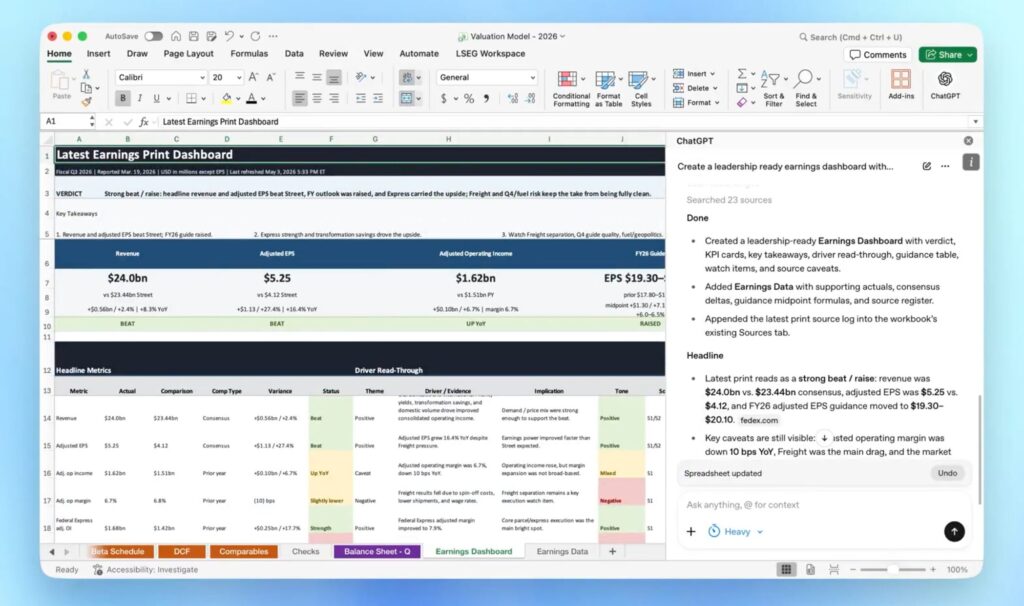
公式アドインをインストールすると、ExcelやGoogleスプレッドシートの画面右側にChatGPT専用のサイドバーが表示されます。MicrosoftのAppSourceやGoogleのWorkspace Marketplaceから追加するだけで、ブラウザとシートを行き来するコピー&ペースト作業はもう不要です。
 編集部
編集部サイドバーのチャット欄に日本語で指示を入力するだけで、AIがシートのデータを読み取って処理してくれます。
このサイドバーに「売上データを月別にまとめて」「エラーの数式を直して」など普段の言葉で話しかけるだけで、AIが最適な処理を提案してくれる仕組みです。
さらに、AIが勝手にデータを書き換えることはなく、変更前に必ずユーザーの許可を求める設計になっているため、大切なデータが意図せず消えてしまう心配もありません。
スモールビジネスの事務作業が短縮する理由
少人数で営業・経理・顧客管理をこなすスモールビジネスでは、「時間がかかるのに単純な作業」が日々の大きな負担になっています。この拡張機能を導入すれば、毎月の請求書集計や顧客名簿の整理をAIに任せられるため、手作業で何十分もかかっていた処理がほんの数秒で片付きます。
具体的に時短効果が大きい業務は、次のとおりです。
- 表記ゆれのある顧客データの統一と重複チェック
- 売上や経費データの月別・カテゴリ別の自動集計
- 複雑な関数を使った見積書や請求書テンプレートの作成
編集部専門のIT担当者がいなくても、パソコン操作に不慣れなスタッフがすぐに使いこなせる点が最大の強みです。
こうした定型業務から解放されることで、新商品の企画やお客様対応など人間にしかできない仕事に集中する時間が生まれます。限られたリソースを最大限に活かしたいスモールビジネスにとって、この拡張機能は非常に頼れるパートナーとなってくれるはずです。
ChatGPT拡張機能の料金と無料プラン
ChatGPTの拡張機能はアドインの追加自体が無料で、個人の無料アカウントからでもすぐに利用を始められます。ここではプランごとの違いと、スモールビジネスに合った選び方を整理していきます。
無料でどこまで使える?料金体系の解説
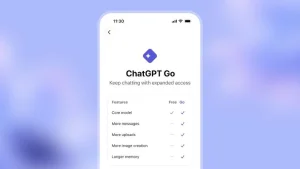
ExcelやGoogleスプレッドシートへのアドイン追加には一切費用がかかりません。ChatGPTの無料プランやGoプランのアカウントを持っていれば、自然な言葉で指示を出して表を作成したり、乱雑なデータを整理したりといった基本機能をすぐに使い始められます。
編集部無料プランでも「表の新規作成」「データの整理・整形」「数式の提案」といった基本操作は問題なく利用できます。
ただし、AIが一度に処理できるデータ量や利用回数にはプランごとの上限が設けられています。無料プランで巨大なデータや複雑な計算を依頼すると、途中で処理が止まってしまうケースも珍しくありません。まずは数十件程度の顧客リスト整理や日々の売上入力など、身近な小さい作業から試してみるのがおすすめです。
スモールビジネスに最適なプランの選び方
導入を検討する際は、まず無料プランで実際の業務に使ってみるところから始めてみてください。スタッフが操作に慣れ、時短効果を実感してから有料プランへ移行すれば、無駄なコストを抑えられます。
有料プランを選ぶ際に確認しておきたいポイントは、次の3つです。
- 数千件規模の顧客データや売上予測を扱うならPlusプランやProプランが必要
- Businessプラン以上では入力データがAIの学習に使われないセキュリティ機能が標準搭載
- 企業向けプランなら利用枠の追加購入にも対応
編集部扱うデータの量と機密性のレベルに合わせてプランを選ぶのが、コストを最適化するコツです。
個人の売上管理程度なら無料プランで十分対応できますし、顧客の個人情報を頻繁に扱う場合はBusinessプラン以上を選んでおくと安心です。自社の業務内容とデータの重要度を基準に、段階的にプランを引き上げていく方法が最も合理的な進め方になります。
ChatGPT拡張機能の導入と初期設定
ExcelでもGoogleスプレッドシートでも、アドインの追加はほんの数分で完了します。プログラミングの知識は一切不要なので、パソコン操作に苦手意識がある方でも安心です。
Excel・Googleシートへの追加手順
ChatGPT for Excel & Google Sheets is generally available, now including Free and Go plans! It’s been amazing to see all the excitement around spreadsheet generation over the last few weeks. Enjoy it and let us know what you think! https://t.co/5ZUdm8QESe pic.twitter.com/KmVFTlREV2
— Ryan Brewer (@ryanbrewer) May 5, 2026
導入の流れはどちらのソフトでも非常にシンプルで、公式ストアからアドインを検索して追加するだけで完了します。
それぞれの具体的な手順は次のとおりです。
- Excelの場合は「ホーム」タブの「アドイン」から公式ストアで「ChatGPT」を検索して追加
- Googleスプレッドシートの場合は「拡張機能」メニューからWorkspace Marketplaceで同様に検索してインストール
- 追加後は画面右側に専用サイドバーが表示されるのでChatGPTアカウントでログイン
編集部無料プランのアカウントでもログインすればすぐに使い始められます。
ログインが済めば準備は完了です。面倒な初期設定や環境構築は一切必要ないため、ITの専門知識がないスモールビジネスのオーナーでも、思い立ったその日からAIアシスタントを自分のシート上で活用できます。
日本語で使うための簡単な設定方法
「海外製のAIツールだから英語が必要では?」と心配される方も多いかもしれませんが、この公式拡張機能は特別な言語設定なしで自然な日本語をそのまま理解してくれます。
サイドバーのチャット欄に「この表を月別に集計して」と入力するだけで、AIは日本語で作業を実行し、結果も日本語で返してくれるのです。
編集部言語切り替えの設定画面を探す必要はなく、最初から日本語で話しかけるだけでOKです。
さらに便利なのが、海外取引先から届いた英語データへの対応です。「この英語の表を日本語に翻訳して」とお願いすれば瞬時に変換してくれるため、言葉の壁を感じることなく業務を進められます。まるでバイリンガルのアシスタントが隣にいるような感覚で、日々の事務作業をスムーズにこなせるようになるはずです。
ChatGPT拡張機能で事務作業を自動化
複雑な関数の作成からデータ整理、文章作成まで、スモールビジネスで時間を取られがちな事務作業をAIに任せる具体的な活用法を紹介します。
面倒な関数や数式をAIに自動作成させる
表計算ソフトを使う上で、多くの方がつまずくのが複雑な関数や数式の作成です。しかしこの拡張機能があれば、マニュアルを調べたりネットで検索したりする手間はもう必要ありません。
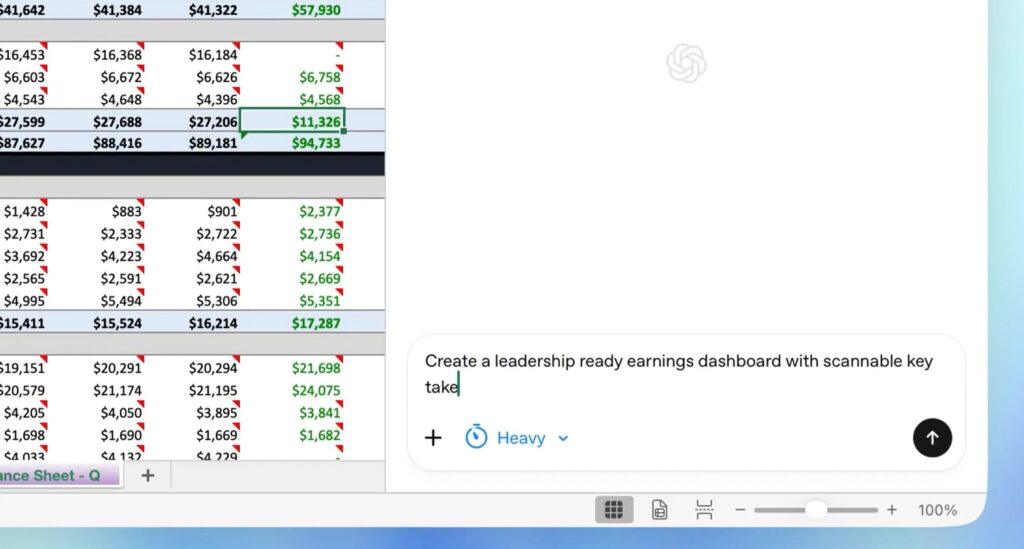
チャット欄に「A列の単価とB列の数量を掛けてC列に合計を出して」と話しかけるだけで、AIがシートの構造を読み取り最適な数式を自動で入力してくれます。
編集部エラーになった数式もAIに聞けば、原因の特定から修正、理由の解説まで一度に対応してくれます。
さらに安心なのが、AIが勝手にシートを書き換えない点です。変更を実行する前に必ずユーザーへ許可を求める設計になっているため、大切な計算式を誤って消してしまう心配もありません。数字の計算が苦手な方でも、プロ並みの集計作業をスムーズに進められるようになります。
顧客データの整理と文章作成を効率化
顧客名簿や売上データの管理はスモールビジネスの要ですが、手作業での入力はミスが起こりやすく時間もかかります。AIを活用すれば、表記がバラバラな名前や住所を一瞬で統一し、重複データも自動で検出・整理してくれるのです。
こうしたデータ整理に加えて、文章作成の効率化も大きな魅力です。
- 顧客の購入履歴をもとにした一人ひとりに合わせたお礼メールの自動生成
- 整理済みの売上データから月次レポートの文面をまとめて作成
- 英語の取引先データを日本語に翻訳しながらリスト化
編集部シート内のデータを読み取って文章を作るため、別のツールにコピー&ペーストする手間が省けます。
事務作業の時間を大幅に削りながら、お客様へのきめ細やかな対応も両立できるため、少人数で運営するスモールビジネスにとって非常に頼れる存在になってくれるはずです。
ChatGPT拡張機能の安全性と注意点
便利な拡張機能を安心して使い続けるためには、データの取り扱いルールとAIへの指示のコツを押さえておくことが大切です。
スモールビジネスの機密情報を守るセキュリティ

拡張機能を通じて入力したデータは、処理のために一度OpenAIのサーバーへ送信されます。ここで多くの方が気になるのが「自社のデータがAIの学習に使われて外部に流出しないか」という点ですが、BusinessプランやEnterpriseプランならデータが学習に利用されることは一切ありません。
編集部無料プランやPlusプランでも、プライバシー設定から「モデルのトレーニングをオフ」にすれば学習利用を防げます。
加えて、万全を期すためにはクレジットカード番号などの極めて機密性の高い情報は直接入力しないという社内ルールを設けておくのがおすすめです。扱うデータの重要度に合わせてプランと設定を選び、安心して業務に活用できる環境を整えてください。
AIの回答精度を高めるためのコツ
AIは優秀なアシスタントですが、こちらの指示が曖昧だと期待通りの結果が返ってこないことがあります。精度を上げるために意識したいポイントは次の3つです。
- 「売上を計算して」ではなく「B列の単価とC列の販売数を掛けてD列に税込金額を出して」のように対象の列や行を具体的に指定
- 複雑な作業は一度に頼まず手順を分けて段階的に指示
- 完成形のイメージや具体例をあらかじめ提示
編集部人間に仕事をお願いするとき以上に「何を・どこに・どのように」を明確に伝えるのがコツです。
こうした工夫を重ねることで、AIの回答精度は格段に向上します。対話を重ねながら少しずつ調整していけば、自社の業務にぴったり合った使い方が自然と見つかるはずです。
ChatGPTのExcel・Googleシート拡張機能まとめ
この記事では、OpenAIが公式に提供しているChatGPTのExcel・Googleスプレッドシート拡張機能について、料金プランや導入手順、安全性まで詳しく解説しました。
ポイントを簡潔にまとめると以下の通りです。
- アドインの追加は無料で、ChatGPTの無料アカウントからでもすぐに利用可能
- 日本語での指示にそのまま対応し、特別な言語設定は不要
- 関数の自動作成やデータ整理、文章作成など幅広い事務作業を効率化できる
ChatGPTの拡張機能は、サイドバーに日本語で話しかけるだけで表計算の面倒な作業をAIに任せられる便利なツールです。変更前に必ず許可を求める設計なので、大切なデータが勝手に書き換わる心配もありません。
まずは無料プランで日々の売上入力や顧客リストの整理など、身近な作業から試してみるのがおすすめです。機密データを扱う場合はBusinessプラン以上を選べば、AIの学習利用をオフにできるため安心して使えます。
また、指示を具体的に出すことでAIの回答精度は大きく向上するので、ぜひ本記事のコツを参考に活用してみてください。
参照元:
- https://help.openai.com/ja-jp/articles/20001063-chatgpt-for-excel-and-google-sheets-in-beta
- https://help.openai.com/en/articles/20001063-chatgpt-for-excel-and-google-sheets
- https://forest.watch.impress.co.jp/docs/news/2106622.html
- https://dekiru.net/article/23955/
- https://www.persol-bd.co.jp/service/bpo/s-bpo/column/office-automation-benefits/