
スマホで商品説明を作成したり、画像から特徴を抽出したりできたら便利だと思いませんか?
Google AI Edge GalleryのiOS版がTestFlightでテスト公開され、iPhoneユーザーもオフラインでAIを使えるようになりました。
インターネット接続なしで動作するため、電波の弱い倉庫や出張先でも即座に作業が進みます。
API課金も不要で、ランニングコストを抑えたいスモールビジネスにぴったりのツールといえるでしょう。
この記事では、商品説明の効率化や画像解析など、業務に役立つ具体的な活用法を詳しく解説していきます。
- Google AI Edge Gallery iOS版の特徴とオフライン対応のメリット
- AI Chatを使った商品説明文やFAQの効率的な作成方法
- Ask Imageで商品写真から特徴抽出・説明文を生成するコツ
- TestFlightでの導入手順とスモールビジネスで安全に使い始める方法
Google AI Edge Galleryとは?iOS版の特徴とメリット
Google AI Edge Galleryは、スマートフォン上でAIモデルを直接動かせる実験アプリです。商品説明の作成や画像解析をオフラインで実行でき、スモールビジネスの手作業削減に役立ちます。
iOS版登場の背景とAndroid版との違い
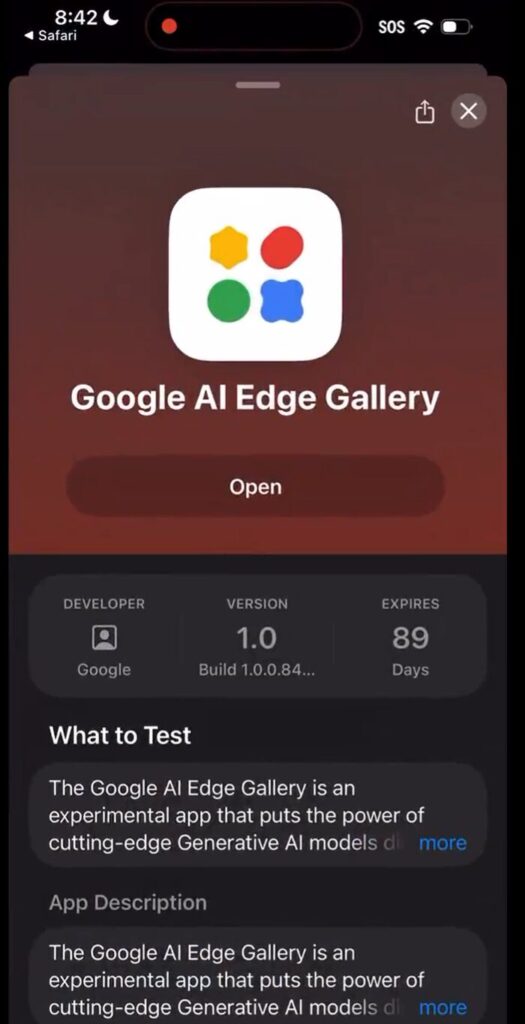
Googleは2025年5月にAndroid版をGitHub経由で公開しました。iOS版は2025年12月22日にTestFlightでテスト公開され、iPhoneユーザーもローカルAIを試せるようになっています。Android版はAPKを直接ダウンロードする必要がありますが、iOS版はTestFlightアプリ経由で公式に配布されるため、導入がスムーズに進みます。
 編集部
編集部日本ではiPhoneシェアが高いため、iOS版の登場は多くの店舗にとって朗報といえます。
iOS版はAppleのNeural Engineを活用し、画像や音声の処理性能が強化されている点も特徴の一つでしょう。
オフライン対応がスモールビジネスにもたらす利点
オフライン対応の最大の魅力は、AIモデルを一度ダウンロードすればインターネット不要で動作する点にあります。クラウドAIのようにサーバー待ちが発生せず、即時応答が得られるため、現場での作業効率が大きく向上します。
編集部電波が弱い倉庫や地方出張先でも、商品画像の解析がその場で可能になります。
オフライン対応がもたらすメリットは以下のとおりです。
- 入力データが端末内に留まり、プライバシーを守れる
- API課金なしで無制限に利用できる
- 通信費ゼロで24時間いつでも使える
ランニングコストがかからない点は、小規模店舗にとって大きな魅力となっています。
商品説明を効率化するAI Chatの活用法
AI ChatはGoogle AI Edge Galleryの中心機能で、多ターン会話形式でローカルAIとやり取りできます。商品紹介文やFAQをオフラインで作成でき、手作業の時間を大幅に短縮可能です。
ローカルAIで作成する商品紹介文の流れ
まずAI Chatを起動し、Gemmaなどの軽量モデルをダウンロードしてロードします。商品の基本情報を入力するところから作業を始めましょう。素材やサイズ、特徴を伝えて「魅力的な説明文を100文字で書いて」と指示を出すと、AIが即座に自然な文章を生成してくれます。
編集部会話形式なので「もっとカジュアルに」「ターゲットを20代女性に」と追加指示で修正できます。
オフラインゆえ通信待ちがなく、1商品あたり5分以内で完成文を仕上げられるのが大きな強みです。最後に人間の目で微調整を加えれば、プロ級の商品紹介文が完成します。
FAQや販売ページ原稿の時短作成ポイント
FAQ作成では「この商品のよくある質問を10個想定してQ&A形式で書いて」と投げかけるだけで、現実的な質問と丁寧な回答が一気に生成されます。店舗経験から追加情報を入力すれば、AIが全体を更新してくれるため効率的に仕上がります。
編集部ECサイトのFAQページを1時間で充実させれば、顧客からの問い合わせ削減も期待できます。
時短のコツは以下のとおりです。
- 具体的なキーワードや文字数を指定する
- 「箇条書きを本文に変換して」と形式を調整する
- 複数パターンを生成して最適なものを選ぶ
会話を積み重ねてブラッシュアップすることで、プロライター並みの原稿をローカルで作成できます。
Ask Imageで画像から特徴抽出・説明文生成
Ask Imageはスマホカメラやギャラリーの写真をAIに読み込ませて質問できる画像解析機能です。商品の見た目から特徴を自動抽出し、説明文作成の手間を大幅に削減できます。
撮影した商品写真をAIが自動解析
🔔 The Google AI Edge Gallery is now live on iOS via TestFlight.
— Google AI Developers (@googleaidevs) December 23, 2025
Experience the power and speed of LLMs models running entirely on-device, including support for image and audio modalities.️ pic.twitter.com/whnfpbRs2Y
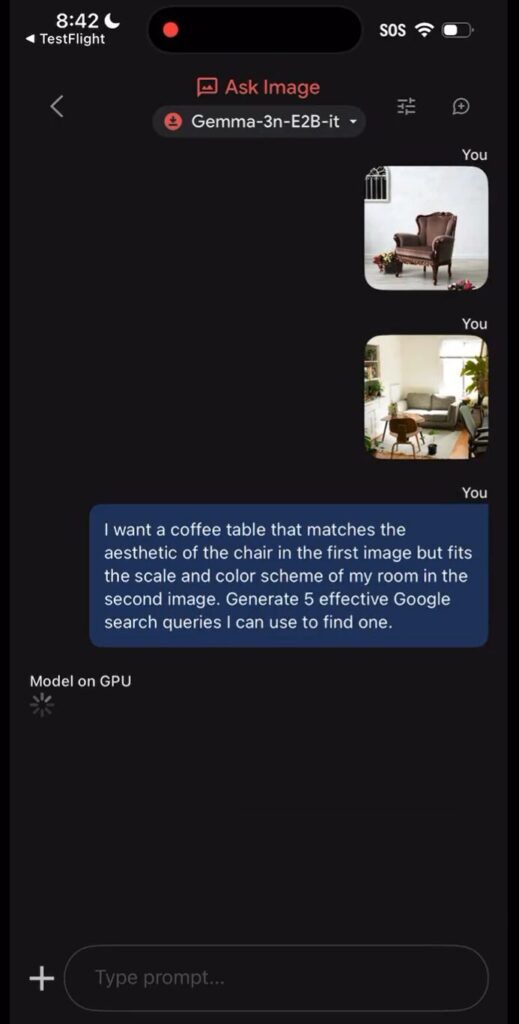
Ask Imageを起動してGemmaなどの画像対応モデルをロードしたら、カメラで商品を撮影するか保存画像を選択します。「この商品の素材と特徴を説明して」と入力すれば、形状・色・サイズをAIが正確に抽出してくれます。
編集部処理はすべてスマホ内で完結し、20秒ほどで結果が表示されます。
詳細指示を加えると、AIが文脈を保持したまま自然な説明文を生成するため、商品登録作業が1点あたり10分から1分程度に短縮可能です。誤認識があった場合は再撮影で修正できます。
SNS投稿やECサイト向け素材作成にも活用可能
SNS投稿では商品写真をAsk Imageに投入し「Instagram向けキャプションをハッシュタグ付きで書いて」と指示するだけで、投稿用の文章が即生成されます。店舗の休憩中に「もっと可愛く」「短くして」と調整すれば、複数パターンを試せます。
編集部背景のテーブルクロスまで解析し、コーディネート例を自動提案してくれることもあります。
活用のコツは以下のとおりです。
- 「箇条書きで特徴5つ」など具体的な出力形式を指定する
- 「ストーリー調で」とトーンを変えて多様な素材を作る
- SEO向けキーワードを含めるよう依頼する
これらを意識すれば、プロ並みのビジュアルコンテンツを無料で作成できます。
Audio ScribeとPrompt Labで業務をさらに効率化
Audio ScribeとPrompt Labは音声・テキスト処理機能で、会議録音の文字起こしや文章編集をオフラインで自動化できます。商談後の議事録作成やレポート要約の手間を大幅に削減可能です。
会議録音を自動で文字起こしする仕組み
Audio Scribeを起動してGemma 3nなどの音声対応モデルをロードすると、アプリ内のマイクボタンから商談や打ち合わせを録音できます。最大30秒のクリップをスマホ上で処理し、AIが音声をテキストに変換してくれる仕組みです。
編集部処理はすべて端末内で行われるため、インターネット接続は不要です。
録音後はテキストをコピーしてメモアプリに貼り付けられるほか、複数クリップを連続処理すれば長時間の会議も分割して対応できます。静かな環境で録音し、専門用語は後で手修正すると精度が向上します。
文章の要約・リライトで時短編集を実現
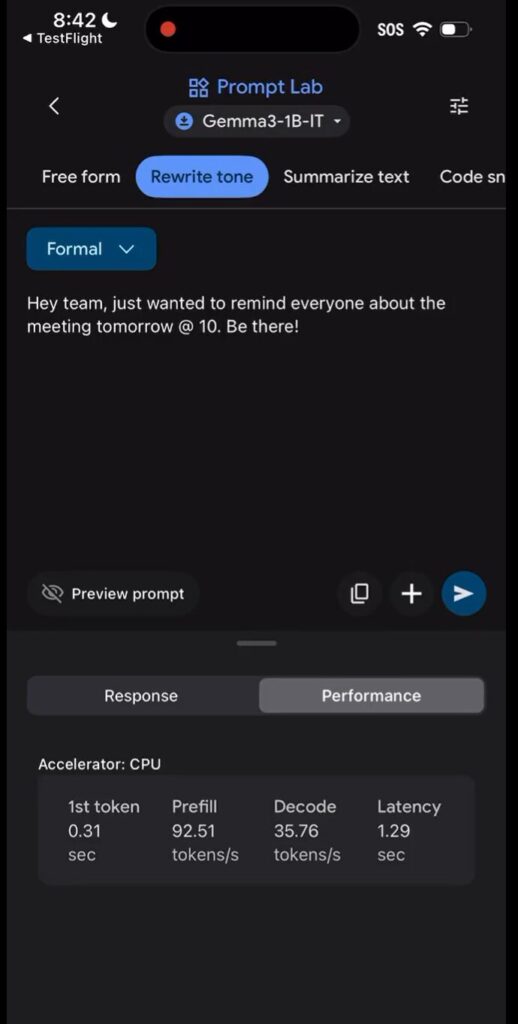
Prompt Labは単発タスク向けのモードで、文字起こし結果や既存文書を投入して要約やリライトを依頼できます。「200文字に要約して」と指示すれば、AIが要点を抽出した簡潔な文章をオフラインで即出力してくれます。
編集部丁寧なビジネス調への変換も、追加指示ひとつで対応可能です。
時短編集のコツは以下のとおりです。
- 「箇条書きでアクションポイント5つ」と形式を指定する
- 「SNS向け短文に」とトーンを変えて多用途素材を作る
- 雑多なメモを見積書や報告書に変換する
これらを活用すれば、編集工数を大幅に削減し、提案書作成から顧客フォローまで効率化できます。
Google AI Edge Galleryの導入方法と注意点
iOS版はTestFlight経由で簡単に導入でき、オフラインAIをすぐに試せます。注意点を押さえておけば、スモールビジネスでも安全に活用を始められるはずです。
iOS版をTestFlightで導入する手順
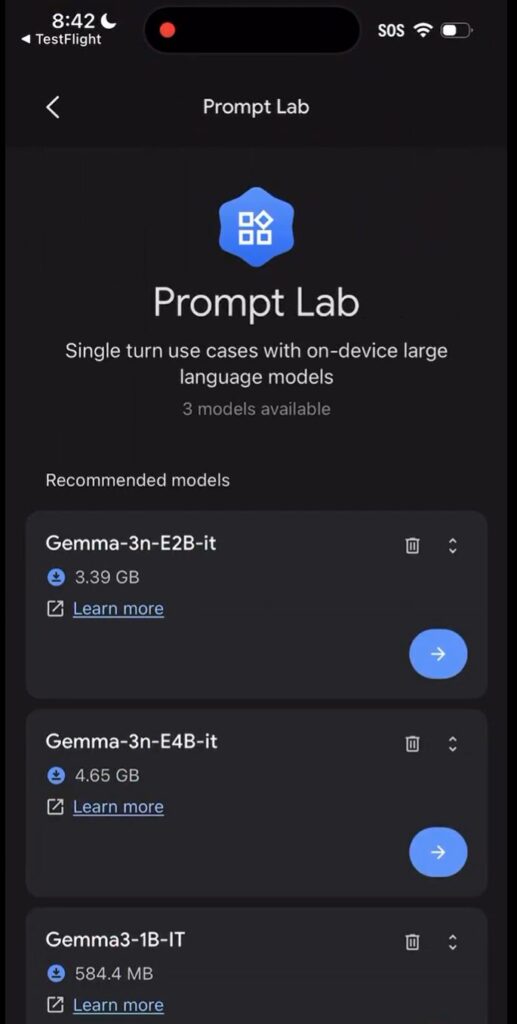
まずApp StoreからTestFlightアプリを無料でダウンロードしてインストールします。次にGoogle AI Developers公式XやGitHubからTestFlight招待リンクを開き、「インストール」ボタンを押せばベータ版のダウンロードが始まります。
編集部テスター枠には上限があるため、満席時は再開を待つ必要があります。
インストール完了後、アプリを開くとGemmaなどのモデル一覧が表示されます。Wi-Fi環境で各モデル(数GB程度)を初回ダウンロードし、iPhone 13以降・iOS 17以上の環境で動作確認しましょう。この手順で5分以内に準備が整います。
スモールビジネスで安全に使い始める方法
導入直後は非業務用途から始めて、精度と安定性を確認することをおすすめします。実験版ゆえアプリ停止が発生しやすいため、メイン端末ではなくサブのiPhoneで検証すると安心です。
編集部重要な顧客対応には使わず、SNS原稿や内部資料作成から適用するのが無難です。
安全運用のポイントは以下のとおりです。
- 出力結果を常に人間の目で確認する
- 端末ロックとバックアップ設定を強化する
- 商用ライセンス(Apache 2.0)を守り権利帰属を確認する
1週間テスト後に作業時間を記録し、効果を測定してから現場展開を進めましょう。
Google AI Edge GalleryのiOS版テスト公開についてまとめ
この記事では、Googleが提供する実験アプリ「Google AI Edge Gallery」のiOS版テスト公開について、特徴や活用法を詳しく解説しました。
ポイントを簡潔にまとめると以下の通りです。
- iOS版は2025年12月22日にTestFlightでテスト公開され、iPhoneでオフラインAIが使える
- AI Chatで商品説明文やFAQを会話形式で効率よく作成できる
- Ask Imageで商品写真から特徴抽出や説明文生成が可能
Google AI Edge Galleryは、スマホ上でAIモデルを直接動かせるため、インターネット接続なしで商品説明作成や画像解析ができます。API課金も不要なので、スモールビジネスのランニングコスト削減に役立ちます。
iOS版を導入するなら、TestFlightアプリ経由でインストールするのがおすすめです。iPhone 13以降・iOS 17以上の環境で動作し、5分以内に準備が整います。
まずは非業務用途から試して精度を確認し、効果を測定してから現場展開を進めてみてください。
参照元:
- https://github.com/google-ai-edge/gallery
- https://japan.zdnet.com/article/35233738/
- https://zenn.dev/choya/articles/2025-06-06-google-ai-edge-gallery-complete-guide
- https://k-tai.watch.impress.co.jp/docs/column/teppan/2048470.html
- https://gigazine.net/news/20250602-google-ai-edge-gallery/
- https://plus-web3.com/media/googleai-edge-gallery20250603/





コメント