
ManusのLINE連携が気になっているけれど、設定方法や実際に何ができるのかがわからず、一歩を踏み出せない方も多いのではないでしょうか。
ManusのLINE連携を使えば、普段のLINEトーク画面からタスク管理や情報収集をAIに任せられるようになります。
友だち追加とログインだけで設定が終わるため、専門知識がなくても問題ありません。
この記事では、スモールビジネスオーナー向けに、LINE連携の設定手順からできること、クレジット消費の注意点までをわかりやすく解説していきます。
- ManusのLINE連携とは何か、基本的な仕組み
- LINE連携の設定方法とQRコードでの接続手順
- タスク管理や情報収集などLINE上でできること
- クレジット消費の仕組みと公式手順で連携する重要性
Manus LINE連携で変わるAI活用
ManusのLINE連携により、普段使いのLINEからAIエージェントを直接操作できるようになりました。スモールビジネスの現場で、AI活用の手軽さが大きく変わります。
Manus LINE連携とは何か
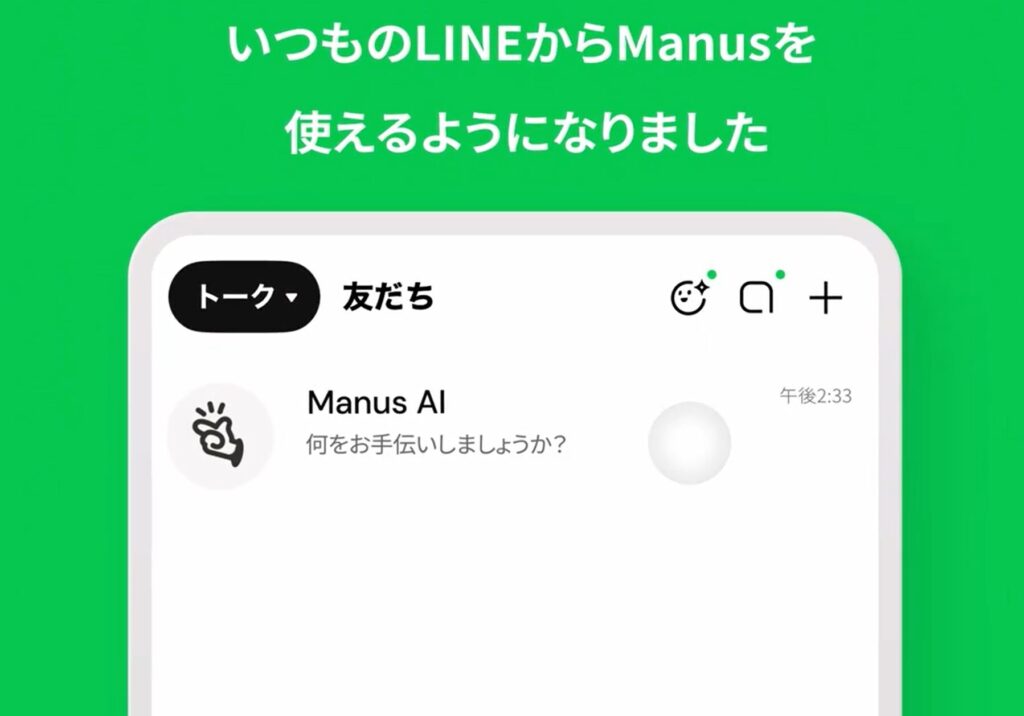
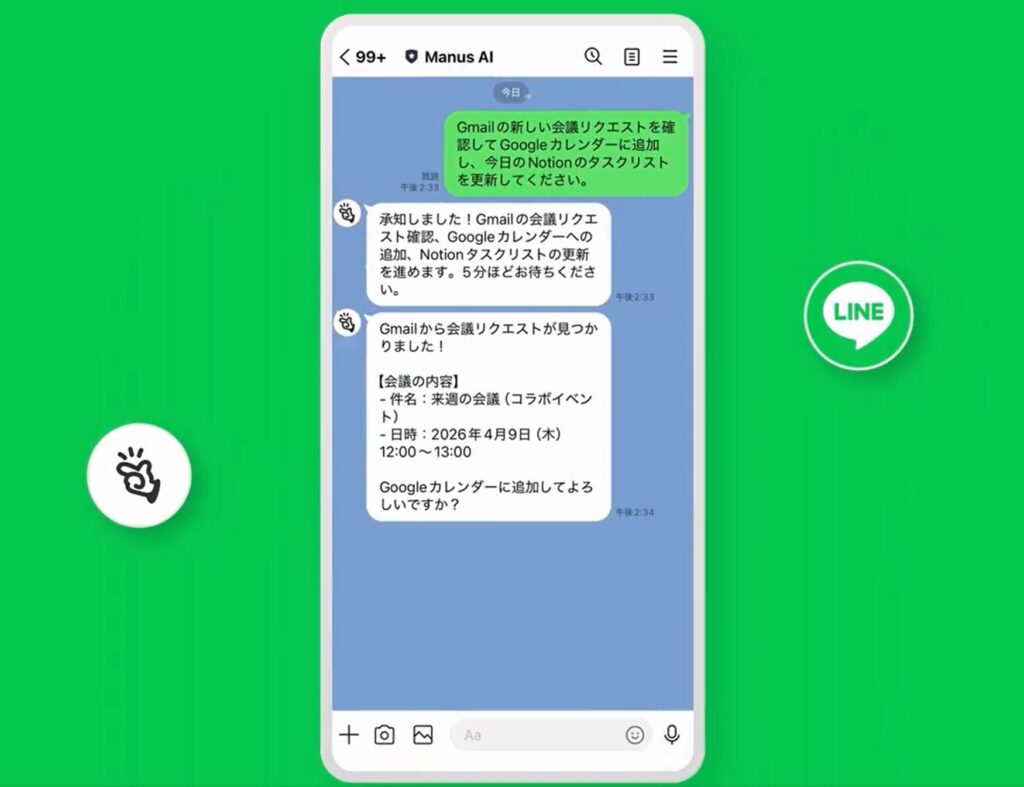
ManusのLINE連携とは、LINEのトーク画面からManus AIエージェントに直接指示を出せる機能のことです。2026年4月3日に提供が始まり、LINEの公式アカウントディレクトリから「Manus AI」を友だち追加するだけで利用できます。
 編集部
編集部ウェブアプリを開かなくても、LINEだけでManusが動きます。
これまでウェブ上でしか使えなかったタスク管理や情報検索が、いつものトーク画面で完結するようになりました。例えば、届いたメッセージをManusに転送するだけで、内容を解析しスケジュール整理やタスク作成まで自動で進めてくれます。スモールビジネスにとっては、アプリを切り替える手間がなくなる「仮想秘書」のような存在といえるものです。
LINE上AI活用の基本仕組み
LINE上でのAI活用は、アカウント連携という簡単なステップから始まります。Manusボットを友だち追加して最初のメッセージを送ると、セキュアなログインリンクが届きます。そのリンクからメールやGoogleアカウントで認証すれば、紐付けは自動で完了します。
連携後の仕組みを整理すると、以下のような流れで動いています。
- LINEでManusにメッセージを送信
- Manusがメッセージ内容を解析してタスクを自動管理
- ウェブアプリの「Agents」セクションにやり取りが同期
- 実行ごとにクレジットが消費される仕組み
編集部アプリのダウンロードは不要で、LINEだけで使い始められます。
この流れにより、ITに詳しくない方でもLINEの延長としてAIを業務に取り入れられる環境が整っています。認証はLINEのアプリ内ブラウザで行われるため、データの安全性も保たれた状態で運用が可能です。
Manus LINE連携の使い方手順
ManusのLINE連携は、友だち追加とログインだけで完了する手軽さが特徴です。QRコードを使った方法もあり、どちらも数分で設定できます。
LINE連携の設定方法
【新機能のお知らせ】
— Manus 公式(マナス) (@ManusAI_JP) April 3, 2026
ManusがLINEで利用可能に
いつものLINEが、あなた専用のアシスタントに。
届いたメッセージを転送するだけで、Manusが次のアクションを提案。
思いついたことをそのまま送るだけで、Manusがすぐに実行。
すべて、LINEひとつで。
詳しくは↓ pic.twitter.com/Su6L8sto7P
ManusのLINE連携は、LINEアプリから「Manus AI」を検索して友だち追加するところから始まります。追加後にトーク画面で最初のメッセージを送ると、Manusからセキュアなログインリンクが届きます。
編集部プログラミングや専門知識は一切必要ありません。
このリンクをタップし、メールやGoogle・Appleアカウントで認証するだけで紐付けが完了します。設定は通常10分以内で終わり、ITに詳しくない方でも迷わず進められる流れです。
連携が済めば、LINEのトークから「タスクを整理して」と送るだけでManusが動き出し、ウェブアプリの「Agents」タブにもやり取りが自動で同期されます。接続がうまくいかない場合は、Wi-Fiからモバイルデータへ切り替えると解決することがほとんどです。
QRコード接続の流れ
QRコード接続は、Manusのウェブアプリ側からLINE連携を進める方法で、リンクを手入力する手間がかかりません。まずManusダッシュボードの「Agents」セクションを開き、LINE連携オプションを選択してください。
画面にQRコードが表示されたら、以下の手順で進めていきます。
- LINEアプリの「QRコード読み取り」機能でスキャン
- LINE側で表示される認証画面で許可
- Manusからウェルカムメッセージが届けば接続完了
編集部外出先でスタッフに設定を頼む際も、QR画面を見せるだけで済みます。
この方法なら、店舗のタブレットやスマホからでも一瞬で設定が終わります。うまく読み取れない場合は、QRを再生成するかブラウザのキャッシュをクリアすると、スムーズに接続が回復するはずです。
Manus LINE連携でできること
LINE連携を使えば、タスク管理から情報収集までをトーク画面だけで完結できます。アプリを切り替える必要がなく、業務の効率が大きく変わります。
タスク管理をLINEで完結
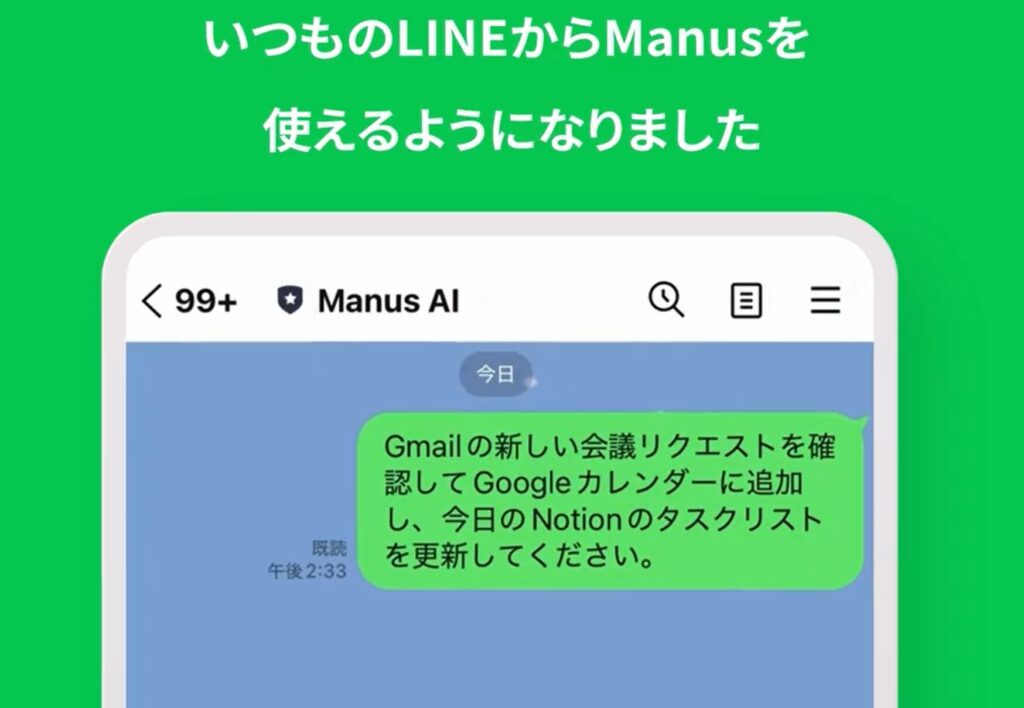
ManusのLINE連携では、届いたメッセージを転送するだけでタスク管理がLINE内で完結します。例えば、顧客からの問い合わせをManusに転送すれば、内容を解析して優先順位をつけたToDoリストを即座に返してくれます。
編集部メモ帳やカレンダーを別に開く手間がなくなります。
1人で複数の役割をこなすスモールビジネスオーナーにとって、この仕組みは特に便利です。Googleカレンダーと連動させれば、予定の重複を避けた調整も自動で行ってくれます。
完了した作業は自動でアーカイブされるため、後からの振り返りも簡単にできる点が魅力です。紙やアプリに散らばっていた管理を一元化でき、ミスの削減と時間の節約につながります。
情報収集と調査の効率化
LINEから調べものを依頼できる点も、Manus連携の大きな強みです。「飲食店のトレンドを調べて」と送るだけで、Manusがウェブを検索し条件に合った情報をまとめて返してくれます。
Manusの情報収集には、以下のような特徴があります。
- 信頼できる情報元を自動で選別
- 要点を要約したうえで関連リンクも添付
- 予算や場所など条件を考慮した提案
- カテゴリ別に分類した整理済みのリスト
編集部通勤中にスマホでチェックするだけで、最新情報が手に入ります。
定期配信を設定すれば、毎朝のビジネスニュースが自動で届くようになり、自分で検索サイトを巡回する時間を大幅に削減できます。調査にかかる時間を抑えて本業に集中したい方にとって、非常に実用的な機能です。
Manus LINE連携が向く理由
LINEという使い慣れたアプリにAIが組み込まれているため、初心者でもチャット感覚で気軽に活用できる点が大きな理由です。
AI初心者でも使いやすい
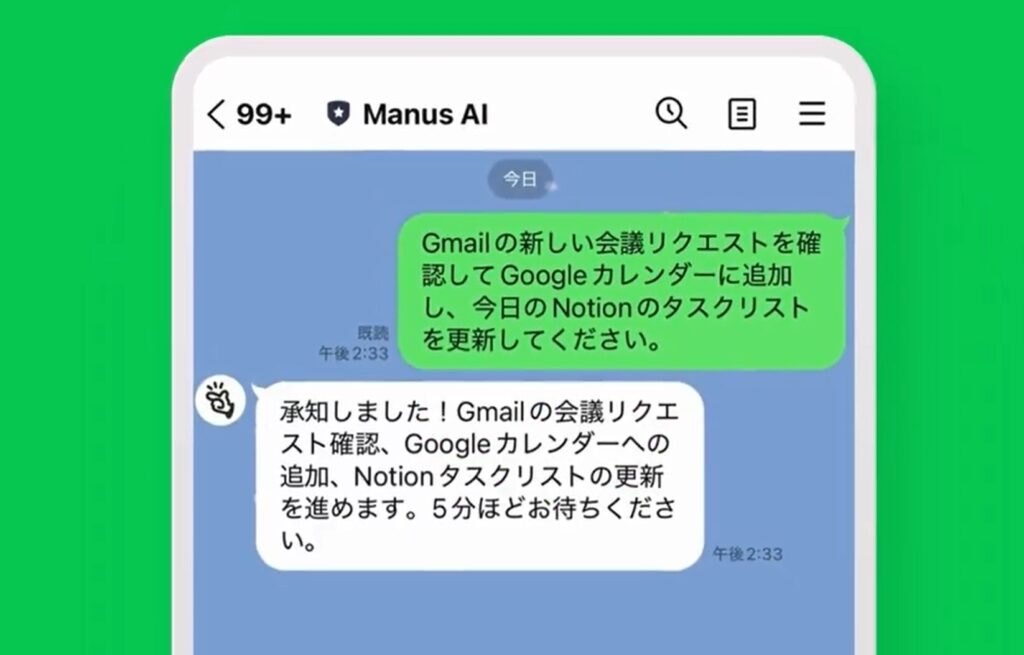
ManusのLINE連携は、AIに触れたことがない方でも抵抗なく始められる設計になっています。新しいツールを覚える必要がなく、普段使っているLINEの延長としてそのまま利用可能です。
編集部設定は通常10分以内で終わり、専門知識は一切いりません。
友だち追加とログインリンクのタップだけで設定が完了するため、ITに詳しくないスモールビジネスオーナーでも迷わず進められます。
例えば、朝の忙しい時間帯でも「今日のタスクをまとめて」と送るだけで、すぐにAIが動き出してくれる手軽さがあります。予約確認や連絡整理といった日々のルーチン業務から効果を実感しやすい点も、初心者に向いている理由です。
チャット感覚でAI活用可能
LINE連携の強みは、友だちとのトークと同じ感覚でAIを動かせるところにあります。「今日の予定を整理して」と送れば即座に返答があり、対話を続ける形でタスクが進んでいきます。
チャット感覚で使える具体的な場面としては、以下のようなものがあります。
- 外出先でスマホを一瞥するだけでタスク確認
- 曖昧な指示でも文脈を読み取った提案
- 「近くの飲食店を探して」で地図付きリストが返信
- 指示一発でバックグラウンドでの自動実行
編集部アプリを切り替えるストレスがなくなるのは大きな利点です。
こうした使い勝手により、AI活用が特別な作業ではなく日常の連絡の一部として溶け込みます。スモールビジネスの現場で、スマホひとつで業務を回したい方にとって最適な選択肢です。
Manus LINE連携の注意点
便利なLINE連携ですが、クレジット消費の仕組みと公式手順の遵守を理解しておかないと、思わぬコストやトラブルにつながります。
クレジット消費の仕組み
ManusのLINE連携では、タスクを実行するたびにクレジットが消費される仕組みになっています。クレジットには複数の種類があり、それぞれ特徴が異なります。
主なクレジットの種類は以下のとおりです。
- 毎日自動で300付与されるデイリー分
- プランに応じて毎月もらえるマンスリー分
- イベントや追加購入で得られるアドオン分
編集部期限付きのデイリーやマンスリーから先に消費される点に注意してください。
軽いタスクなら200〜500クレジットで済みますが、複雑な調査やファイル処理では900以上かかることもあります。例えば、Chat Modeでの簡単な対話は消費ゼロなので、まずそこで指示内容を固めてから本実行に移ると節約につながります。毎朝のニュースまとめ程度ならデイリー分で十分まかなえるため、無料枠から試してみるのがおすすめです。
公式手順での連携が重要
LINE連携を行う際は、必ず公式の手順に従って設定することが大切です。非公式な方法だとセキュリティ上のリスクや連携不良が起きやすく、特にスモールビジネスでは顧客情報を扱う場面が多いため注意が必要です。
編集部APIトークンを自分で取得する上級手法は、初心者は避けた方が安全です。
正しい流れは、LINEでManus公式アカウントを追加し、届いたログインリンクからメールやGoogleアカウントで認証するだけです。LINEアプリ内のブラウザで認証を行うよう公式でも明記されており、この手順を守ればデータが安全に同期されます。
一度設定すれば安定して動作し、更新時もダッシュボードから簡単に再接続が可能なため、業務が中断する心配もありません。
まとめ
この記事では、ManusのLINE連携について、設定方法からできること、注意点まで詳しく解説しました。
ポイントを簡潔にまとめると以下の通りです。
- LINEで「Manus AI」を友だち追加するだけでAIエージェントが使える
- タスク管理や情報収集がLINEのトーク画面だけで完結
- タスク実行ごとにクレジットが消費されるため計画的な運用が必要
ManusのLINE連携は、普段使いのLINEからAIエージェントを直接操作できる機能です。友だち追加とログインだけで設定が完了するため、ITに詳しくない方でもすぐに始められます。
コストを抑えて使いたいなら、まずは毎日付与されるデイリークレジットから試すのがおすすめです。Chat Modeで指示内容を固めてから本実行に移れば、クレジットの無駄遣いも防げます。
また、連携の際は必ず公式手順に従うことで、セキュリティ面でも安心して利用できるので、ぜひLINEからManusを活用してみてください。
参照元:
- https://help.manus.im/en/articles/14432549-how-do-i-set-up-connect-and-use-manus-agents-in-line
- https://news.yahoo.co.jp/articles/a141b5f4078d0c34db04502e4e8690f126c2947c
- https://k-tai.watch.impress.co.jp/docs/news/2098987.html
- https://rtbsquare.work/archives/59796
- https://manaslu.me/column/manus-credit-system-complete-guide










コメント