
スモールビジネスの現場では、写真の整理や請求書のリネーム、フォルダの片付けといった地味だけれど欠かせないPC作業に、毎日多くの時間を取られているのではないでしょうか。
Manus「My Computer」は、クラウドAIがあなたのローカルPCを直接操作し、こうした事務作業を自動でこなしてくれる新機能です。
Windows・macOS対応のアプリは無料でダウンロードでき、無料クレジットの範囲で気軽に試せます。
この記事では、My Computerの仕組みから安全な導入方法、具体的な活用場面まで、スモールビジネスの事務時間を大幅に減らすためのポイントをわかりやすくお伝えしていきます。
- Manus「My Computer」の仕組みと無料で使える条件
- 写真やファイルを中身の意味で自動整理できるセマンティック検索の活用法
- 請求書の一括リネームやPC掃除を自動化して事務時間を減らす方法
- AIにPC操作を任せるうえでのセキュリティ対策と安心な導入ステップ
Manus「My Computer」の仕組みと無料利用の条件
Manus「My Computer」は、クラウドAIの頭脳でローカルPCのファイルを直接操作できる新機能です。Windows・macOS対応のデスクトップアプリから、無料クレジットの範囲で気軽に試せます。
クラウドAIがローカルPCで動く設計
もともとManusはクラウド上で動く自律型AIエージェントとして設計されており、ネット経由での情報収集やブラウザ操作を得意としていました。しかし実際の業務では、重要なファイルや開発環境の多くが「自分のPCの中」にあり、クラウドだけでは手が届かない領域が残っていたのも事実です。
 編集部
編集部My Computerは、クラウドの頭脳にローカルPCを動かす手足を与えた機能です。
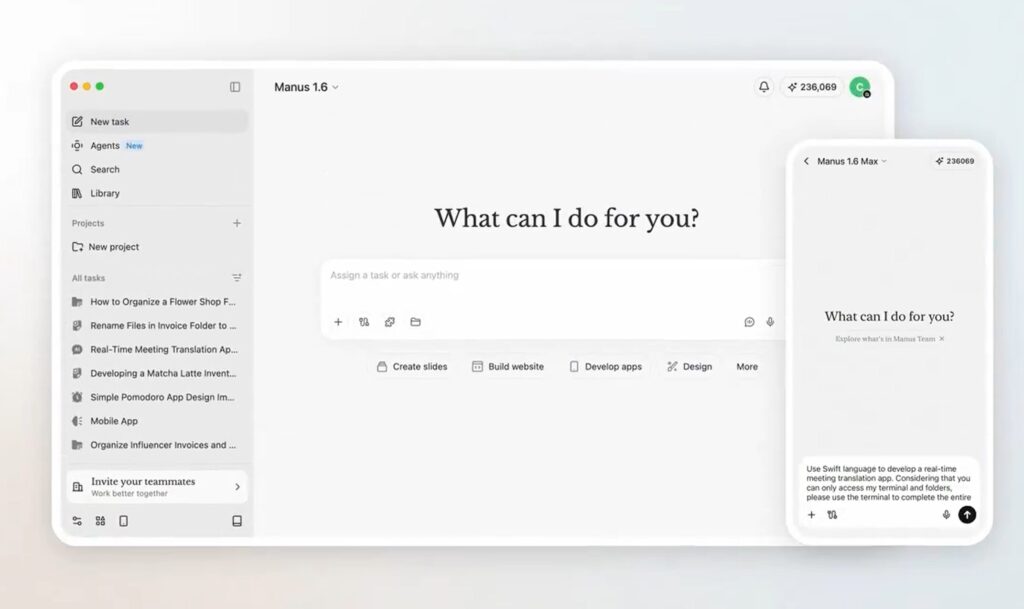
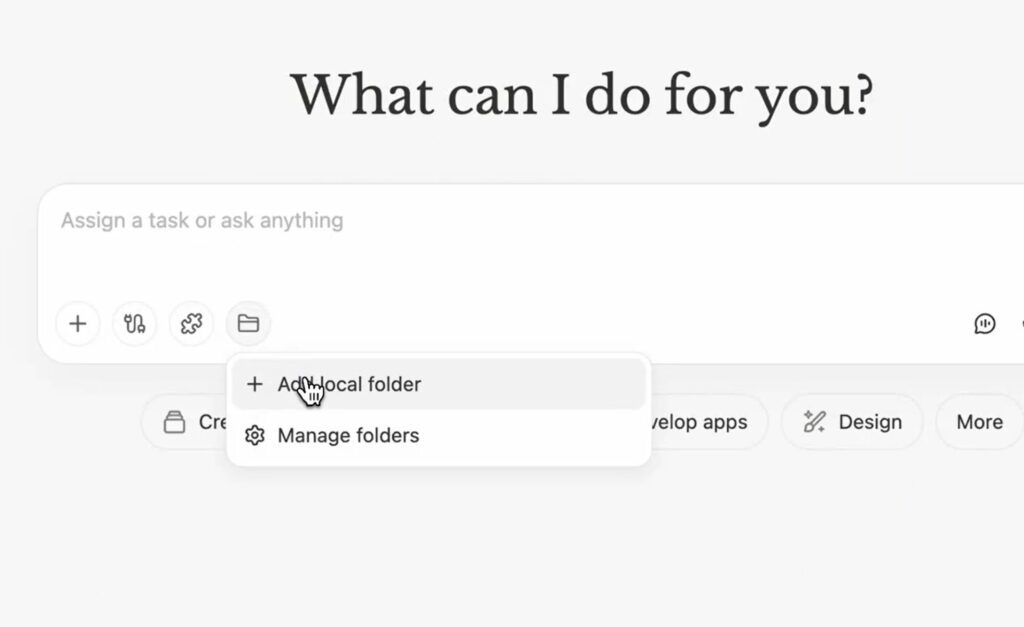
このギャップを埋めるために生まれたのがMy Computerで、Manus DesktopアプリがPC上のターミナルを通じてファイルの読み書きやアプリ起動の命令を実行する仕組みになっています。すべての操作前にユーザーの明示的な許可を求める設計のため、「AIが勝手にPCを触る」という不安にも配慮されています。
Windows・macOS対応のデスクトップアプリ
My Computerを利用するには、まず公式サイトから「Manus Desktop」をダウンロードし、お使いのPCにインストールする必要があります。現在はWindowsとmacOS(Apple Silicon向け)に対応しており、アプリ自体は無料で入手可能です。
ログイン後にMy Computerを有効化すると、AIにアクセスさせたいフォルダだけを自分で選ぶ形になっており、PC全体が勝手にスキャンされることはありません。料金面では、Manus全体がクレジット制の従量課金を採用しており、毎月の無料クレジットと毎日のリフレッシュ分が全アカウントに付与される仕組みです。
編集部プライベートなフォルダを除外できるので、情報漏えいへの不安を抑えやすい設計です。
まずは無料の範囲内で導入し、業務が拡大した段階で有料プランを検討するという段階的な使い方が想定されています。
- Windows・macOSどちらにも対応した無料アプリ
- AIに触らせるフォルダをユーザー自身が選択する方式
- 毎月の無料クレジットに加え、毎日リフレッシュ分も付与
バックグラウンドでタスクを処理できるため、営業中は別のPCで写真整理を進めたり、閉店後にレポート生成を任せたりと、スモールビジネスの「すき間時間」を活用しやすい点も大きな特徴です。
Manus「My Computer」のセマンティック検索で写真を自動整理
My Computerは、ファイル名ではなく画像や文書の「中身の意味」をAIが理解して検索・整理できる機能を備えています。商品写真の自動分類にも対応しており、素材管理の手間を大きく減らせます。
ファイル名に頼らず中身の意味で探せる
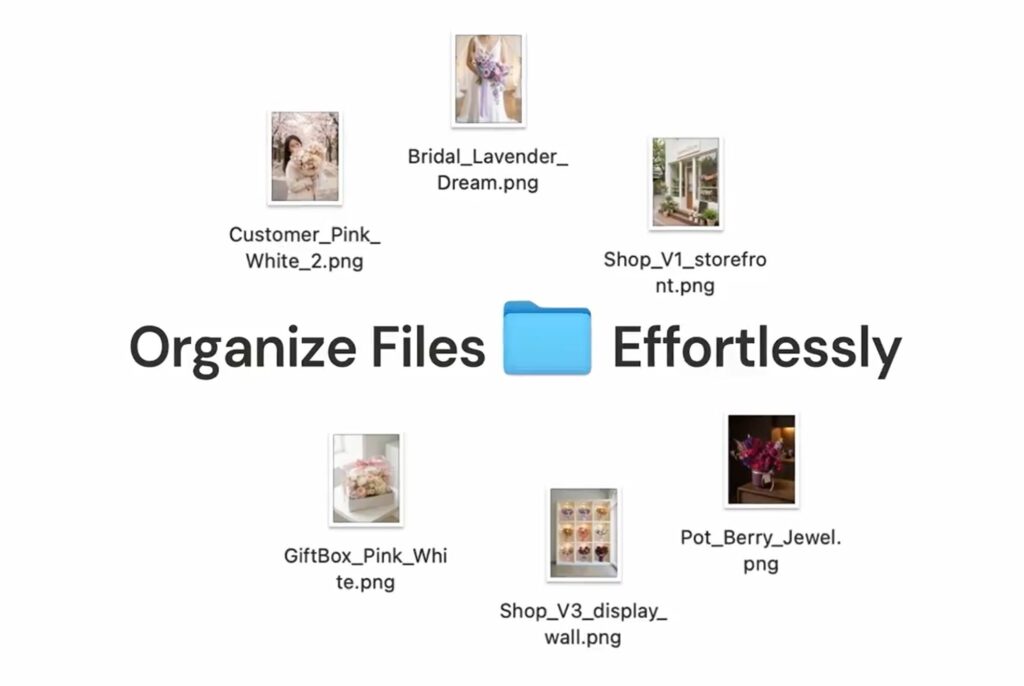
従来のPC検索は、ファイル名や保存日時といった表面的な情報に頼るしかなく、「IMG_1234.JPG」が何の写真なのか後から判別できない場面が多くありました。My Computerはセマンティック検索という仕組みで、画像やテキストの内容そのものをAIが読み取り、意味に基づいて探し出せるようにしています。
編集部ファイル名に「母の日」と書いていなくても、花束やギフトの写真をまとめて見つけられます。
例えば、「去年のキャンペーンで使った写真を集めて」と指示するだけで、関連性の高い画像をフォルダ横断で抽出してくれるため、名前を丁寧に付ける余裕がない忙しい現場でも「とりあえず保存して、あとからAIに聞く」運用が現実的になります。
商品写真の自動分類で素材管理を効率化
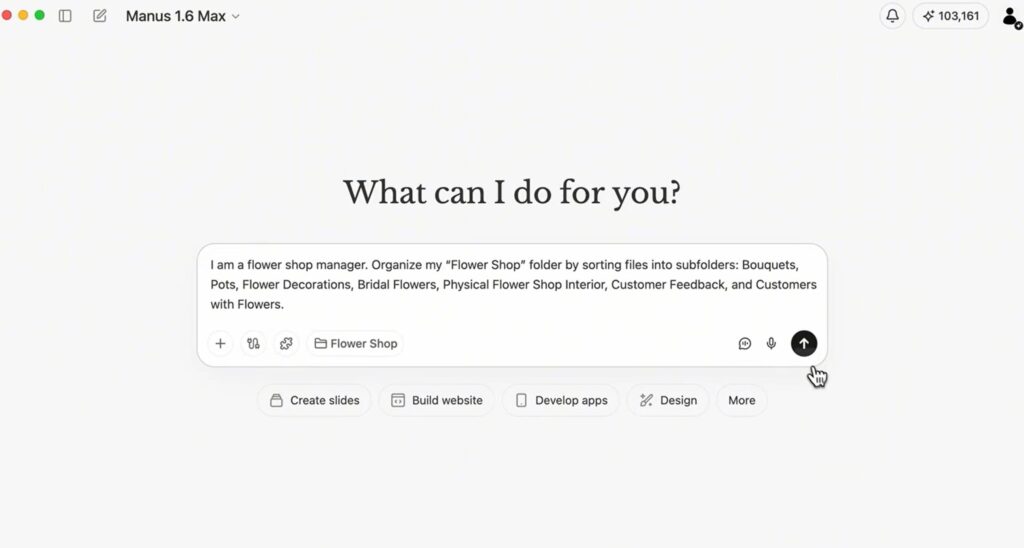
スモールビジネスでは、新商品が出るたびにスマホやカメラで写真を撮り足していくうちに、フォルダの中が整理されないまま膨れ上がることが珍しくありません。My Computerは、こうした写真の山に対して、AIが一枚ずつの内容を読み取りながらカテゴリごとのサブフォルダへ自動で振り分けてくれます。
例えばカフェであれば、以下のような分類が自動で行われるイメージです。
- メニュー写真やドリンクの画像をそれぞれ専用フォルダへ仕分け
- 店内の内装やイベント風景など雰囲気別の分類
- スタッフ写真や顧客との記念写真の自動判別
編集部数百枚単位の写真でも、フォルダを指定して一つ指示を出すだけで処理が進みます。
整理されたフォルダはそのまま素材カタログとして活用でき、SNS投稿やチラシ作成の際に目的の一枚をすぐ取り出せるため、企画から発信までのスピードが格段に上がります。
Manus「My Computer」で請求書リネームや事務作業を時短
My Computerは、請求書の一括リネームやPC内の定期的な掃除といった地味な事務作業を自動化できる機能を備えています。スケジュール機能との組み合わせで、人手をかけずに事務時間を圧縮できます。
一括リネームで経理処理をスムーズに
請求書や見積書のファイル名がバラバラだと、経理処理のたびに「どのファイルがどの取引先の何月分か」を目視で確認する手間が発生します。My Computerは、指定フォルダ内のファイルをターミナル経由で一括処理し、統一されたルールでリネームしてくれる仕組みです。
編集部ファイル名に取引先名がなくても、PDFの中身から企業名や日付を読み取って反映できます。
例えば「日付_取引先名_請求書番号.pdf」という形式を指定するだけで、AIが書類の本文を解析しながらファイル名を自動生成するため、手作業なら丸一日かかる処理も数分で完了します。命名ルールが揃えば、月次決算時の検索や経理ソフトへの取り込みも格段に楽になります。
スケジュール機能でPC掃除を自動化
ダウンロードフォルダの整理や古い一時ファイルの削除、売上データのバックアップといった作業は、やれば便利なのに後回しにされがちな「PC掃除」の代表格です。My Computerは、こうしたタスクをスケジュール機能と組み合わせることで、決まった日時に自動で実行できます。
例えば、月末の最終営業日に以下のような処理をまとめて走らせる運用が考えられます。
- 当月分の売上CSVをまとめフォルダへ自動コピー
- 請求書フォルダをバックアップ用ドライブへ同期
- 不要な一時ファイルの一括削除
編集部一度ルールを組んでおけば、毎月・毎週同じ作業が自動で回り続けます。
閉店後や営業時間外にPCをつけたまま任せておけるため、翌朝にはすべて完了している状態を作れます。「やるのを忘れていた」という事態を防ぎつつ、情報が散らかりにくい体質をPC内に定着させられる点が大きな強みです。
Manus「My Computer」のセキュリティと安全な導入方法
AIにPC操作を任せるうえで気になるセキュリティ面にも、My Computerはしっかり配慮した設計になっています。フォルダ単位の権限設定と操作ログの記録で、安心して導入を進められます。
フォルダごとの権限設定で誤操作を防ぐ
Today, we're taking Manus out of the cloud and putting it on your desktop.
— Manus (@ManusAI) March 16, 2026
Introducing My Computer, the core feature of the new Manus Desktop app. It’s your AI agent, now on your local machine. pic.twitter.com/OaWU4imk3Q
「AIが勝手にPCを触るのは怖い」という不安は、多くの方が感じる自然な反応です。My Computerでは、すべてのコマンド実行前にユーザーの明示的な許可を求める仕組みを採用しており、AIが勝手にファイルを消したり移動したりすることはありません。
許可の方法も柔軟で、以下のように操作ごとに選べる設計です。
- この操作を一度だけ許可する設定
- この種類の操作を今後いつも許可する設定
- AIにアクセスさせるフォルダをユーザー自身が選択する方式
編集部プライベートなフォルダを対象から外しておけば、誤操作や情報漏えいのリスクを抑えられます。
こうした段階的な権限設定により、業務用フォルダだけをAIに開放し、それ以外は一切触れさせないという運用が可能です。最初は限られたフォルダだけで試し、慣れてきたら範囲を広げるという進め方ができます。
操作ログの見える化で安心して任せる
権限設定に加えて、My Computerには実行されたターミナルコマンドやファイル操作がすべてログとして記録される仕組みが備わっています。「いつ、どのファイルに、何をしたのか」を後から一つひとつ確認できるため、AIの動きをブラックボックスにせず済む点が大きな安心材料です。
編集部スタッフの作業履歴をチェックするのと同じ感覚で、AIの動きを振り返れます。
例えば、朝出勤して前夜にAIが処理した内容をログで確認し、意図どおりの結果になっているかをさっと見直す運用が考えられます。万が一想定外の操作があった場合も、ログから原因をたどれるため、問題の早期発見と修正がしやすい構造です。
Manus「My Computer」がスモールビジネスの働き方を変える・まとめ
My Computerの登場により、AIは「賢く答えるチャット相手」から「PC内の実務をこなすスタッフ」へと役割を広げ始めています。まずは小さく試すところから始めてみてください。
PC内の雑務をAIに任せる時代の始まり
これまでのAI活用は、ブラウザ上での情報収集や文章作成など「画面の中だけ」で完結するものが中心でした。しかしMy Computerにより、ManusはローカルPC上のファイルやアプリを直接操作できる段階に進んでいます。
編集部請求書のリネームやフォルダ整理など、誰がやっても同じ結果になる作業こそAI向きです。
例えば、閉店後にPCをつけたまま帰ると、翌朝には写真整理やバックアップが完了している、という運用が現実的になりつつあります。「人を増やすしかない」と思っていた事務領域の一部を、AIとの分業で乗り切れる可能性が広がっており、労働時間だけでなく精神的な余裕にもつながる変化です。
AI初心者が最初に試すべき3つのステップ
いきなりPC操作をすべて任せるのは不安が大きいため、「小さく試して、少しずつ範囲を広げる」段階的な導入がおすすめです。リスクを抑えながらAI活用の感覚をつかむために、以下の3ステップで進めてみてください。
- SNS用の写真フォルダなど安全な場所で商品写真の自動整理を体験
- 請求書のリネームや月次フォルダへのコピーなどルールが明確な事務作業を部分的に委託
- スケジュール機能と組み合わせた定期的なPC掃除やバックアップの完全自動化
編集部最初は失敗してもやり直せるフォルダで試すと、安心して感覚をつかめます。
この順番で進めれば、自分は売上や顧客対応に集中し、定型作業はAIに任せるという働き方へ無理なくシフトしていけます。
Manus「My Computer」登場でPC作業を自動整理についてまとめ
この記事では、Manus「My Computer」の仕組みや無料利用の条件、スモールビジネスでの具体的な活用方法について詳しく解説しました。
ポイントを簡潔にまとめると以下の通りです。
- クラウドAIがローカルPCのファイルを直接操作できる設計で、Windows・macOS対応のアプリは無料でダウンロード可能
- セマンティック検索により、ファイル名に頼らず写真や書類の中身の意味で検索・自動整理ができる
- 請求書の一括リネームやスケジュール機能によるPC掃除の自動化で、事務時間を大幅に削減できる
My Computerは、毎月の無料クレジットと毎日のリフレッシュ分が全アカウントに付与されるため、まずは費用をかけずに試せます。すべての操作前にユーザーの許可を求める仕組みや、操作ログの記録機能も備わっているので、セキュリティ面でも安心です。
導入の際は、SNS用の写真整理など安全なフォルダから小さく始めて、慣れてきたら事務作業や定期自動化へと範囲を広げていくのがおすすめです。ぜひManus公式サイトからデスクトップアプリをダウンロードして、試してみてください。
参照元:







コメント