

Excelで売上集計や経費管理をしていると、毎月同じ作業の繰り返しに時間を取られていませんか?
Claude in Excelを使えば、自然言語で指示するだけで複数シートの集計やグラフ作成を自動化できます。
VLOOKUPやピボットテーブルの設定に苦労する必要もなくなり、事務作業の時間を大幅に短縮できるのが特徴です。
この記事では、導入方法から売上集計、経費管理の自動化手順、Copilotとの違いまで詳しく解説します。
スモールビジネスの事務効率化を目指す方は、ぜひ参考にしてください。
- Claude in Excelの導入方法と必要な環境
- 複数シートからの売上データ集計とグラフ作成の手順
- 経費項目の抽出・分類とピボットテーブルでの月別集計方法
- CopilotとClaudeの違いと安全な使い方のポイント
Claude in Excelとは?機能と使い方の基本
Claude in Excelは、Excelのアドインとして追加できるAIアシスタントで、自然言語で指示するだけでデータ集計やグラフ作成を自動化できます。
Claude in Excelの導入方法と必要環境
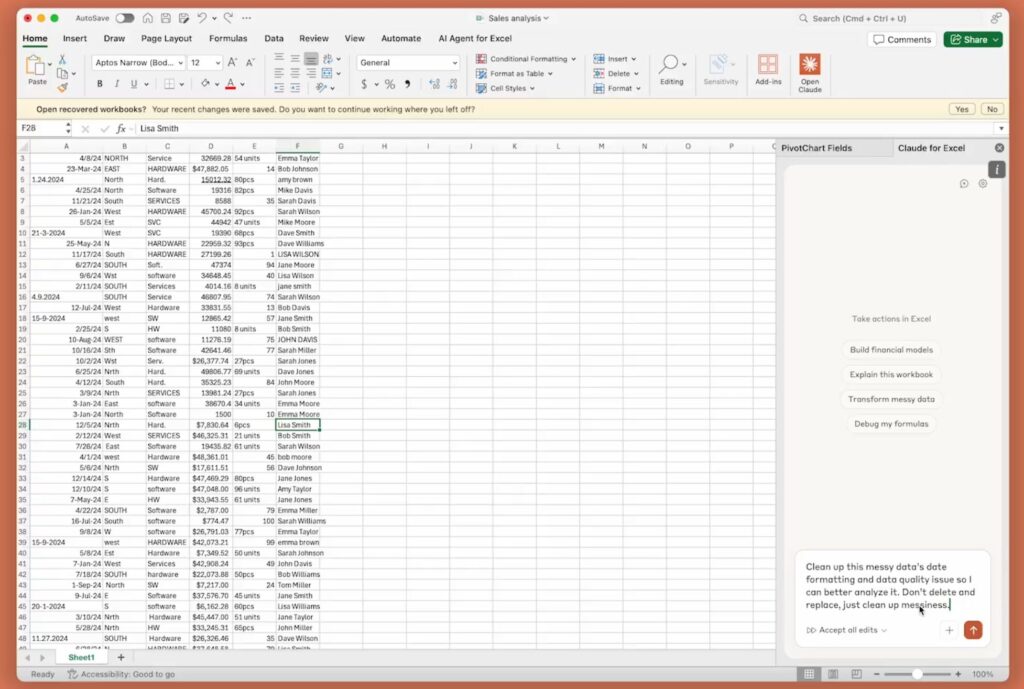
Claude in Excelを使い始めるには、Microsoft Excelのアドインストアからインストールを行います。Microsoft 365アカウントでログインし、「Claude by Anthropic for Excel」を検索して「今すぐインストール」をクリックするだけで追加が完了します。
 編集部
編集部個人利用なら5〜10分程度でセットアップが終わります。
必要な環境はClaudeの有料プラン(Pro以上)と、Microsoft 365のExcelです。WindowsでもMacでも動作し、インストール後はリボンの「ホーム」または「挿入」タブからアドインを有効化してください。
初回起動時にClaudeアカウントでサインインし、ワークブックへのアクセス許可を承認すると、右側にサイドバーが表示されて操作可能な状態になります。
サイドバーからの操作手順とできること
サイドバーを開くには、Excelのリボンから「Claude」アイコンをクリックするか、ショートカットキーを使用します。サイドバーが表示されたら、自然言語で質問や指示を入力してください。
編集部Windowsなら Ctrl + Alt + C、Macなら Ctrl + Option + C で素早く開けます。
Claudeはワークブック全体を解析し、指示に応じた処理を実行します。できることは多岐にわたり、スモールビジネスの事務作業を大幅に効率化できるでしょう。
- セルや数式の説明とエラー修正
- データの集計やピボットテーブルの作成
- グラフやチャートの自動生成
- 複数シートにまたがるデータの統合
操作の流れは、指示入力→Claudeの処理→結果確認→フォローアップという繰り返しで、変更箇所は引用付きでハイライト表示されるため、どこが変わったか一目で把握できます。
Claude in Excelで売上集計を効率化する方法
複数シートに散らばった売上データも、Claudeなら自然言語の指示だけで自動集計できます。グラフ作成まで一気に任せられるため、毎月の集計作業が大幅に短縮されます。
複数シートからの売上データ集計手順
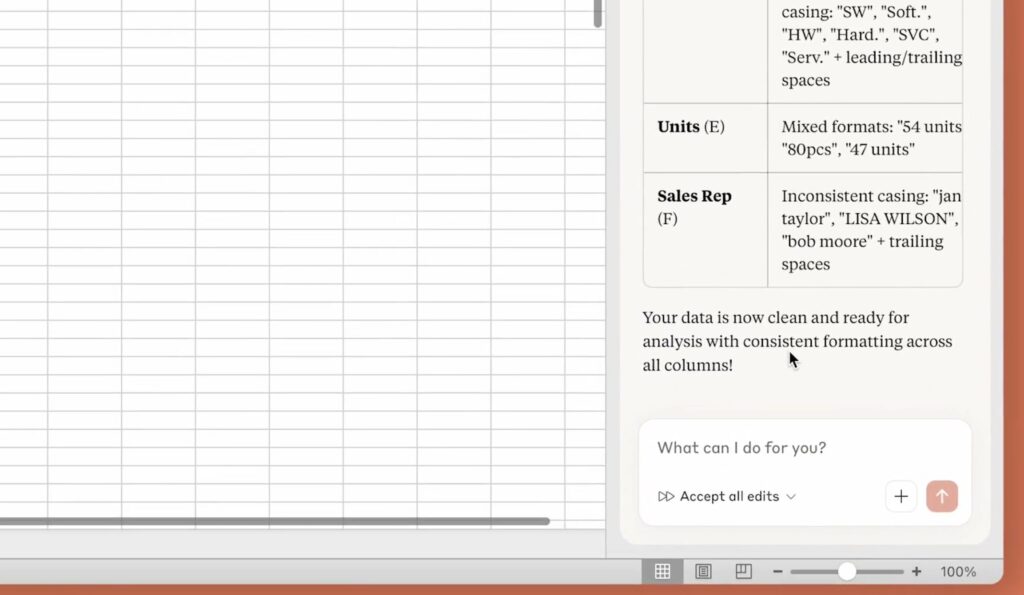
複数シートからデータを集計するには、サイドバーを開いて具体的に指示を入力します。「シート1の売上データとシート2の経費データをまとめて月次利益を計算して」のように伝えると、Claudeが自動的に各シートをスキャンして必要なデータを抽出してくれます。
編集部VLOOKUPやSUMIFSを手入力する必要がなくなります。
売上日や商品名、金額といった共通フィールドを特定し、月ごとの合計を新規シートに出力する流れです。「利益率を追加して」とフォローアップすれば、Claudeが経費シートを参照して計算式を自動挿入するため、シート間の参照エラーを防ぎながら正確な集計表が完成します。
商品別・月別の売上グラフの作成方法
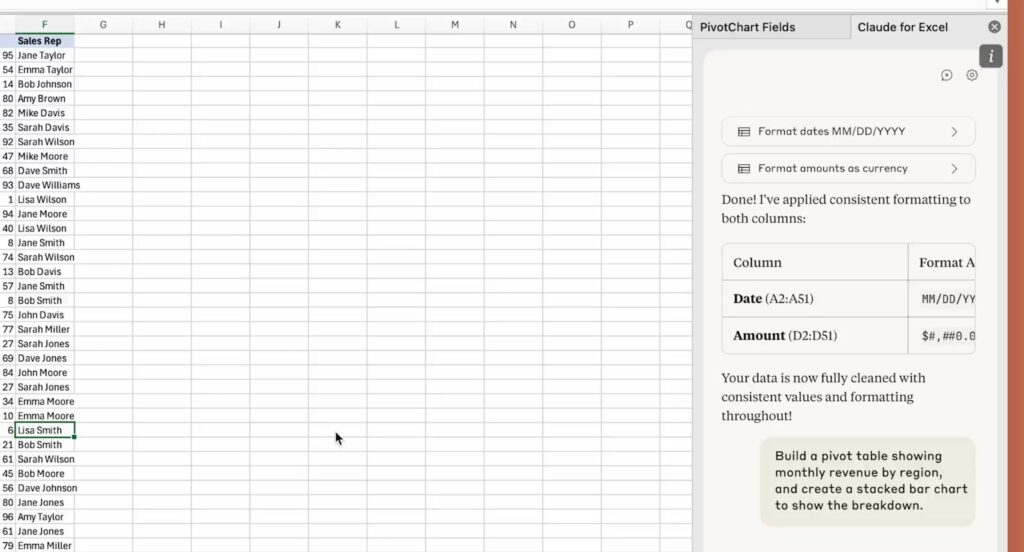
売上グラフを作成したいときは、「この売上データから商品別月次売上を棒グラフで作成して」とサイドバーに依頼してください。Claudeがデータをグループ化してピボットテーブルを生成し、そこからチャートを自動で描画します。
編集部色分けやラベルも最適化されるので見やすい仕上がりになります。
グラフ作成後も追加の指示が可能で、柔軟にカスタマイズできます。
- 前年比をラインで重ねる指示
- トレンドラインの追加依頼
- 凡例や軸ラベルの調整
これらを自然言語で伝えるだけで、Claudeが過去データを参照して重ね合わせたグラフを仕上げてくれます。在庫調整やプロモーション判断の材料として、すぐに活用できる状態になります。
経費管理をClaude in Excelで自動化する手順
経費項目の抽出から分類、月別集計までClaudeに任せることで、手作業の仕分け時間を大幅に削減できます。税務申告前の準備も効率的に進められます。
経費項目の抽出と分類の具体的な指示方法
Claude in Excel is now available on Pro plans.
— Claude (@claudeai) January 23, 2026
Claude now accepts multiple files via drag and drop, avoids overwriting your existing cells, and handles longer sessions with auto compaction.
Get started: https://t.co/cAMDXM1h7r pic.twitter.com/yt9Gy2HLY3
経費項目を分類するには、サイドバーに「このシートの経費リストから、交通費・交際費・消耗品に分けて抽出して」と明確に指示してください。Claudeが列ヘッダーやメモ欄を読み取り、キーワードに基づいて自動分類を行います。
編集部「電車」「ランチ」「文房具」などの単語から判断してくれます。
各カテゴリのサブシートが作成され、金額の合計や件数も即座に計算されます。分類が曖昧な項目には「確認要」とフラグを立てて提案するため、判断に迷う経費も見落とさず処理できます。「日付順に並べ替え、1万円超の項目にハイライトを」と追加すれば、条件付き書式も適用されます。
ピボットテーブルを使った経費の月別集計
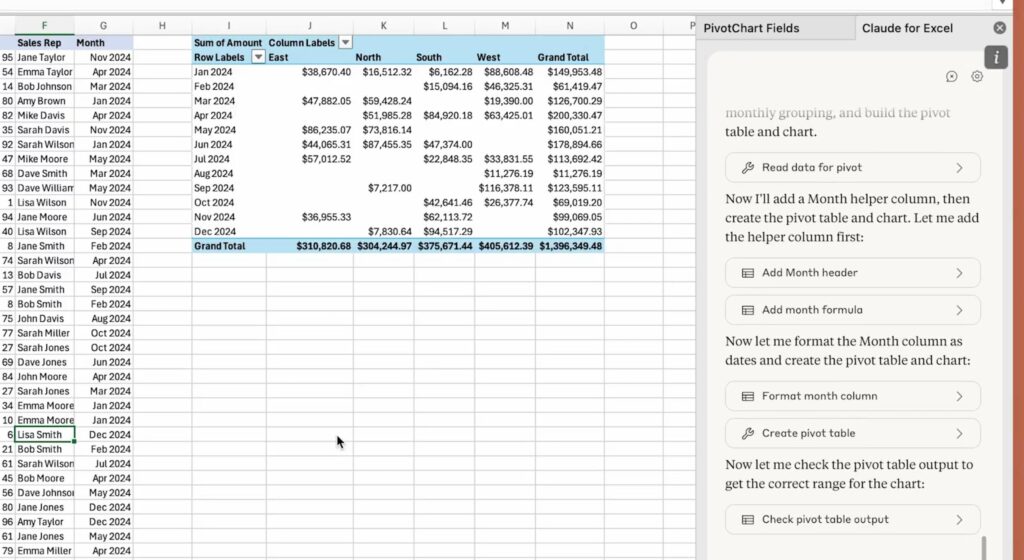
ピボットテーブルの作成は、「経費データを月別にピボット集計して、カテゴリと金額の内訳表を作って」と依頼するところから始まります。Claudeが日付列を月単位にグループ化し、新規シートにピボットテーブルを挿入してくれます。
編集部Excelのピボット機能を意識せずに完成形が得られます。
行にカテゴリ、列に月、値に合計金額が設定され、グランドトータルも自動で追加される仕組みです。
- 前月比増減率をパーセントで追加
- 赤字部分の条件付き強調表示
- フィルターやスライサーの動的配置
これらのカスタマイズも自然言語で指示でき、更新データがあれば「リフレッシュして」と言うだけで再集計が完了します。
Claude in ExcelとCopilotの違いと選び方
ClaudeとCopilotはどちらもExcelで使えるAIですが、得意分野が異なります。自社の業務内容に合わせて適切なツールを選ぶことが重要です。
CopilotとClaudeの機能比較と適性
ClaudeとMicrosoft Copilotは、どちらもExcel内でAIを呼び出してデータ処理を助けてくれます。Claudeはワークブック全体の構造を深く理解し、セル間の参照関係や数式の依存を正確に把握して処理する点が特徴です。
編集部変更箇所を引用付きで説明してくれるので透明性が高いです。
一方、CopilotはOfficeアプリ全体との連携が強みで、ExcelだけでなくPowerPointやWordへのデータ転送をスムーズにこなします。
ただし、数値計算の精度ではClaudeに劣る場合があり、集計結果に微妙なズレが生じやすい傾向も見られます。正確性重視ならClaude、連携重視ならCopilotという使い分けがおすすめです。
Claudeが向いているスモールビジネスの特徴
少人数で売上・経費の詳細分析を自前で回すスモールビジネスには、Claude in Excelが特に向いています。AI初心者でも自然言語の指示だけでピボットやグラフを生成できるため、専門知識がなくても活用できます。
編集部「前回の集計を基に今月分を更新して」と連続作業も可能です。
Claudeが適している事業者の特徴は以下のとおりです。
- 外部ツールに頼らずExcel単体で完結したい店舗やフリーランス
- 人件費を抑えつつ数字の正確性を重視する事業者
- 月次レポート作成を半自動化して時間を生み出したい方
Claudeのセル引用と説明機能はブラックボックス化を防ぎ、税務や予算管理において安心感を与えてくれます。
Claude in Excelの注意点と安全な使い方
AIは便利な反面、数式の誤認やデータ解釈のズレが起こる可能性があります。バックアップと確認作業を習慣化することで、安心して活用できます。
データエラーやAIのミスへの対処法
Claude in Excelを使う際、AIが数式の依存関係を誤認したり、データ解釈でズレが生じたりするケースがあります。「#REF!」や「#VALUE!」エラーが発生したら、サイドバーに「このエラーの原因を特定して修正案を出して」と直接尋えてください。
編集部Claudeは関連セルを引用付きでハイライトして説明してくれます。
削除された参照元やデータ型不一致を指摘し、代替式を提案する仕組みです。対処のポイントは、指示を具体的に絞ることで、「Inputsシートの黄色セルだけ変更して」と範囲を明示すれば意図外のセルを触るのを防げます。処理後には変更箇所を一つずつレビューし、説明を読んでから確定をクリックしてください。
バックアップと確認作業の重要性
Claude in Excelの操作前には、必ず元のワークブックをコピーしてバックアップを取ることをおすすめします。Excelの「名前を付けて保存」で別ファイルを作成し、原本は読み取り専用に設定しておくと安心です。
編集部万一のデータ損失を防ぐための基本的な対策です。
Claudeの変更はコピー版だけで試すことで、リスクを最小限に抑えられます。確認作業で意識すべきポイントは以下のとおりです。
- 合計値やサンプル行を手計算でクロスチェック
- ピボット更新後にフィルターをかけ直して異常値を目視確認
- 変更前後比較表の追加依頼で差分を明確化
このバックアップと確認のルーチンを習慣化すれば、税務申告レベルの正確性を保ちながら事務時間を削減できます。
Claude in Excelで売上集計と経費管理を自動化する方法まとめ
この記事では、Claude in Excelの導入方法から売上集計、経費管理の自動化手順、Copilotとの違いまで詳しく解説しました。
ポイントを簡潔にまとめると以下の通りです。
- Microsoft 365のアドインストアから5〜10分程度で導入可能
- 自然言語の指示だけで複数シートの集計やグラフ作成ができる
- Copilotより数値計算の精度が高く、変更箇所を引用付きで説明してくれる
Claude in Excelは、ワークブック全体の構造を深く理解し、セル間の参照関係を正確に把握して処理する点が特徴です。VLOOKUPやSUMIFSなどの複雑な関数を手入力せずに済むため、Excel初心者でも活用しやすくなっています。
安全に使うなら、操作前のバックアップと確認作業を習慣化することがおすすめです。コピー版で試してから本番に反映すれば、万一のミスも防げます。
少人数で売上・経費管理を回すスモールビジネスには特に相性が良いので、ぜひ導入を検討してみてください。
参照元:
- https://the-decoder.com/anthropic-opens-claudes-improved-excel-integration-to-all-pro-subscribers-after-limited-beta/
- https://aisokuho.com/2026/01/24/anthropic-claude-in-excel-expands-to-pro-plan/
- https://forest.watch.impress.co.jp/docs/news/2067633.html
- https://support.claude.com/en/articles/12650343-claude-in-excel
- https://zenn.dev/yujmatsu/articles/20260125_claude_in_excel_pro_beginner










コメント