

ChatGPT Atlasのタブグループ機能をご存知でしょうか?
複数の案件を同時に抱えるスモールビジネスにとって、情報の整理と検索効率は日々の作業時間を大きく左右します。
開きっぱなしのタブが増えすぎて「どこに何があるか分からない」と感じた経験がある方も多いはずです。
ChatGPT Atlasは、WebブラウザとAIを一画面に統合し、案件ごとにタブと会話をまとめて管理できる新しい仕組みを提供しています。
この記事では、タブグループ機能の使い方からmacOSとの連携まで、少人数チームでもすぐに活用できるポイントを詳しく解説します。
- ChatGPT Atlasの基本機能と従来ブラウザとの違い
- タブグループ機能の作成方法と案件ごとの活用法
- オートモードによる検索エンジンの自動切り替えの仕組み
- macOSとの連携で日常業務を効率化する方法
ChatGPT Atlasとは?スモールビジネスに効くAIブラウザの全貌
ChatGPT Atlasは、WebブラウザとChatGPTを一画面に統合したMac専用のAIブラウザです。タブを切り替えずにページ要約やリサーチを依頼でき、少人数チームの情報収集を効率化します。
ChatGPT Atlasの基本機能と従来ブラウザとの違い
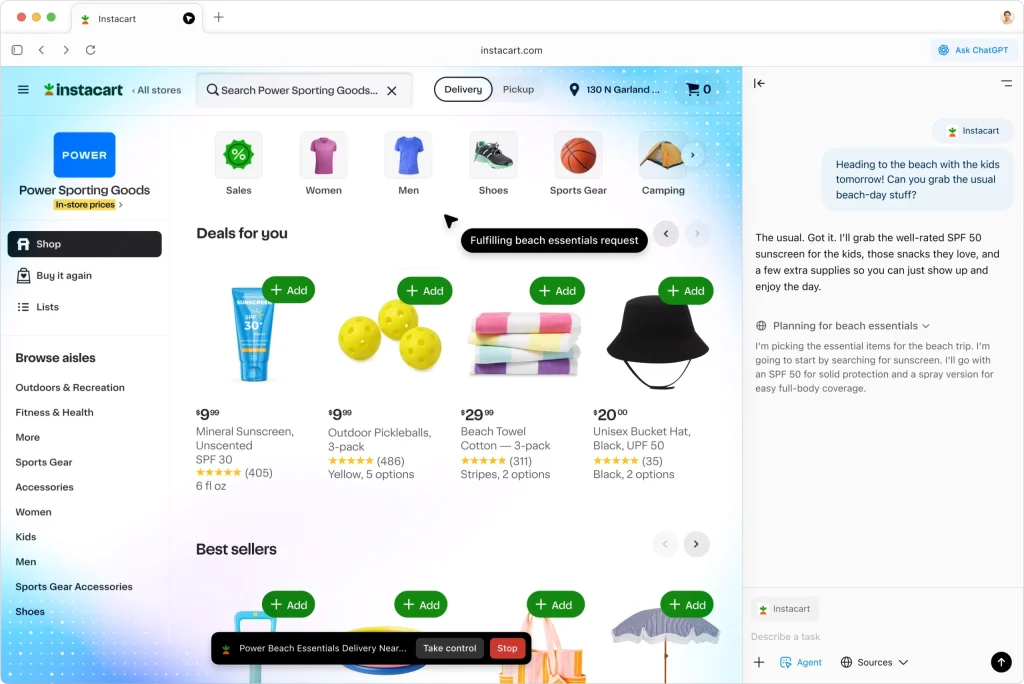
ChatGPT Atlasが従来のブラウザと大きく異なるのは、サイドバーに常時ChatGPTが表示される設計を採用している点にあります。開いているページをそのまま要約させたり、内容をもとにメール文面を生成させたりできるため、コピー&ペーストやタブ移動の手間が大幅に減ります。
 編集部
編集部AIが常に同じ窓にいるので、調べながら相談できます。
さらに「エージェントモード」を使えば、複数サイトを行き来するリサーチをAIにまとめて任せられるため、時間に追われやすい個人事業主や小さな店舗でも情報収集にかける時間を削減しやすくなります。
少人数チームでも使いやすい理由とは?
少人数のスモールビジネスにとってAtlasが使いやすい理由は、ブラウザを開けばすぐAIと相談できるシンプルさにあります。複雑な設定や長時間のトレーニングが不要で、忙しい現場でも自然に使い始められます。
編集部新しいツールを覚える感覚より、いつものブラウザが賢くなった印象です。
具体的には、以下のような点が挙げられます。
- リサーチ・要約・文章作成をAIがサポートする設計
- 専任のIT担当がいなくても各メンバーが活用しやすい仕組み
- 既存のChatGPTアカウントと連携し、プロンプトやナレッジを引き継げる点
これらの特徴により、バラバラのツールに分散していたAI活用をAtlasに集約でき、小さな組織でも「誰がどのツールを使っているか分からない」という混乱を減らせます。
タブグループ機能の使い方とスモールビジネスでの活用法
タブグループ機能は、開きっぱなしのタブを案件ごとのフォルダのように整理できる仕組みです。複数ページとChatGPTの会話をひとまとめにでき、作業時間のムダを減らせます。
タブグループの作成方法と管理のコツ
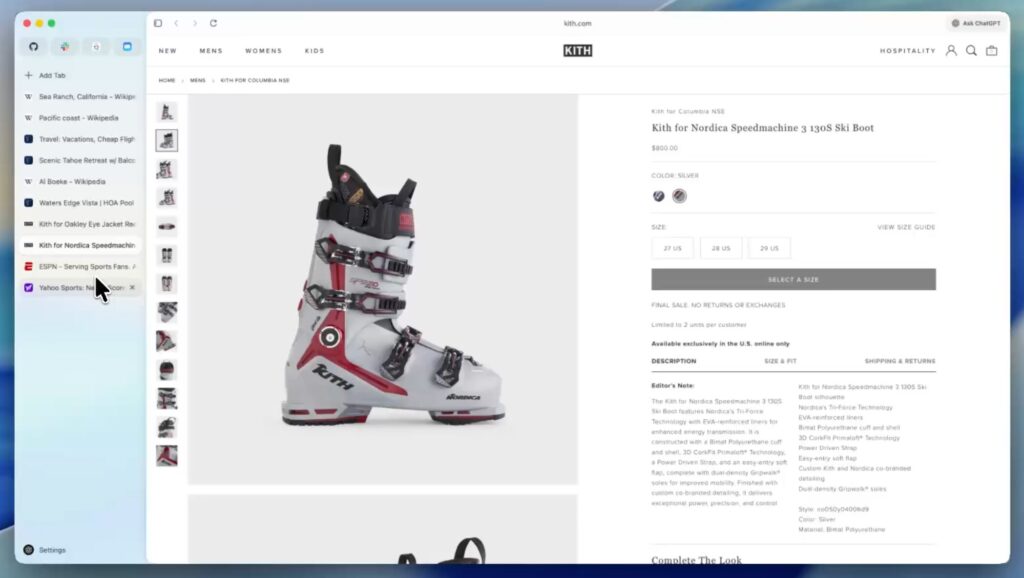
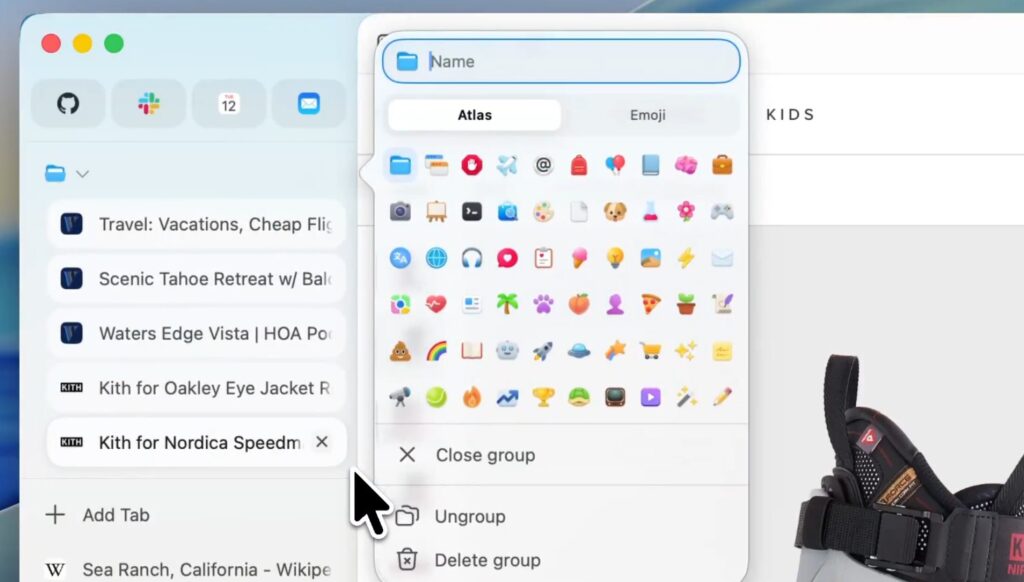
ChatGPT Atlasでは、任意のタブを右クリックして新しいタブグループを作成するか、既存グループに送ることで簡単にグループ化できます。⌘キーを押しながら複数タブを選択すれば、一度に新規グループへまとめることも可能です。
編集部すでに大量に開いたタブの整理にも使いやすい設計になっています。
作成したグループにはタイトルと絵文字を付けられるため、「🛒 ECサイト改善」「📱 SNS運用」のように名前を付けておけば、忙しいときでも目的のタブ列に迷わず戻れます。役目を終えたグループはこまめに閉じると、常に今動いている仕事だけに集中しやすくなります。
案件ごとにまとめて効率化する方法とは?
タブグループの真価は、案件ごとにChatGPTとの会話とWebページをひとまとめにする使い方で発揮されます。例えば、あるクライアントのLP改善プロジェクトなら、競合サイト・アクセス解析画面・参考記事・企画相談のチャットを一つのグループに入れておきます。
編集部翌日以降もワンクリックで「案件の現場」に戻れます。
具体的な活用方法は以下のとおりです。
- 案件専用スレッドでChatGPTと会話を続け、過去の議論を踏まえた返答を得る
- グループ名を「目的+日付」で付けて検索しやすくする
- 数週間にわたるプロジェクトでも関連ページと検討ログをまとめて保存する
こうした運用で、情報の迷子を防ぎ、作業再開のコストを下げられるため、少人数でも複数プロジェクトを回しやすくなります。
オートモードによる検索エンジンの自動切り替え機能
オートモードは、入力内容を解析してChatGPTとGoogle検索を自動で切り替える機能です。「AIに聞くか検索エンジンを使うか」を毎回悩む必要がなくなり、調査のスタートが速くなります。
ChatGPTとGoogle検索の賢い使い分けとは?
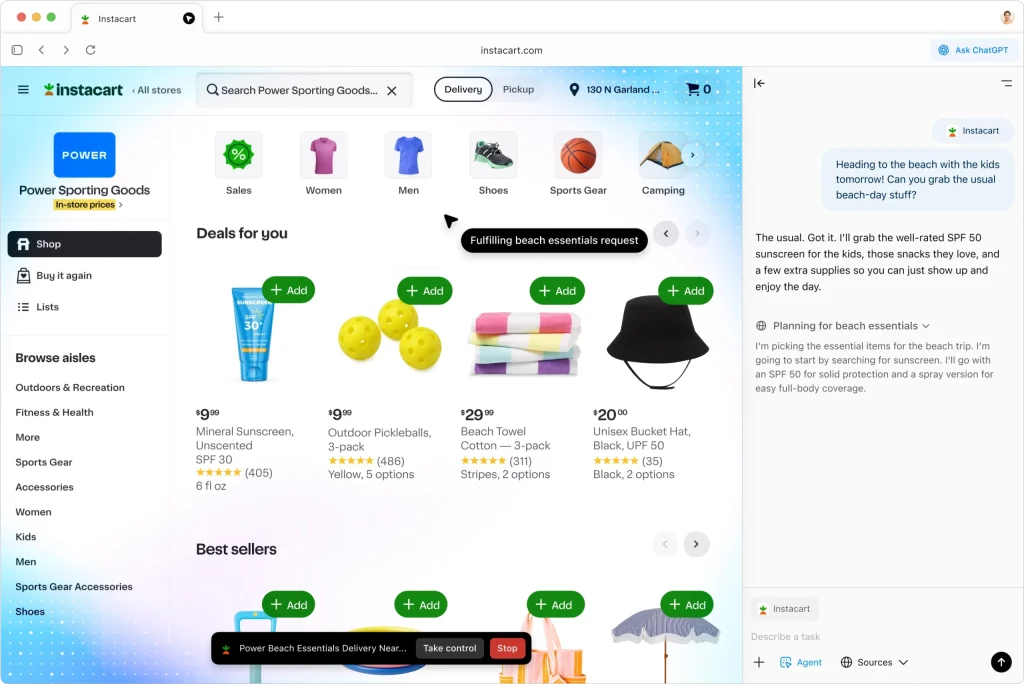
オートモードを有効にすると、Atlasが検索の性質を瞬時に見極めてくれます。例えば、「マーケティングの基本原則を教えて」という一般知識系の質問にはChatGPTが構造化された説明を返し、「今日の天気予報」や「最新の仕入れ価格」といったリアルタイム情報が必要な検索にはGoogleの結果を優先表示します。
編集部使い分けの基準は、検索意図の「即時性」と「具体性」にあります。
この仕組みにより、商品開発の参考文献を探すときも、ライバル店のタイムセール情報をチェックするときも、一つの検索ボックスで両方をカバーできるため、ツール選択のミスによる時間ロスを防げます。
検索作業の時間短縮に直結する理由
オートモードの最大の価値は、「どちらのツールを使うか」という判断をAIに任せられる点にあります。従来はAIチャットと検索エンジンを別タブで交互に開いて比較する必要がありましたが、一発の入力で適切なエンジンを選んでくれるため準備時間が大幅に減ります。
編集部1回の検索にかかる手間が半分以下になることもあります。
スモールビジネスでは1日に数十回の小さな検索を繰り返すことが多く、その都度の判断は意外な負担になりがちです。オートモードがこの工程を自動化してくれるため、浮いた時間を以下のように活用できます。
- 企画立案や顧客対応など本来の業務に集中する
- 朝のルーチンで市場動向をチェックする時間を短縮する
- リサーチ担当がいなくても誰でも高品質な情報収集を行う
結果として、検索結果を「見つける」から「活用する」フェーズへの移行がスムーズになり、少人数チームでも情報収集を日常業務に組み込みやすくなります。
macOSとの連携で日常業務をもっとスムーズに
ChatGPT AtlasはmacOSのシステム機能を積極的に取り入れた設計が特徴です。フォーム入力やログイン作業が自然に高速化され、細かな手間を省いて本来の仕事に集中しやすくなります。
テキスト置換機能でフォーム入力の時短を実現
macOSのキーボード設定にある「テキスト置換」機能を、ChatGPT AtlasがWebフォーム上でもフルサポートするようになりました。
自社の住所や銀行口座番号、定型挨拶文などを短いキーワードに登録しておけば、EC管理画面や見積もり入力欄でそのキーワードを入力するだけで長い文章が自動展開されます。
編集部例えば「住所」と入力するだけでフル住所が展開されます。
スモールビジネスでは1日に何十回も発注フォームや顧客登録を行うことが多く、1回10秒以上かかっていた入力が1秒未満に短縮される場面も珍しくありません。この積み重ねで浮いた時間は、月単位で見ると数時間に達することもあり、事務作業のストレス軽減につながります。
iCloudパスワード拡張でログインも簡単に
ChatGPT AtlasはiCloudキーチェーンやパスワード拡張との連携を強化しており、Safariで保存していたログイン情報をスムーズに移行できます。初回起動時に自動でインポートを案内されるため、業務で使うクラウド会計やECプラットフォーム、在庫管理ツールなど数十のID・パスワードを一括で引き継げます。
編集部再設定の手間がほぼゼロになるのは大きな利点です。
この連携により、以下のような場面で作業がスムーズになります。
- 朝一で業務ツールにログインする際にパスワードを思い出す必要がない
- アドレスバーの自動補完でワンクリックアクセスが可能
- AtlasのAIがログイン後のページを即座に要約してくれる
MacをすでにSafariや他ブラウザで使っていた事業者にとって、Atlasへの切り替え障壁は非常に低く、日常業務の入り口をより効率的に整えられます。
ChatGPT Atlasを活用した情報整理術と導入のすすめ
ChatGPT Atlasはタブグループやブラウザメモリ、オートモードを組み合わせて情報を見える化できます。オーナーや少人数チームがデータに基づいた判断をしやすい環境を整えられます。
情報の見える化で判断ミスを防ぐポイント
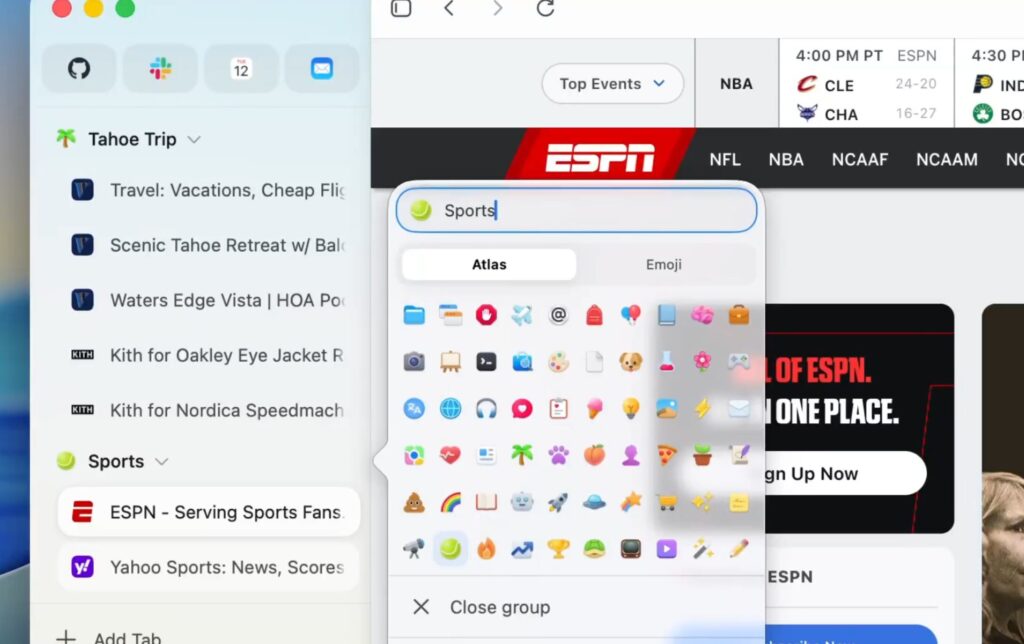
Atlasの強みは、閲覧ページやChatGPTとの会話をタブグループにまとめ、ブラウザメモリで自動記録する仕組みにあります。
例えば、商品仕入れの検討で複数サイトを調べた場合、同じグループ内に競合価格やレビューの要約を残しておけば、後日見直す際に「どのデータがどこから来たか」を一目で把握できます。
編集部価格交渉時の根拠資料としても活用しやすくなります。
見える化を進めるコツは、グループ名を「目的+日付」で付け、ChatGPTに**「このグループの内容を3行でまとめて」と定期的に指示する**ことです。こうした習慣により、「前回調べたけど忘れていた」というミスを防ぎ、無駄な再調査を減らせます。
試験導入から始めるAtlas活用のステップ
Atlasの導入は、まず1台のMacで無料版をインストールし、日常の1業務に絞って1週間試すところから始めるのがおすすめです。例えば、毎朝の競合チェックをAtlasに移行し、タブグループで「今日の市場動向」をまとめてみてください。
編集部所要時間の変化をメモすると効果を実感しやすくなります。
次のステップとして、以下の流れで活用範囲を広げていきます。
- テキスト置換やiCloud連携を設定してログイン・入力フローを最適化する
- 有料プランを検討しエージェントモードで複数サイト比較を任せてみる
- 得たまとめをNotionやSlackにエクスポートして他メンバーと共有する
Windows環境が多い場合はAtlasを「リサーチ専用機」として位置づけ、全社的な情報整理の習慣づくりに役立てられます。
まとめ
この記事では、OpenAIが開発したMac専用AIブラウザ「ChatGPT Atlas」の新機能であるタブグループについて、使い方やスモールビジネスでの活用法を詳しく解説しました。
ポイントを簡潔にまとめると以下の通りです。
- タブグループ機能で案件ごとにページとAIの会話をひとまとめにできる
- オートモードでChatGPTとGoogle検索を自動で使い分けられる
- macOSのテキスト置換やiCloud連携で入力・ログイン作業が時短になる
ChatGPT Atlasは、サイドバーに常時ChatGPTが表示される設計で、タブを切り替えずに要約やリサーチを依頼できます。少人数チームでも複雑な設定なしに使い始められるのが特徴です。
導入を検討するなら、まず1台のMacで無料版をインストールし、日常の1業務に絞って1週間試すところから始めるのがおすすめです。タブグループで情報を整理する習慣がつけば、作業再開のコストが下がり、限られた時間でも効率よくプロジェクトを進められます。
また、現状はmacOSのみ対応ですが、Windowsやモバイル版も今後提供予定とされているので、公式サイトの最新情報をチェックしてみてください。
参照元:
- https://applech2.com/archives/20260122-chatgpt-atlas-for-macos-support-tab-groups.html
- https://news.aibase.com/ja/news/24863
- https://au.pcmag.com/ai/115473/chatgpt-atlas-gets-new-tab-upgrades-still-no-windows-or-mobile-versions
- https://www.macrumors.com/2026/01/22/chatgpt-atlas-update-adds-tab-groups/
- https://9to5mac.com/2026/01/22/you-can-now-group-tabs-on-openais-chatgpt-atlas-browser/










コメント