
「AIを使いたいけれど、難しい設定や月額料金がネックで始められない」と悩んでいませんか?
実は、Pinokio 5.0を使えば、専門知識ゼロでもワンクリックで無料のAI環境をパソコン内に作れるのです。
クラウドサービスのような情報漏洩の心配もなく、スモールビジネスのコスト削減と業務効率化を一気に実現できます。
この記事では、誰でも簡単に始められるPinokioの導入方法と活用術を徹底解説します。
- ワンクリックでAI環境を構築できるPinokioの概要
- 無料ツール活用によるコスト削減と業務効率化の効果
- 画像生成や音声認識など主要ツールの具体的な使い方
- 情報漏洩を防ぐセキュリティ対策と必要なPCスペック
Pinokio 5.0とは?ワンクリックでAIを導入できる無料ツールの全貌
Pinokio 5.0は、専門知識がなくても最先端のAI技術をパソコンで使える革新的なツールです。複雑な環境構築をワンクリックで自動化し、スモールビジネスでも手軽にAIを業務活用できる環境を実現しています。
ローカル環境でAIモデルを動かす仕組みと利点
Pinokioは、パソコン内に独立した仮想環境を自動構築することで、既存システムに影響を与えずにAIツールを安全に導入できる仕組みになっています。
「Pinokio home」と呼ばれる専用フォルダの中だけに必要なプログラムやファイルをすべて格納し、不要になれば削除するだけで元の状態に戻せるため、会社の業務用パソコンでも気軽に試せます。
 編集部
編集部フォルダを削除するだけでパソコンが元通りになるので、導入テストも安心です。
このローカル運用の最大の魅力は、顧客データなどの機密情報が外部サーバーに送信されないセキュリティの高さにあります。クラウドサービスと違って、すべてのデータ処理が自分のパソコン内で完結するため、情報漏洩リスクを物理的に遮断できます。
さらに、一度インストールすればインターネット接続なしでも動作し、月額課金や使用回数制限も一切ありません。
Windows・macOS・Linux対応の導入手順
Pinokio 5.0は主要なOSすべてに対応しており、公式サイトから無料でインストーラーをダウンロードできます。Windowsユーザーは実行ファイルをダブルクリックするだけで、数分でインストールが完了します。
導入時には、OSごとに以下の点に注意が必要です。
- Windowsではファイルパスに日本語やスペースを含まない場所を選ぶ
- macOSでは「patch.command」ファイルを先に実行してセキュリティ制限を解除する
- Linuxでは圧縮ファイルを解凍後、起動スクリプトを実行する
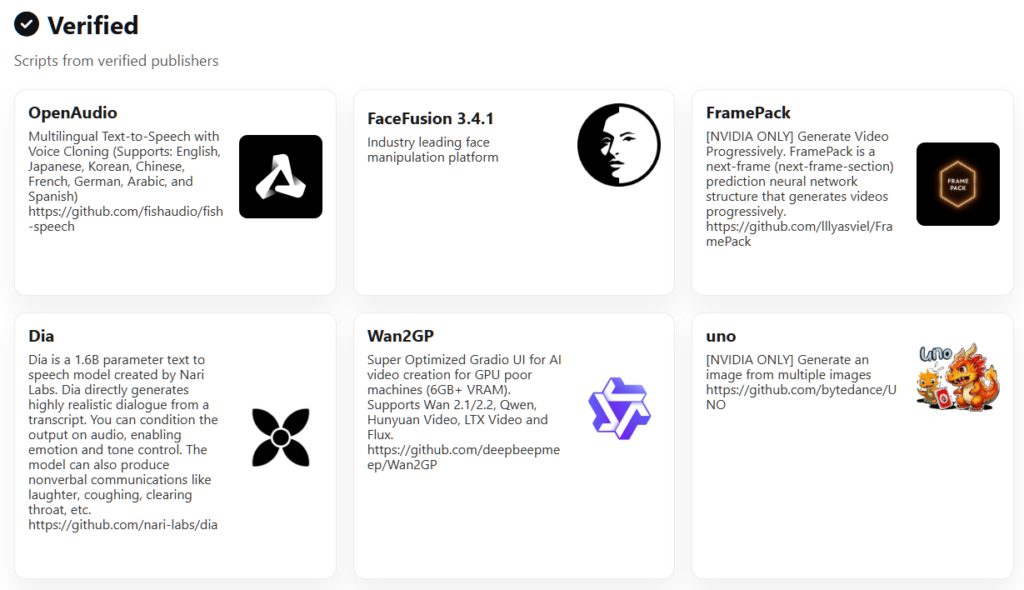
これらの手順を踏めば、「Discover」画面からStable DiffusionやLlamaなどの人気AIをワンクリックでインストールして、すぐに使い始めることができます。
編集部アプリストアのような直感的な画面で、専門知識ゼロでもAIツールを選べます。
初回起動時にファイアウォール警告が表示された場合は、外部との通信を許可する設定を行ってください。インストール完了後は、ブラウザ上で各種AIツールを操作する画面が自動的に開き、そこから本格的なAI活用がスタートします。
スモールビジネスが無料AIツールで削減できるコストと時間
PinokioのローカルAIは、スモールビジネスの固定費と作業時間を大幅に削減します。クラウドサービスの月額費用をなくし、限られた人的リソースを創造的な仕事へと振り分けるための具体的な方法を紹介します。
クラウドAIサービスとの月額料金比較
クラウドAIは月額料金がかさみますが、Pinokioを使えばソフトウェア費用は完全に無料です。例えば、月額数千円の画像生成AIや数万円のチーム用AIも、ローカル環境なら初期投資だけで済みます。
編集部高性能なPCがあれば、追加投資ゼロで始められることもあります。
高性能なGPUを購入しても、半年から1年で元が取れる計算になり、生成枚数制限などの隠れコストもありません。予算管理がシンプルになる点も大きな利点です。
業務自動化で短縮できる作業時間の具体例
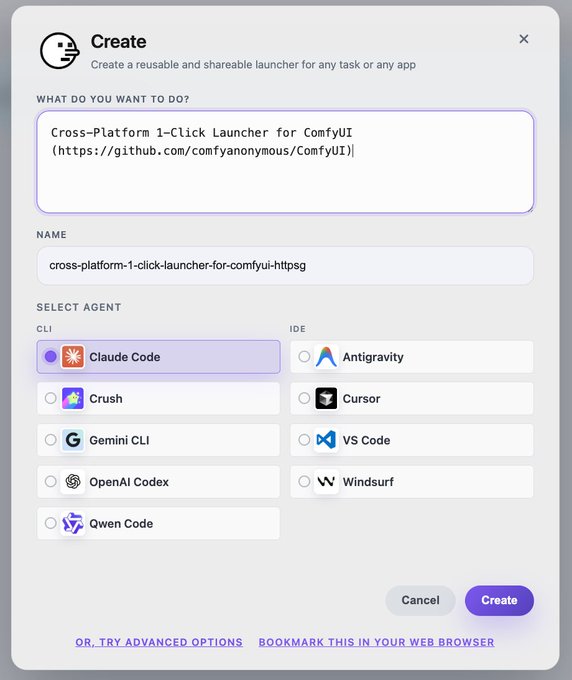
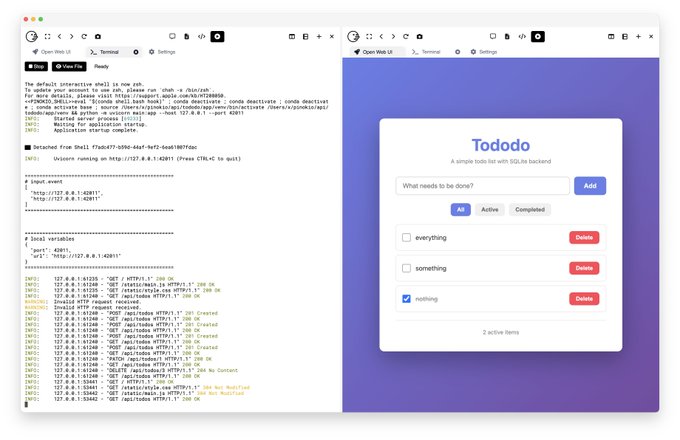
4. Build Your OWN 1-Click Launch Apps
— cocktail peanut (@cocktailpeanut) November 25, 2025
You don't even have to limit yourself to installing someone else's project.
Build whatever you want using AI, and they will launch in Pinokio automatically.
Here's a simple example building a web UI powered by @Ollama using Codex CLI. pic.twitter.com/DCiTnAksH9
コスト削減以上にインパクトが大きいのが「時間の節約」です。Pinokioで導入できるAIは、人間が数時間かけていた単純作業を瞬時に完了させ、創造的な仕事に集中する時間を生み出します。
編集部AIは、人間にしかできない仕事に集中するための時間をもたらしてくれます。
AIで自動化できる業務の例は以下の通りです。
- 顧客へのメール返信案の作成
- SNS投稿用画像の生成
- 会議音声の文字起こし
これにより、担当者は内容の確認と微修正だけで済み、作業時間を大幅に短縮できます。1時間の会議の文字起こしが数分で完了するなど、その効果は絶大です。
Pinokio 5.0の主要機能とスモールビジネスでの活用法
Pinokio 5.0は、複数の強力なAIを一元管理できるプラットフォームです。スモールビジネスの現場ですぐに役立つ具体的なツールの使い方と、それらを連携させて業務を自動化する方法を解説します。
画像生成・文章作成・音声認識ツールの使い方
「Discover」メニューから必要なツールを検索し、ワンクリックでインストールします。画像生成なら「Stable Diffusion」、文章作成には「Llama 3」、音声認識は「Whisper」が定番です。
これらを導入すれば、専門的な知識がなくても、直感的な操作で高品質なコンテンツ制作や議事録作成が可能になります。
編集部外部サイトからモデルを追加して、自社に合った画風や文章にカスタマイズもできます。
具体的な活用シーンは以下の通りです。
- 商品イメージや広告バナー素材の生成
- メール下書きやブログ記事の構成案出し
- 会議録音データからの高精度な文字起こし
これらの作業をローカルで行うことで、通信費や外部サービス利用料を気にせず、無制限に業務効率化を推進できるのが大きな魅力です。
複数AIモデルを連携させるワークフロー構築方法
Pinokioの真価は、個々のAIツールを単独で使うだけでなく、それらを連携させて一連の業務プロセスを自動化できる点にあります。例えば、音声認識AIで文字起こしを行い、その結果を自動的にテキスト生成AIに渡して要約させるといったフローが構築可能です。
編集部プログラミング不要の「AI支援スクリプト生成機能」を使えば、自然言語で指示が出せます。
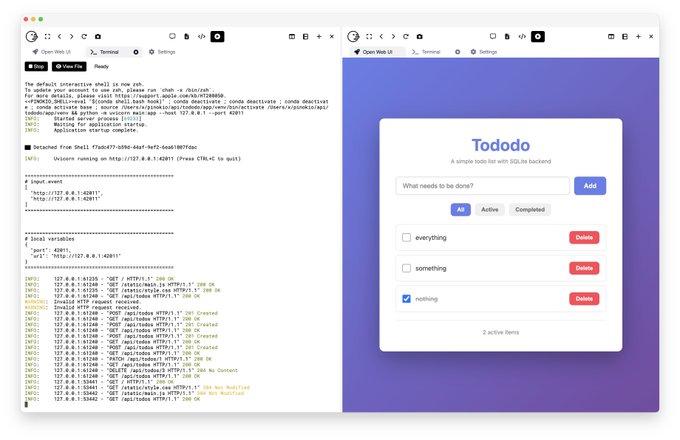
さらに、画面分割機能「Cells」を活用すれば、左側で文章を生成しながら右側で画像を確認するといったマルチタスクも実現します。これにより、ブログ執筆からアイキャッチ画像作成までを一つの画面上でシームレスに完結させ、業務効率を飛躍的に高められます。
データプライバシーを守るローカルAI運用のメリット
スモールビジネスにおけるAI導入で最大の懸念となる情報漏洩リスクを、Pinokioのローカル運用が根本から解決します。機密情報を守りながら、ビジネスの継続性を高めるための強力なメリットを解説します。
顧客情報を外部サーバーに送信しないセキュリティ対策
クラウド利用時は常にデータ流出のリスクが伴いますが、Pinokioはすべての処理をパソコン内部だけで完結させます。LANケーブルを抜いた状態でも動作するため、セキュリティレベルを極限まで高めることが可能です。
編集部ネット未接続なら外部への流出は物理的に不可能です。
- 顧客リストや未発表商品の企画データ
- 法律相談や金融関連の機密資料
これにより、厳しい規制がある業種でも、「データは手元から出さない」原則で安全にAIを活用できます。
インターネット環境に依存しない安定稼働の利点
クラウドサービスは通信障害やメンテナンスで突然使えなくなるリスクがありますが、Pinokioならネット環境に関係なく動作し、山間部や機内でも業務を継続できます。
アプリの更新タイミングもユーザー自身で管理できるため、勝手な仕様変更で業務が止まるトラブルも回避可能です。
編集部突然の規約変更や値上げに振り回される心配もありません。
自社の管理下に「止まらないAI環境」を持つことは、事業継続計画において強力な武器となります。
Pinokio導入時の注意点と必要なパソコンスペック
Pinokio 5.0は魔法のようなツールですが、最大限に活用するには適切なハードウェア選びと運用ルールが欠かせません。導入後に後悔しないためのポイントを解説します。
快適に動作させるために必要なGPU性能と予算
ローカルAI運用の要となるのは、CPUではなく画像処理や並列計算を得意とするGPUの性能です。特にビデオメモリ(VRAM)の容量が重要で、不足すると動作が停止するリスクがあります。
- VRAM8GB以上を搭載したNVIDIA製GPU
- 予算を抑えるならGeForceRTX3060
- MacならMチップ搭載でメモリ16GB以上
これらを目安に選ぶと安心です。もし動画生成や高性能なモデルを扱うなら、VRAM16GB以上のハイスペックモデルを検討してください。
編集部中古なら4万円台で十分な性能が手に入ります。
初期投資は必要ですが、月額費用の削減効果を考えれば合理的な選択となります。
トラブル解決とバージョン管理の方法
Pinokioは便利な反面、アプリが起動しないなどのエラーが発生することがあります。そんな時は、設定メニューから「bin」フォルダを削除して再起動すると、必要なファイルが自動修復されて解決するケースが大半です。
編集部トラブル時はまずこの自動修復機能を試してください。
また、アップデートで不具合が起きても、「前のバージョン」に即座に戻せる機能が搭載されています。業務で使う際は、安定している環境のバックアップを取っておくことで、万が一の事態でも業務停止リスクを最小限に抑えることができます。
まとめ
この記事では、ワンクリックでAIを導入できる無料ツール「Pinokio 5.0」の仕組みや導入手順、スモールビジネスでの活用法について詳しく解説しました。
ポイントを簡潔にまとめると以下の通りです。
- 専門知識不要で、ワンクリックでローカル環境にAIを導入可能
- 機密情報を外部に出さないためセキュリティが高く、月額費も無料
- 画像生成や音声認識など複数のAIツールを連携させて業務効率化が可能
Pinokio 5.0は、複雑なプログラミングなしで最先端のAI技術を扱える点が最大の特徴です。ローカル環境で完結するため、ネット環境や外部要因に左右されず、安定して業務に活用できます。
スモールビジネスで導入するなら、まずは無料のインストーラーをダウンロードして試してみるのがおすすめです。既存のPC環境を汚さずにテストでき、コストを抑えながら業務の自動化を強力に推進できます。
また、公式サイトでは多様なAIツールが日々追加されているので、ぜひチェックしてみて下さい。
参照元:
- https://pinokio.computer
- https://github.com/pinokiocomputer/pinokio
- https://the-decoder.com/pinokio-5-0-turns-local-machines-into-personal-ai-clouds/
- https://xenospectrum.com/pinokio-5-0-localhost-cloud-ai-revolution/
- https://www.aitechsuite.com/ai-news/pinokio-50-unleashes-powerful-ai-turning-every-pc-into-a-private-cloud




コメント