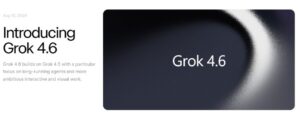

Grok for Excelが気になるけれど、「何ができるの?」「通常のExcelと何が違うの?」「スモールビジネスでも役立つの?」と疑問に思っている方も多いのではないでしょうか。
Grok for Excelは、Excel上でAIと会話しながらデータ分析や数式作成、グラフ作成まで進められるMicrosoft Excel向けアドインです。
この記事では、Grok for Excelの特徴や使い方、メリット・注意点、今後の展望まで、初心者にもわかりやすく解説します。Excel業務を効率化したい方は、ぜひ最後までご覧ください。
- Grok for Excelの特徴とできること
- Grok for Excelの導入方法と基本的な使い方
- Excel業務を効率化できるメリットと注意点
- Microsoft 365との連携や今後の展望
Grok for Excelとは
Grok for Excelは、Excelの中でAIと会話しながら表計算を進められるMicrosoft Excel向けアドインです。別のAIサービスへ切り替える必要がなく、日常業務の流れを止めずに分析や数式作成を行えるため、Excelを使う機会が多いスモールビジネスとの相性が良い機能として注目されています。
Grok for Excelの特徴
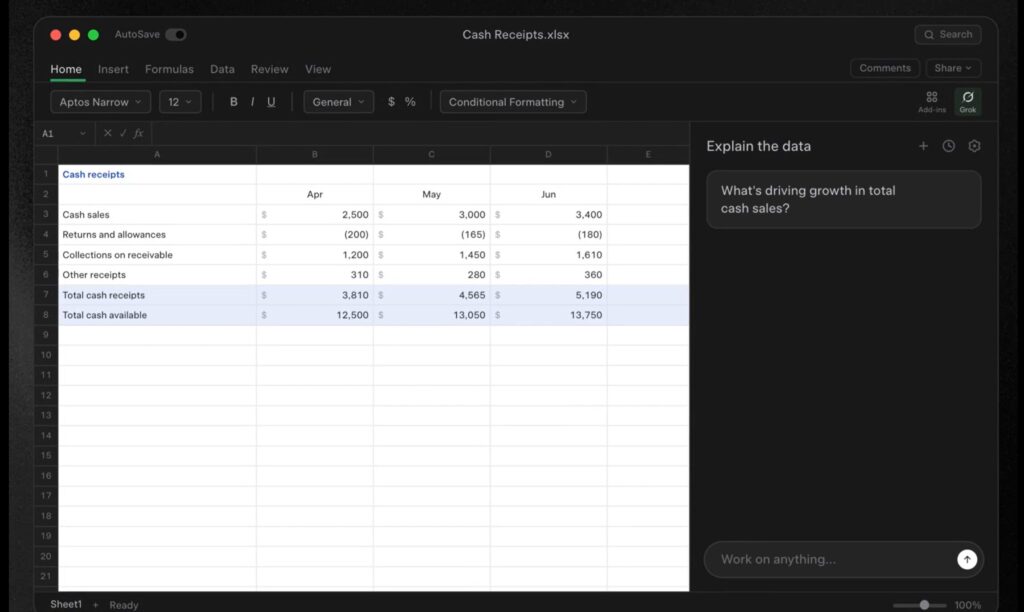
Grok for Excelの最大の特徴は、Excel上で自然な文章を入力するだけで作業を進められることです。会話形式のサイドバーから指示すると、データ分析や数式の生成、グラフやピボットテーブルの作成までまとめて依頼できます。
 編集部
編集部Excelを開いたまま作業できるため、画面を切り替える手間を減らせます。
さらに、外部情報を参照しながら表を更新できるため、調査とデータ整理を一つの流れで進めやすくなっています。文書や表データを読み取り、編集まで行える設計なので、分析だけで終わらず実際のExcel作業まで支援してくれる点も魅力です。少人数で幅広い業務を担当する環境ほど、効率化を実感しやすいでしょう。
Grok for Excelでできること
Grok for Excelでは、表データの分析から数式作成、グラフ作成まで幅広い作業をAIへ依頼できます。目的を文章で伝えるだけで処理を進められるため、Excelに詳しくない方でも扱いやすい点が特長です。
次のような業務を一つの画面で進められます。
- 売上データの分析
- 数式の自動生成
- 計算内容の説明
- グラフやピボットテーブル作成
- 財務モデルの作成
編集部数式を作るだけでなく、意味まで説明してもらえる点も便利です。
また、データを整えたあと、そのまま可視化まで進められるため、レポート作成の手間も抑えやすくなります。「調べる・整える・見せる」を一つの流れで進められることから、日常的にExcelを使うスモールビジネスの業務効率化に役立つアドインといえます。
Grok for Excelの使い方
Grok for Excelは、ExcelへAIを追加するだけで利用を始められます。導入後は普段の表計算画面のままAIへ指示できるため、別のサービスへ切り替えることなく日常業務を進められる点が魅力です。
Grok for Excelの導入方法
Grok for Excel is live.
— Grok (@grok) July 20, 2026
Use Grok 4.5 to build financial models, analyze market data, and generate charts and graphs.
Try it now https://t.co/DeIpX4KkvO pic.twitter.com/0KkyRtOf1D
Grok for Excelは、Microsoft Marketplaceからアドインとして追加して利用します。Excelの「挿入」メニューからアドインを開き、「Grok」を検索してインストールすると、サイドバーにチャット画面が表示されます。
導入時は利用条件も確認しておきましょう。
- Microsoft Marketplaceから追加
- Excelのサイドバーで利用開始
- 対象プランへの加入
編集部無料ですべて利用できるわけではなく、対象プランへの加入が必要です。
初回設定が完了すれば、その後は通常のExcel作業と同じ画面でAIへ指示できます。Excel本体の機能とは別の拡張機能として動作するため、導入前に利用プランも確認しておくと安心です。
Grok for Excelの基本操作
Grok for Excelの基本操作は、サイドバーへ文章で指示を入力し、表データを分析・編集する流れです。対象となるセル範囲を選択したあと、「この売上表を分析して」「数式を作成して」など目的を伝えるだけで、AIが内容に応じた処理を進めます。
編集部操作方法よりも「何をしたいか」を伝える使い方が中心です。
分析結果を確認しながら追加の指示を出せるため、一度で完璧な指示を考える必要はありません。数式の作成やグラフ化、シナリオ分析まで会話形式で進められるので、Excelの専門知識が少ない担当者でも扱いやすく、日常業務へ取り入れやすい操作性となっています。
Grok for Excelのメリット
Grok for Excelは、Excelの中でAIを活用できるため、日々の表計算や集計作業を効率よく進められます。特に、少人数で幅広い業務を担当するスモールビジネスでは、作業時間の短縮につながりやすい点が魅力です。
Excel作業をAIで効率化
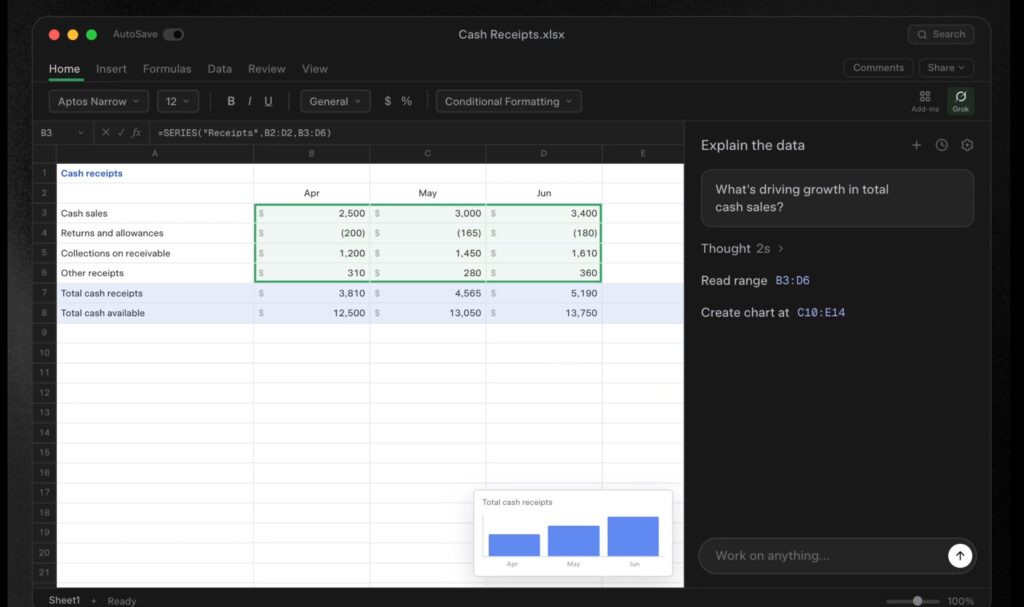
Grok for Excelは、やりたい作業を文章で伝えるだけで分析や集計を進めやすいことがメリットです。関数を調べたり操作手順を確認したりする時間を減らせるため、売上集計や在庫管理などの日常業務をスムーズに進められます。
編集部Excelを閉じずにAIへ相談できるので、作業の流れを止めにくくなります。
さらに、結果を確認しながら追加の指示も出せるため、一度で完璧な操作を覚える必要はありません。表の整理からグラフ作成まで一つの画面で完結しやすく、画面を切り替える回数が減ることで入力ミスや作業漏れの防止にも役立ちます。
データ分析と数式作成を簡単に
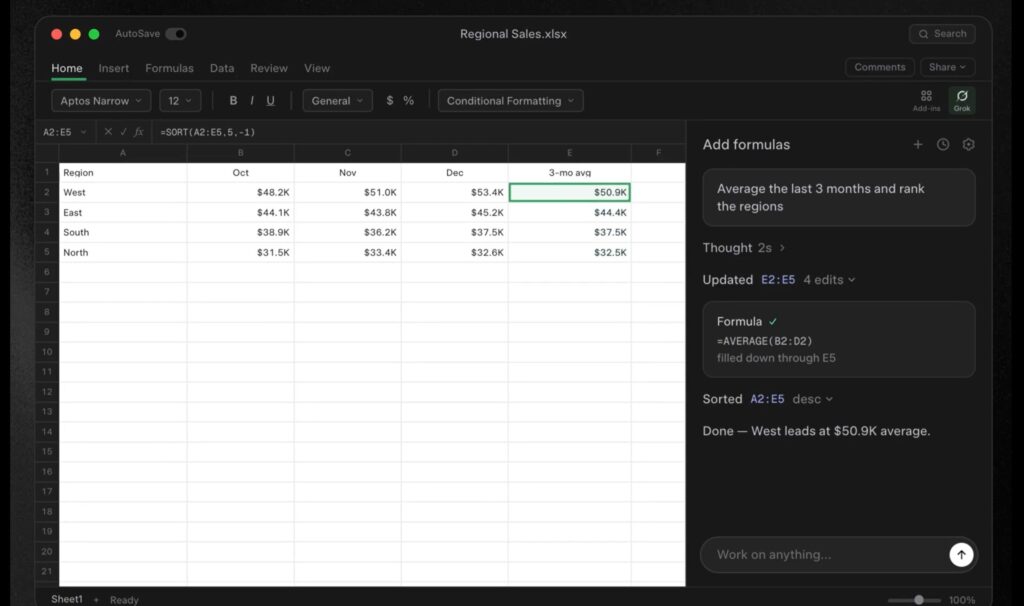
Grok for Excelは、データ分析と複雑な数式作成をまとめて支援できる点も魅力です。分析だけでなく、数式の意味まで説明してくれるため、既存ファイルの内容を理解しながら業務を進めやすくなります。
実務では次のような場面で活用できます。
- 売上データの分析
- 数式の自動作成
- 計算内容の確認
- グラフの自動作成
- ピボットテーブルの生成
編集部数式を「作る」だけでなく「理解する」こともサポートします。
また、分析結果をそのままグラフやピボットテーブルへ反映しやすいため、数字を見やすい資料へまとめる作業も効率化できます。Excelに慣れていない担当者でも扱いやすく、日常業務の負担を軽減しやすい機能です。
Grok for Excelの注意点
Grok for Excelは便利な機能ですが、導入前に利用条件やデータの扱い方を確認しておくことも大切です。安心して業務へ取り入れるために、事前に押さえておきたいポイントを紹介します。
利用条件と料金
Grok for Excelは、Microsoft Marketplaceから追加できるアドインですが、利用するには対象プランへの加入が必要です。アドインをインストールしただけでは、すべての機能を利用できるわけではありません。
導入前には次の点を確認しておくと安心です。
- 対象プランへの加入
- 月額費用の確認
- 利用頻度との比較
編集部導入前に費用対効果を確認すると、無駄なコストを抑えやすくなります。
Excelを毎日のように使う環境であれば、作業時間の短縮につながる可能性があります。一方で、利用頻度が少ない場合は、料金と利用機会のバランスを考えて導入を判断することが大切です。
AI利用時の注意点
Grok for Excelを利用する際は、AIの回答をそのまま採用せず、人が内容を確認することが重要です。数式や分析結果を自動で作成できますが、売上や予算など重要なデータは最終的に担当者が確認してから利用しましょう。
編集部AIは作業を支援するツールであり、最終判断まで任せるものではありません。
また、顧客情報や売上データなど機密性の高い内容を扱う場合は、入力するデータの範囲にも注意が必要です。情報管理のルールを確認したうえで利用することで、便利さを活かしながら安全に業務へ取り入れられます。
Grok for Excelの今後
Grok for Excelは、Excelを便利にするだけでなく、Microsoft 365全体でAIを活用する流れの一つとして注目されています。今後は表計算だけでなく、資料作成や情報共有まで支援する機能の拡充が期待されています。
Microsoft 365との連携
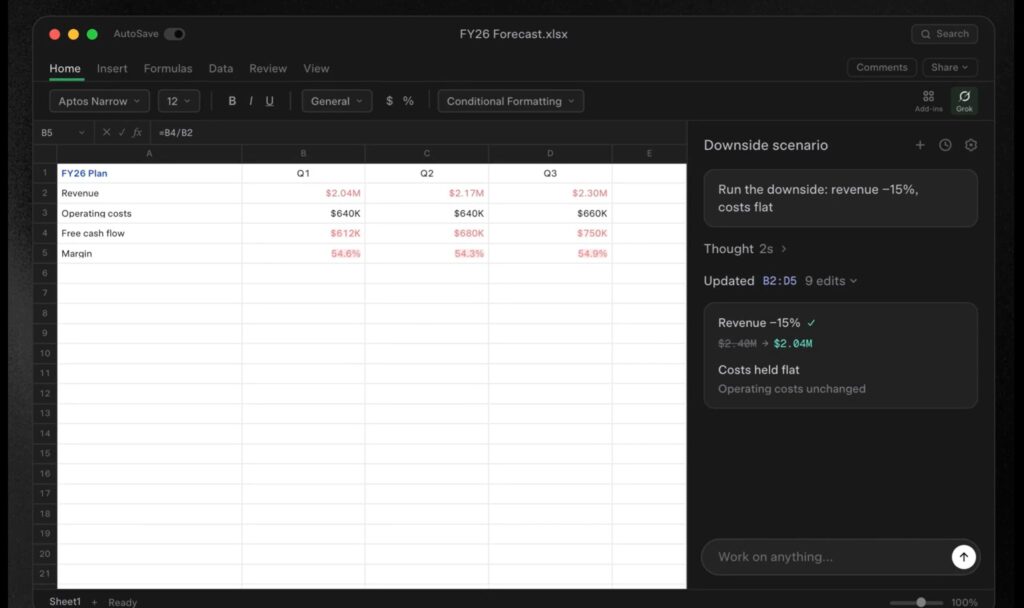
Grok for Excelは、Microsoft 365との連携が広がることで業務全体の効率化につながる可能性があります。Excelで集計したデータをWordやPowerPointで活用しやすくなれば、資料作成まで一連の流れで進められる場面が増えていきます。
連携が期待される機能は次のとおりです。
- Wordとの文書作成
- PowerPointとの資料作成
- Office内での情報共有
編集部複数のアプリを行き来する手間が減ることで、作業時間の短縮につながります。
また、Microsoft 365全体でAIを利用できる環境が整えば、Excelで作成したデータをそのまま次の業務へつなげやすくなる点も魅力です。少人数で複数業務を担当するスモールビジネスにとって、効率化の幅がさらに広がることが期待されます。
AIによるExcel業務の将来性
AIによるExcel業務は、関数を覚えることよりも目的を伝える操作が中心になりつつあります。これまで手作業で行っていた集計や分析、グラフ作成をAIが支援することで、利用者は結果を確認しながら判断する役割に集中しやすくなります。
編集部AIは作業を代わりに行い、人は内容を確認する流れが広がっています。
今後は、数式作成だけでなくレポート作成やデータ整理まで自然な文章で指示できる機能が増える可能性があります。Excelを入力するツールから、意思決定を支えるツールへ発展していく流れは、スモールビジネスにとっても見逃せない変化といえるでしょう。
まとめ
この記事では、Grok for Excelの特徴や使い方、メリット、注意点、今後の展望について詳しく紹介しました。
ポイントを簡潔にまとめると以下の通りです。
- Microsoft Excel上でAIと会話しながらデータ分析や数式作成ができる
- グラフやピボットテーブル作成まで支援し、Excel業務を効率化できる
- 利用には対象の有料プランへの加入が必要で、AIの出力内容は必ず確認することが大切
Grok for Excelは、Excelを開いたままAIへ指示できるため、データ分析や数式作成、グラフ作成までを一つの画面で進められる点が魅力です。特に、売上管理やレポート作成などExcelを日常的に使うスモールビジネスでは、作業時間の短縮につながる機能として期待できます。
今後はMicrosoft 365との連携がさらに進み、ExcelだけでなくWordやPowerPointを含めた業務全体でAIを活用できる場面が増えていく可能性があります。Excel業務の効率化を検討している方は、Grok for Excelの最新情報もぜひチェックしてみてください。
参照元:
- https://marketplace.microsoft.com/en-us/product/office/wa200011056?tab=overview
- https://gigazine.net/news/20260619-grok-word-excel-powerpoint/
- https://x.ai/grok/excel
- https://forest.watch.impress.co.jp/docs/news/2117775.html
- https://keieiax.jp/blog/grok-office/
- https://x.com/muskonomy/status/2046042113721446682