

「毎月の資料作成や経理処理に追われて、本来の業務に手が回らない」とお悩みのスモールビジネスオーナーは多いのではないでしょうか。
Claudeデスクトップの新機能「Computer use」を使えば、AIがMacの画面を直接操作し、資料作成や事務作業を自動で進めてくれます。
API連携が不要なので、今お使いの会計ソフトやExcelをそのまま活かせるのも大きな魅力です。
この記事では、Computer use機能の仕組みから導入手順、安全に活用するための注意点まで、スモールビジネスの視点でわかりやすく解説していきます。
- Claudeデスクトップの「Computer use」機能の仕組みと特徴
- CoworkモードとCodeモードの違いと使い分け方
- 資料作成や会計ソフトの操作を自動化する具体的な活用イメージ
- 研究プレビュー段階で導入する際のリスクと安全対策
Claudeデスクトップの新機能とは
Anthropicが提供するClaudeデスクトップに、AIがMacの画面を直接操作する「Computer use」機能が加わりました。資料作成や事務処理の自動化を実現する仕組みと、2つのモードの違いを解説します。
Computer use機能の仕組み
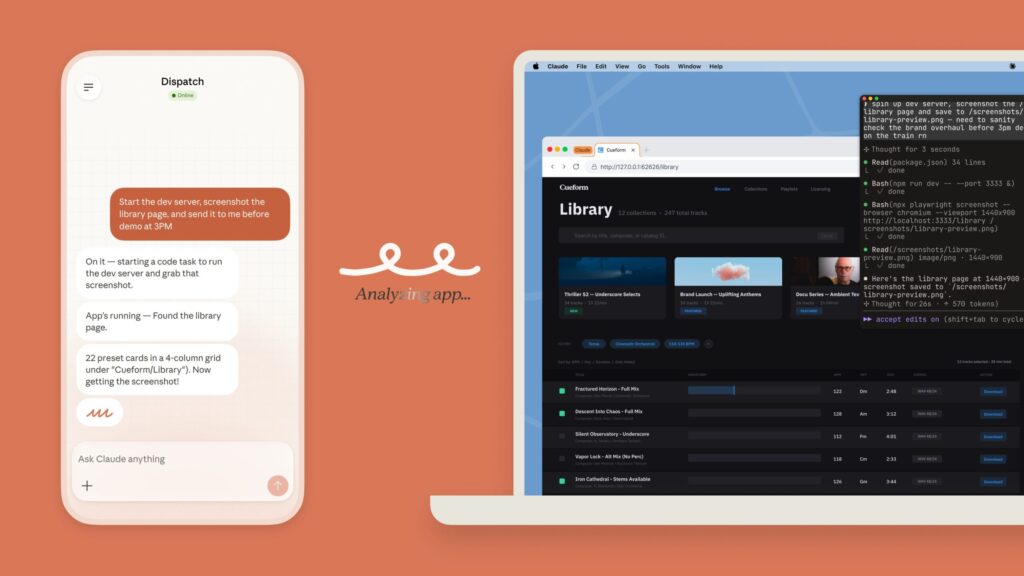
「Computer use」は、AIがMacの画面を見ながらマウスとキーボードを実際に動かす機能です。ユーザーがチャット欄に「売上データを集計してスライドにまとめて」と入力するだけで、Claudeがフォルダを開き、アプリを起動し、作業を順番に進めてくれます。
 編集部
編集部操作の実行前には必ず確認画面が表示されるので、勝手に動く心配はありません。
従来のAI自動化ではAPI連携が必須でしたが、この機能は画面の見た目を認識して人間と同じように操作するため、API非対応の古いソフトや独自ツールにも対応できます。
macOSのアクセシビリティ機能を活用して画面要素を読み取る仕組みなので、利用開始時にはシステム設定からアクセシビリティと画面収録の権限を許可する必要があります。
Claude CoworkとClaude Codeの違い
Claudeデスクトップには、用途が異なる2つのエージェントモードが搭載されています。非エンジニア向けの「Cowork」と開発者向けの「Code」で、それぞれ得意な作業領域が明確に分かれています。
両者の主な違いは以下のとおりです。
- Coworkは自然な言葉で「結果」を伝えるだけで資料作成や事務処理を自動実行
- Codeはターミナルやエディタと連携し、コードの生成やスクリプト実行を細かく制御
- Coworkは複数の作業を並行処理、Codeは一つひとつの変更を確認しながら進行
編集部スモールビジネスのオーナーが最初に試すなら、コード不要のCoworkがおすすめです。
Coworkは月次レポートや見積書作成など日常業務向けで、Claude Codeは在庫管理の機能追加やバックアップ処理の自動化など技術的な領域を担います。自社の業務内容に合わせて使い分けることで、作業時間の短縮につなげられます。
Mac自動操作の対応環境と利用条件
Computer use機能を使うには、有料プランへの加入とmacOS側の権限設定が必要です。対応プランの違いと、初期セットアップの具体的な手順を確認しておきましょう。
Pro・Maxプランの料金と加入方法
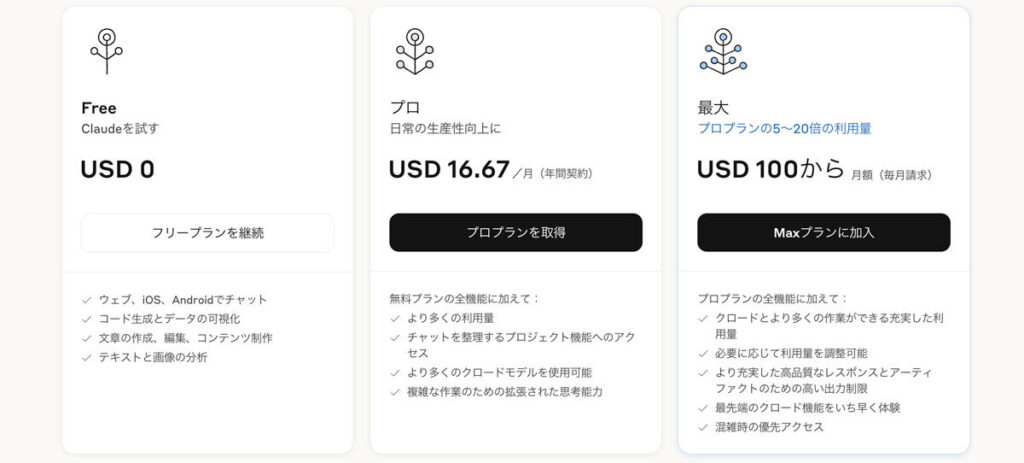
Computer use機能は無料プランでは利用できず、Claude ProまたはMaxプランへの加入が必須です。Proプランは月額20ドル、Maxプランはさらに上位の料金体系で、より大きなモデルや長いやりとりに対応しています。
加入時に押さえておきたいポイントは以下のとおりです。
- Claudeの公式サイトまたはデスクトップアプリからプラン変更が可能
- Maxプランでは開発向けのOpusモデルや長文コンテキストに対応
- 現時点では「研究プレビュー」扱いのため今後料金体系が変わる可能性あり
編集部まずはProプランで試し、必要に応じてMaxへ切り替えるのが安心です。
スモールビジネスで導入を検討する場合は、月額コストと時短効果を比較しながら、自社の業務量に合ったプランを選んでみてください。
macOSの権限設定と初期セットアップ
プランに加入したら、次に行うのがmacOS側の権限設定です。Claudeがマウスやキーボードを操作するには、「システム設定」の「プライバシーとセキュリティ」からアクセシビリティと画面収録の2つの権限を許可する必要があります。
編集部この権限を許可しないと、Claudeは通常のチャットAIとしてしか動作しません。
権限の設定後、デスクトップアプリの設定画面を開き、「General」メニュー内にある「Computer use」のスイッチをオンにすれば準備は完了です。加えて、Claudeにアクセスさせるフォルダの範囲も指定できるため、業務用フォルダだけを選び、個人ファイルを除外しておくと安心して運用を始められます。
資料作成を自動化する活用イメージ
Claudeデスクトップを使えば、スライドや文書の作成からスマホ経由のリモート指示まで、資料づくりの手間を大幅に減らせます。具体的な活用の流れを見ていきましょう。
PowerPoint・Wordの自動編集の流れ
You can now enable Claude to use your computer to complete tasks.
— Claude (@claudeai) March 23, 2026
It opens your apps, navigates your browser, fills in spreadsheets—anything you'd do sitting at your desk.
Research preview in Claude Cowork and Claude Code, macOS only. pic.twitter.com/sVymgmtEMI
Claude Coworkに「売上データをまとめてスライドにして」と指示するだけで、フォルダ内のファイルを読み取り、PowerPointやWordを自動で編集してくれます。ユーザーが操作手順を一つずつ教える必要はなく、ゴールを伝えれば段取りはAIが組み立てる仕組みです。
編集部スライドの構成や図表の配置まで自動で考えてくれるので、下書き作業が一気に短縮されます。
例えば、月次の販売レポートを作る場合、Claudeが該当フォルダを開いて数字を集計し、重要なポイントを絞ったスライド構成を提案したうえで、図表や見出しまで自動で仕上げてくれます。最終チェックだけ人間が行えば、資料の品質を保ちながら作成時間を圧縮できる流れです。
スマホ指示で外出先から作業を進める方法
Dispatch機能を使えば、外出先のスマホからMac上のClaudeへタスクを送れます。例えば、移動中に「今日の見積書を整理して未送信分を一覧にしておいて」とスマホから指示すると、オフィスのMacでClaudeが裏側で作業を進めてくれる仕組みです。
戻ったときに確認できる内容は以下のとおりです。
- デスクトップ上に整理済みのファイルや一覧レポート
- 指示内容に沿って分類・保存されたフォルダ構成
- 作業途中で判断が必要な箇所についての確認メッセージ
編集部Claudeは判断に迷う操作を勝手に実行せず、確認待ちの状態で止まってくれます。
この仕組みにより、オフィスにいない時間も事務作業が止まらず、スモールビジネスの限られた人手を有効に使えるようになります。
スモールビジネスの事務作業を時短する理由
Claudeデスクトップは、API連携がなくても既存の業務ツールをそのまま自動操作できるため、IT投資を抑えたいスモールビジネスの事務作業を大幅に効率化してくれます。
API連携なしで既存ツールを活かせる強み
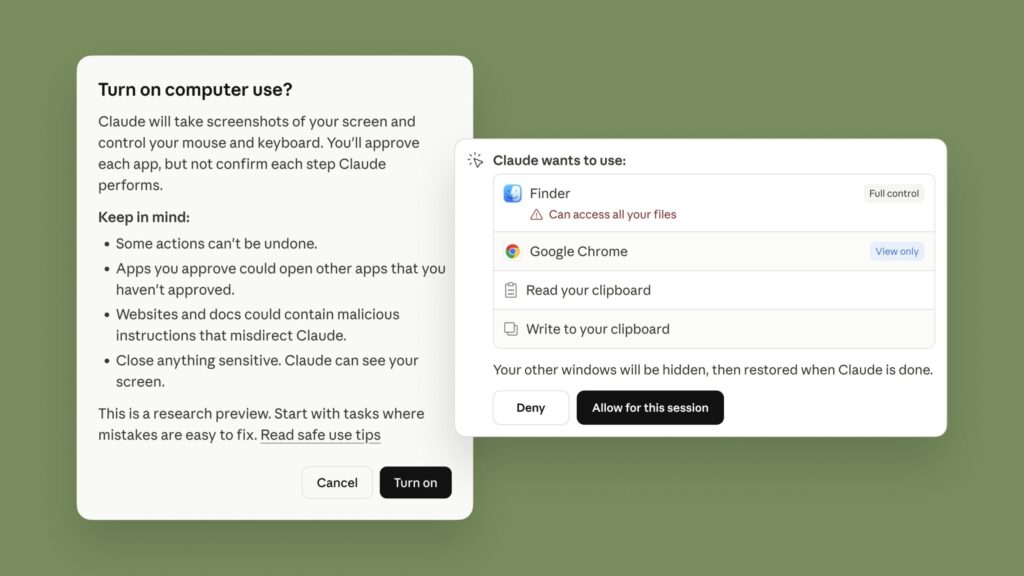
通常のAI自動化では、ソフト同士をつなぐAPIが必要ですが、Claudeは画面を見てマウスとキーボードで操作するため、API非対応の古いソフトでもそのまま使えます。
例えば、長年使っている会計ソフトにAPIがなくても、「仕訳入力ボタンを押して金額を入れて保存して」と指示すれば、Claudeが画面上のボタンを認識して作業を進めてくれる仕組みです。
編集部ソフトのアップデートで画面が変わっても、見た目で判断して適応してくれます。
さらに、複数アプリ間の切り替え操作も自動でこなせるため、メールから顧客名をコピーして管理ソフトに登録するといった日々の手作業が不要になります。新しいツールの導入コストをかけず、今ある環境のままで時短を実現できる点が、スモールビジネスにとって大きな強みです。
会計ソフトや業務システムとの相性
Claudeは、freeeや弥生会計、マネーフォワードなど日本でよく使われる会計ソフトとの相性が良く、手入力中心の経理作業を効率化できます。
例えば、銀行からダウンロードしたCSVファイルをデスクトップに置いて「会計ソフトにインポートして売上仕訳を登録して」と指示すると、ソフトの起動からファイル読み込み、科目の割り当てまでを一連の流れで処理してくれます。
自作の在庫管理Excelや顧客データベースにも対応しており、画面上の表を読み取って条件に合うデータを抜き出す作業も任せられます。
- 月末の棚卸しデータの集計や在庫不足商品の抽出
- 請求書の自動作成と保存先フォルダへの振り分け
- 顧客リストからの条件抽出と発注メール下書きの作成
編集部作業前に「この仕訳で正しいですか」と確認してくれるので、ミスを防ぎながら進められます。
最終チェックだけ人間が行えば、日々の経理処理や事務作業にかかる時間を大きく圧縮できます。
Claudeデスクトップ導入前の注意点
Computer use機能は便利な反面、研究プレビュー段階ならではのリスクや安全面の配慮が欠かせません。導入前に押さえておくべきポイントを整理しておきましょう。
研究プレビュー段階のリスクと限界
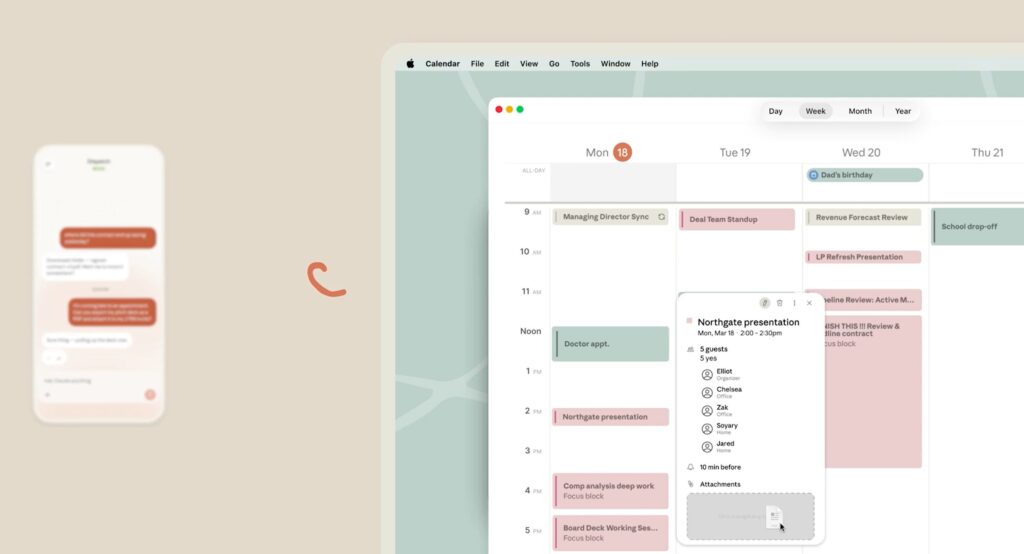
この機能は現在「研究プレビュー」として提供されており、正式リリース前の実験段階であるため安定性や精度に限界があります。
例えば、長時間の連続作業でメモリ不足が起きたり、画面認識の精度が落ちて誤クリックを繰り返したりするケースが報告されています。
編集部締め切りが厳しい資料作成では、必ず人間の監視下でテスト運用してください。
アップデートのたびに設定が変わる可能性もあるため、業務用Macとは別にテスト環境を用意しておくのが無難です。また、対応はmacOS限定でWindowsでは使えないため、複数OS環境のスモールビジネスでは代替手段も検討しておく必要があります。
AIエージェント活用時の安全対策ポイント
AIがPCを直接操作する以上、情報漏えいや誤操作への備えは欠かせません。まず、Claudeにアクセスさせるフォルダは業務用だけに絞り、個人ファイルや機密データを対象外にしてください。
導入時に意識しておきたい安全対策は以下のとおりです。
- macOSのプライバシー設定でアクセシビリティ権限を細かく管理
- 指示文に社内機密を直接書かずフォルダ参照で間接的に伝える運用
- 外出先からの操作時はVPN経由で接続しセッションごとに確認を有効化
- 全操作の履歴を記録し誤入力やファイル上書きを後から確認できる体制
編集部最初は低リスクなテスト資料の作成から始めて、信頼できる範囲を徐々に広げるのが安心です。
こうした対策を取り入れながら、段階的に活用範囲を広げていくことで、安全にAIエージェントを業務へ組み込めます。
ClaudeデスクトップのMac自動操作まとめ
この記事では、Anthropicが提供するClaudeデスクトップの新機能「Computer use」について、仕組みや活用方法、導入時の注意点を詳しく解説しました。
ポイントを簡潔にまとめると以下の通りです。
- AIがMacの画面を見ながらマウスとキーボードを操作し、資料作成や事務作業を自動化
- 利用にはClaude ProまたはMaxプランへの加入とmacOSの権限設定が必要
- 研究プレビュー段階のため、テスト環境での試用と安全対策が欠かせない
Claudeデスクトップは、API連携がなくても既存の会計ソフトや業務ツールをそのまま自動操作できるため、IT投資を抑えたいスモールビジネスにとって心強い味方になります。
導入を検討するなら、まずはProプランに加入し、低リスクなテスト資料の作成から試してみるのがおすすめです。権限設定やフォルダの範囲指定をしっかり行えば、安全に活用範囲を広げていけます。
また、Coworkモードなら非エンジニアでもすぐに使い始められるので、ぜひ日々の事務作業の時短に役立ててみてください。
参照元:
- https://taskhub.jp/useful/claude-cowork/
- https://biz.moneyforward.com/ai/basic/4843/
- https://book.st-hakky.com/data-science/claude-cowork-installation-macos-guide
- https://enhanced.co.jp/hack/claude-computer-use-business-automation/
- https://shift-ai.co.jp/blog/11608/
- https://note.com/datacrew/n/ncf6af0d95031










コメント