
SNS用の販促画像を作りたいけれど、撮影し直す時間もデザイナーに頼む予算もない。
そんな悩みを抱えるスモールビジネスのオーナーは少なくありません。
Krea AIの画像編集機能は、手元にある商品写真を言葉で指示するだけで別の雰囲気にリメイクでき、しかもリアルタイムで変化を確認しながら調整できるところまで進化しています。
この記事では、無料プランから始められるKrea AIの編集機能を使って、SNS集客用の画像を効率よく量産する具体的な方法と、業務利用前に押さえておきたい注意点をまとめてご紹介します。
- Krea AIのEditモードとリアルタイム編集で商品写真を素早く作り替える方法
- 照明・色調・シーン転換を使ってターゲット別の販促画像を量産するコツ
- デザイン未経験者でも言葉の指示だけで自然な編集ができる仕組み
- 無料プランから始める導入手順と商用利用時の注意点
Krea AIの新しい画像編集機能の全体像
Krea AIは、既存の写真を言葉と範囲指定だけで賢く作り替えられるEditモードと、変更が即座に反映されるリアルタイム編集を備えています。
Editモードで商品写真の一部だけを差し替える仕組み
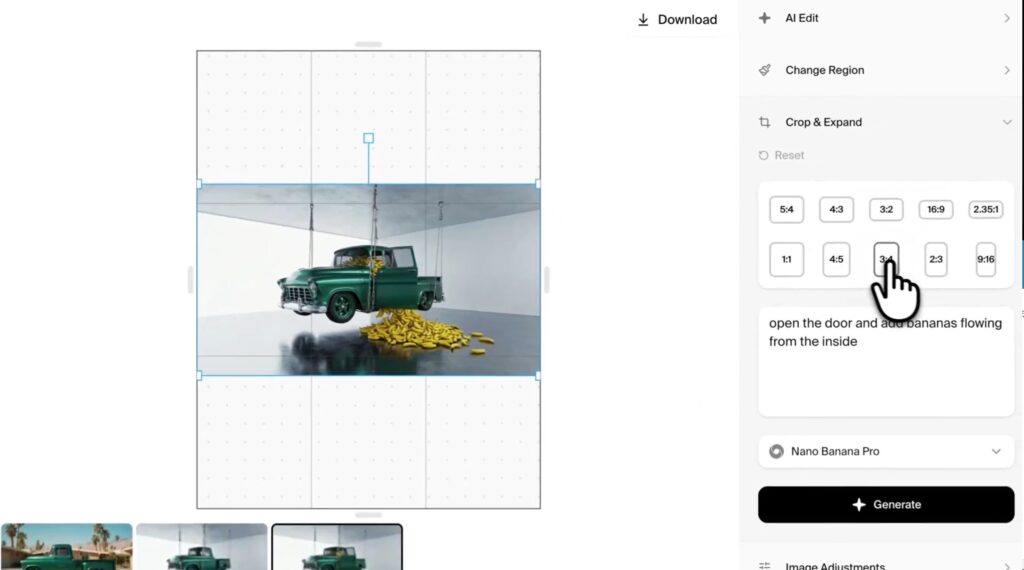
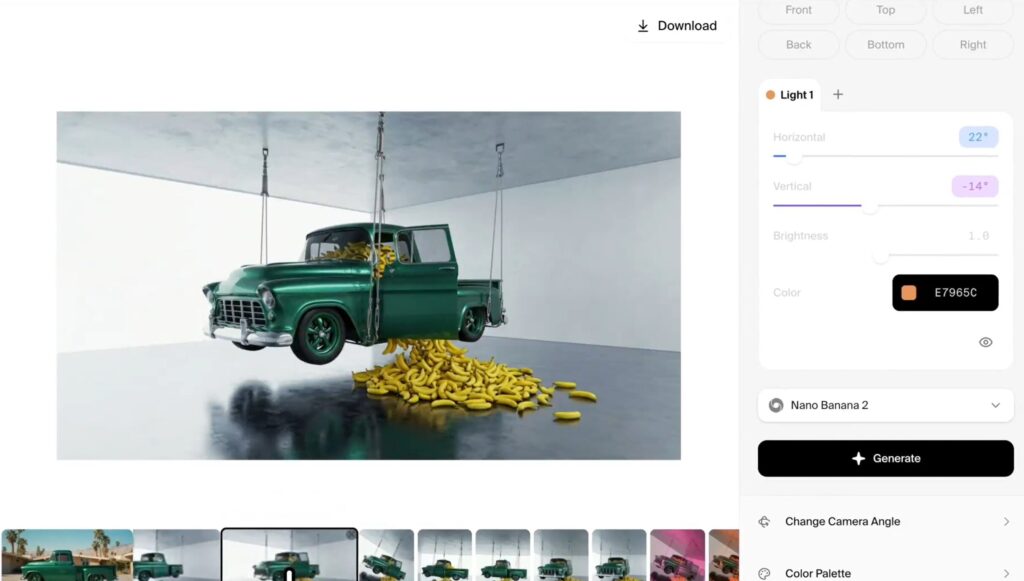
Editモードは、アップロードした写真の変えたい部分だけをブラシで指定し、テキストで指示を出すことで編集できる機能です。
例えば、「背景を白いスタジオ風に」と入力すると、AIが元の光や影を活かしながら背景だけを自然に差し替えてくれます。
 編集部
編集部レイヤー操作を覚えなくても、口頭で伝える感覚で編集できるのがポイントです。
商品の色味変更や季節感の演出といったピンポイントの修正も、この仕組みなら数分で完了します。さらに編集結果は複数候補がサムネイルで並ぶため、比較しながら一番しっくりくる案を選べる点も実務向きの設計といえます。
リアルタイム編集で試行錯誤を大幅に短縮する理由
従来のAI画像ツールでは、小さな変更にも毎回数十秒から数分の待ち時間が発生していました。Krea AIのリアルタイム編集は、指示を書き換えるたびにほぼ即座に画像が更新される仕組みで、この待ち時間の壁を取り払っています。
スモールビジネスのオーナーがSNS用の告知画像を作る場面でも、背景色や文字配置の微調整を会話するようなテンポで試せます。この即時性がもたらす効果は、主に以下の点に集約されます。
- 短時間で多くのパターンを比較できるため、反応の良いデザインを見つけやすい
- 失敗してもすぐやり直せるので、大胆な案にも気軽に挑戦できる
- 参考画像やラフスケッチを入力に組み合わせた応用も、その場で形にできる
編集部「試す→確認」の間隔が短いほど、自然と多くの案を検討できるようになります。
このようにフィードバックの速さが制作の質と量を底上げする点こそ、リアルタイム編集が忙しい現場で重宝される理由です。
照明・色調・シーン転換でSNS販促画像を量産する方法
Krea AIの照明・色調・シーン転換機能を使えば、1枚の商品写真からターゲットや季節に合わせた複数バージョンを短時間で作り分けられます。
Scene Transferで同じ写真を別の利用シーンに変換する
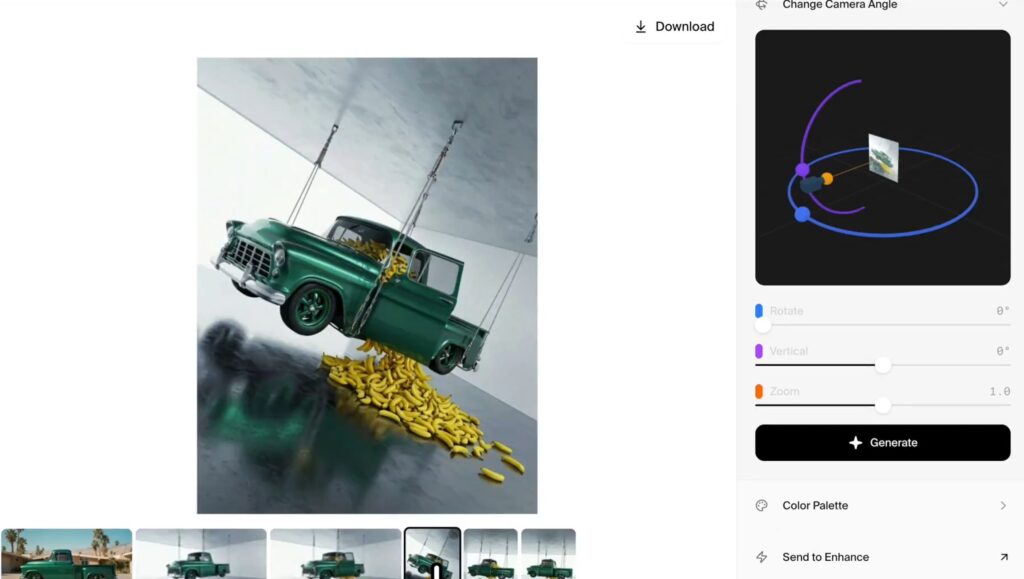
Scene Transferは、Enhancerツール内にある機能で、商品写真の主役を保ったまま背景や雰囲気だけを別のシーンに置き換えられます。
例えば、白いマグカップの写真に雪景色の参考画像を適用すると、カップはそのままに周囲が冬の街並みへと変わり、温かい飲み物としての訴求力がぐっと高まります。
編集部転送強度のスライダーを調整すれば、微妙な変化から大胆な転換まで自在に切り替えられます。
操作も直感的で、編集したい写真と参考シーン画像をドラッグ&ドロップし、強度を0〜1の範囲で調整するだけで完了します。撮影環境が限られるスモールビジネスでも、1枚の素材から複数の利用シーンを視覚化できるため、SNS投稿のバリエーションを無理なく増やせる仕組みです。
色合い調整でターゲット層別のブランドイメージを作り分ける
Krea AIの色調調整では、テキスト指示だけで画像全体の色味や照明の印象を自然に変えられます。
例えば、同じアクセサリー写真を「パステルピンクの柔らかいトーン」に変えれば若い女性向けに、「ネイビー系の落ち着いたトーン」にすればビジネス層向けの印象へと切り替わります。色調が変わるだけで商品の見え方は大きく変わるため、ターゲット別の投稿を効率よく準備できます。
具体的には、以下のような組み合わせが考えられます。
- 暖色系の柔らかい照明で親しみやすさを演出する投稿
- モノトーンやグレー調で信頼感を重視したフィード向け素材
- ビビッドなポップカラーでセールやキャンペーン用の目を引くバナー
編集部事前に「ターゲット×色調」の組み合わせを決めておくと、作業がスムーズに進みます。
この調整はリアルタイムでプレビューされるため、「もう少し鮮やかに」といった感覚的な微修正も即座に反映されます。カラー設定の専門知識がなくても、言葉でイメージを伝えるだけで狙った雰囲気に近づけられる点が、忙しい現場で重宝される理由です。
セマンティック編集がデザイン未経験者に役立つ理由
セマンティック編集は、画像の中身を意味の単位で理解し、日常の言葉だけで自然な修正を加えられる仕組みです。専門スキルがなくても扱えます。
言葉の指示だけで狙った部分を自然に修正できる仕組み
new Krea Edit.
— KREA AI (@krea_ai) March 9, 2026
this tool ads a new layer of controllability for editing images with AI.
change specific regions, render new perspectives, play with lighting, color palettes, and more – try it now! pic.twitter.com/RsJyZVSCjk
セマンティック編集では、AIが写真を「前景の商品」「背景の空間」「照明の方向」といった意味のまとまりごとに自動で認識してくれます。
例えば、「マグカップを青に変えて、背景をカフェ風に」と入力すると、カップの形や質感はそのままに色だけが変わり、背景も元の光の流れに合わせて再構築されます。
編集部ブラシでざっくり範囲を指定してから言葉を加えると、修正の精度がさらに上がります。
この仕組みのおかげで、複雑なレイヤー操作を覚える必要がありません。「ここをこう変えてほしい」と口頭で伝えるような感覚でAIに指示を出せるため、デザインソフトに触れたことがないスモールビジネスのオーナーでも、SNS映えする商品写真を短時間で仕上げられます。
足りない部分だけ補う発想で制作コストを抑える
セマンティック編集の基本的な考え方は、ゼロから作るのではなく既存の写真に足りない要素だけを補うという点にあります。
例えば、在庫処分セールの告知で、手元にある古い商品写真の背景を「雪景色に変更」するだけで、冬向けの販促画像としてリメイクが完了します。
AIが影の位置や色調の統一まで自動で考慮するため、補った部分だけが浮いてしまう心配もほとんどありません。実務で活用する際は、以下のようにステップを分けて進めると効率的です。
- 季節の飾りや小物など不足している要素を追加する工程
- 照明や色味を用途に合わせて整える工程
- テキストや価格タグなど販促向けの情報を重ねる工程
編集部「失敗しても元に戻せる」安心感があるからこそ、気軽に試行錯誤できます。
このように1枚のベース写真から複数のバリエーションを派生させれば、撮影や外注にかかるコストを抑えながら、SNS・ECサイト・店頭POPといった複数の用途に対応できる販促素材を揃えられます。
無料プランから始めるKrea AI導入と運用フロー
Krea AIは無料プランから始められるため、まず自分の商品写真がどこまで変わるかを試してから有料へ移行する流れが現実的です。
無料枠で試してから有料プランへ段階的に移行する手順
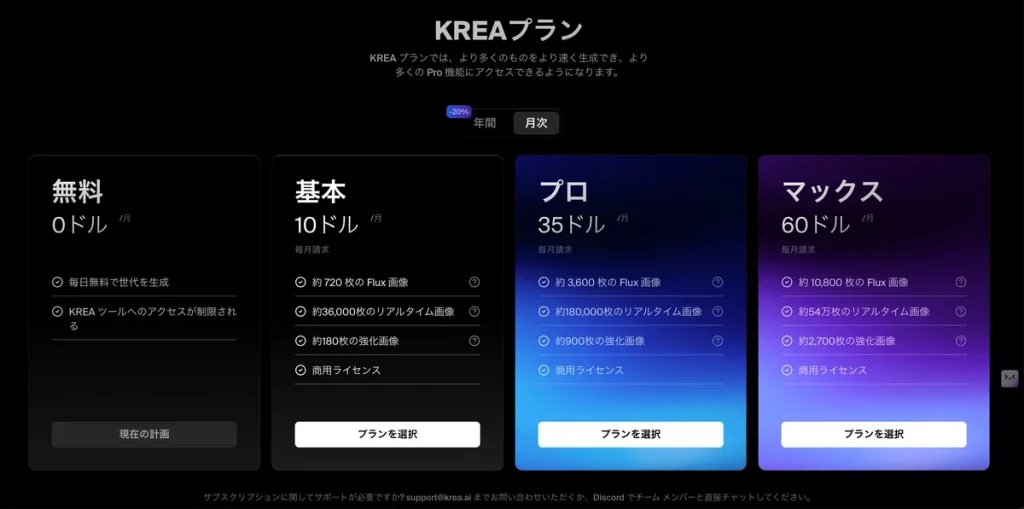
Krea AIの無料プランでは、リアルタイム生成が1日約1,200枚まで利用でき、EditモードやEnhancerといった基本機能にもアクセスできます。
例えば、スマホで撮った商品写真をアップロードし、背景変更や照明調整を試してSNSに投稿してみるのが最初のステップです。
編集部無料期間中に作った画像や編集履歴は、有料プランへ移行しても引き継がれます。
手応えを感じたら、月額約10ドルのBasicプランに切り替えることで商用利用が可能になります。移行はダッシュボードの「Upgrade」ボタンから進むだけなので手間はかかりません。無料枠で「反応の良い画像パターン」を先に見極めておけば、有料化してからの投資対効果を把握しやすくなり、無駄な出費を抑えた運用が実現します。
Enhancerで既存素材を複数チャネルに使い回す活用術
Enhancerは、低解像度のスマホ写真をAIが自動でディテール補完し、高品質なビジュアルに引き上げる機能です。例えば、粗めの店内撮影のケーキ写真でも、Enhancerを通すことで印刷物や大型バナーにも耐えうるクオリティへ仕上がります。
この機能を活かすと、1枚の素材を複数の用途に展開できます。具体的には以下のような使い分けが考えられます。
- SNS投稿用に正方形へリサイズした軽量版
- ECサイトの商品ページ向けに高解像度化した詳細版
- 店頭POPやチラシ用に縦長調整した印刷版
編集部Enhancer前にEditモードでシーン転送や色調調整を済ませておくと、展開の幅がさらに広がります。
活用のコツは、毎週決まった曜日に在庫写真を数枚ずつ強化する習慣を作ることです。こうしたルーティンを組めば、1回の撮影から数十パターンの販促素材が生まれ、外注に頼らず投稿の回転率を上げられます。
Krea AI業務利用前に確認すべき著作権と運用の注意点
Krea AIを販促に活用する際は、商用利用のルールと画像データの取り扱いを事前に把握し、チーム全体で共有しておく必要があります。
商用利用の可否とアップロード画像の取り扱い
Krea AIで生成した画像を広告やECサイトに使うには、月額約10ドルのBasicプラン以上への加入が基本条件です。無料プランでは生成画像に「Image by Krea.ai」のクレジット表記が必要で、再販売も禁止されているため、本番運用には向きません。
編集部無料プランはあくまでテスト用と割り切り、商用利用は有料プランで行うのが安全です。
アップロード画像については、サービス改善やAIの学習に利用される可能性がある点にも注意が必要です。
機密性の高い商品写真を扱う場合は、公開設定をオフにしたり、簡易版の画像だけをアップロードしたりといった対策を取ってください。さらに、生成物に他社ロゴや類似デザインが含まれていないかを人間の目で最終確認する習慣も欠かせません。
チーム内ガイドラインとチェックフローの整え方
複数人でKrea AIを運用する場合は、「商用利用は有料プラン画像のみ」といった基本ルールをまとめたガイドラインを先に用意しておくと、規約違反を防げます。例えば、共有ドキュメントに運用方針を記載し、新しいスタッフにも初回の教育で周知しておくのが効果的です。
チェックフローとしては、画像の公開前に以下のステップを踏む流れを標準にしておくと安心です。
- 生成した画像の内容に不適切な要素がないかを目視で確認する工程
- 他社の商標や類似デザインが含まれていないかを権利面から点検する工程
- 担当者が最終承認を入れてから投稿や掲載に進む工程
編集部少人数のチームでも、週1回の画像レビューを習慣にするだけで品質管理が安定します。
このように確認の手順を仕組み化しておけば、スタッフが増えた場合にも対応しやすく、ブランドイメージの統一と著作権面の安全性を両立した運用が続けられます。
まとめ
この記事では、Krea AIの進化した画像編集機能を活用して、スモールビジネスがSNS販促画像を効率よくリメイクし、集客力を高める方法について詳しく解説しました。
ポイントを簡潔にまとめると以下の通りです。
- Editモードとリアルタイム編集で、商品写真を言葉と範囲指定だけで素早く作り替えられる
- Scene Transferや色調調整を使えば、1枚の写真からターゲット別に複数バージョンを量産できる
- 無料プランから試せるため、反応の良いパターンを見極めてから有料プランへ段階的に移行できる
Krea AIは、セマンティック編集によってデザイン未経験者でも直感的に商品写真を仕上げられる点が大きな特徴です。既存の写真に足りない部分だけを補う発想なので、撮影や外注にかかるコストも抑えられます。
まずは無料プランで自分の商品写真がどこまで変わるかを試し、SNSでの反応を確認するのがおすすめです。無料枠でも基本的なEditモードやEnhancerは使えるため、手元の写真をアップロードするだけですぐに始められます。
なお、商用利用にはBasicプラン以上への加入が必要なので、本格運用の際は利用規約もあわせて確認してみてください。
参照元:
- https://docs.krea.ai/user-guide/features/edit
- https://weel.co.jp/media/tech/realtime-edit/
- https://www.linkedin.com/posts/creators-toolbox_kreaai-released-realtime-edit-this-allows-activity-7421850991026868226-3vr6
- https://skywork.ai/blog/ai-agent/krea-ai-review/
- https://engineer-kichizitsu.net/entry/20250629/1751194800




コメント