
スモールビジネスを運営していると、ファイル整理や資料作成といった事務作業に追われ、気づけば残業続きになっていることも多いのではないでしょうか。
Anthropicが2026年1月にリリースした「Cowork」は、PC上のファイル操作を自律的に行うAIエージェントです。
目標を1回伝えるだけで、ダウンロードフォルダの整理やレシート画像からの経費表作成まで自動で完了してくれます。
この記事では、Coworkの機能や使い方、スモールビジネスでの活用方法について詳しく解説していきます。
- Coworkの機能と従来のAIチャットとの違い
- ファイル整理機能の使い方とメリット
- レシート画像や会議メモから資料を自動作成する方法
- セキュリティ対策と安全な導入手順
Claudeの「Cowork」とは何か?機能と特徴を解説
Anthropicが2026年1月にリリースしたCoworkは、PC上のファイル操作を自律的に行うAIエージェントです。従来のチャット型AIとは異なり、目標を伝えるだけで作業を完了させてくれます。
Coworkは従来のAIチャットと何が違う?
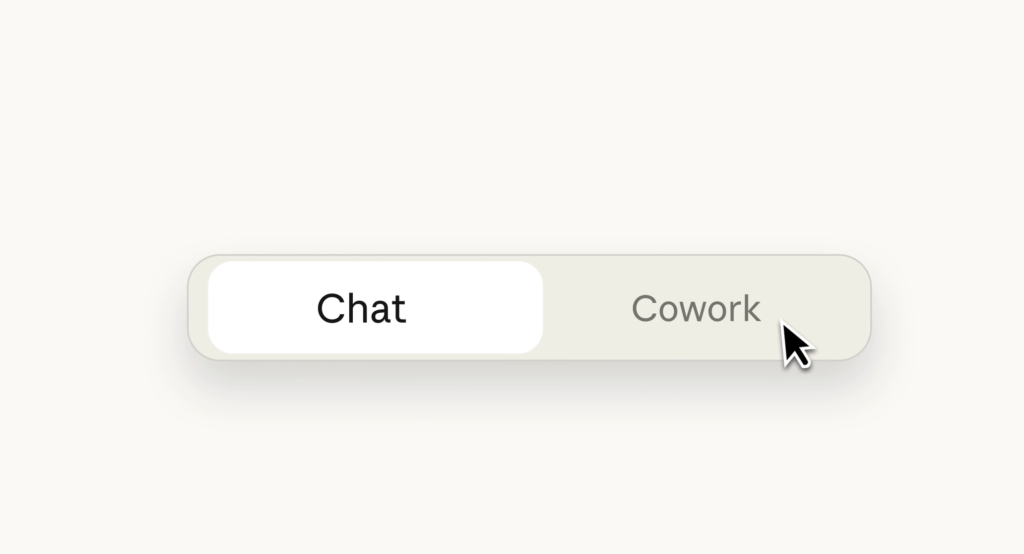
従来のAIチャットでは、ユーザーが質問するたびに「次はどうする?」と繰り返しやり取りする必要がありました。一方、Coworkは目標を1回伝えるだけで、計画立案からファイル操作まで自動で進めてくれる点が大きな違いとなっています。
 編集部
編集部まるでリモートのアシスタントに仕事を振る感覚で使えます。
例えば、ダウンロードフォルダの整理では、ファイルの分類・リネーム・移動・重複検知までを一貫して実行してくれるため、手動でファイルをアップロードしたり出力結果をコピーしたりする手間が不要になります。
スモールビジネスに最適な理由とは
スモールビジネスでは、事務作業や資料作成がオーナーや少人数スタッフの負担になりがちです。Coworkは自然言語で指示を出すだけで動くため、ITスキルがなくても導入しやすいのが特徴となっています。
編集部専門知識がなくても「○○をまとめて」と話しかけるだけで大丈夫です。
具体的には以下のような作業を任せられます。
- 見積書フォルダの請求データをExcel表に変換
- 領収書画像から経費一覧表を自動作成
- 散らばったメモからレポートのドラフトを生成
こうした機能により、人件費をかけずに「影の事務員」を加えたような効果が得られます。接客や営業といったコア業務にリソースを振り向けられるため、売上向上にもつながるでしょう。
Coworkによるファイル整理機能の使い方とメリット
Mac版Claudeアプリで指定フォルダにアクセス権を与え、自然言語で指示するだけでAIが自動でファイルを整理してくれます。
ダウンロードフォルダの自動分類がもたらす効果
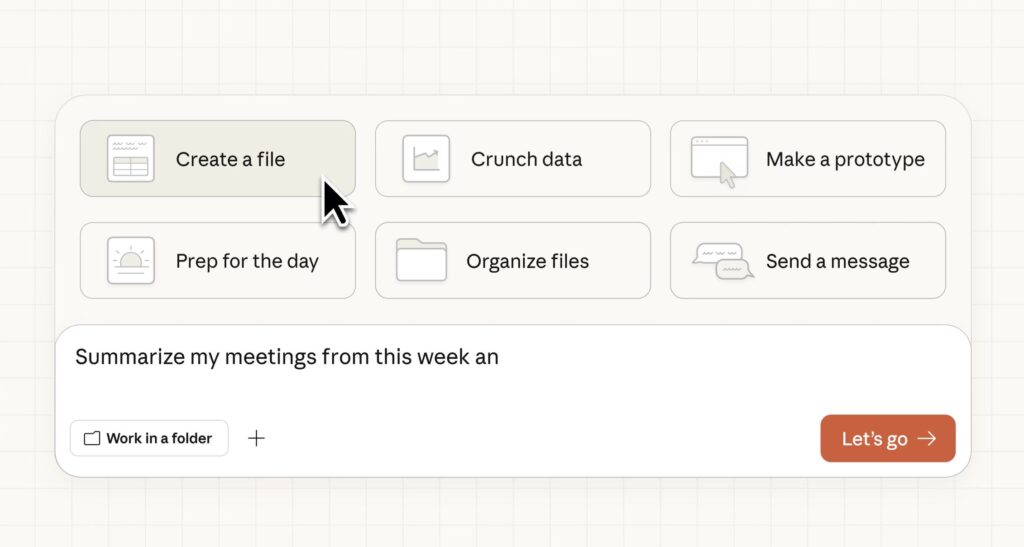
Coworkはファイルの拡張子や内容、作成日を分析し、PDFを「Docs」、画像を「Photos」などのサブフォルダに自動で振り分けてくれます。ファイル名も「2026-01-15_請求書_ABC社.pdf」のようにわかりやすく修正されるため、後から探す手間が大幅に減ります。
編集部重複ファイルはハッシュ値で検知し、削除前に確認を求めてくれます。
この自動分類により、混在した領収書や商品カタログがタイプ別に整理され、経費集計やキャンペーン準備が即座に始められる状態になります。
整理レポートで作業内容を一目で把握
Coworkはファイル整理の完了後、自動でレポートを生成します。移動したファイル数や作成したサブフォルダ数、削除した重複ファイルの件数といった詳細が一覧で確認できます。
編集部レポートには該当フォルダを開けるリンクも付いています。
具体的には以下のような情報が記載されています。
- 各ファイルの整理前と整理後の比較
- ディスク使用量の変化
- リネームしたファイルの一覧
このレポートをチームメンバーに共有すれば、誰が何を担当したか追跡する手間も省けます。月末に振り返ることで、次の指示を最適化するヒントにもなります。
資料作成をCoworkに任せる具体的な業務例
Coworkは指定フォルダ内の画像やテキストを解析し、Excel表やWord文書を自動生成できます。経費管理や提案書作成の効率が大きく向上します。
レシート画像から経費一覧表を作成する方法
まず「receipts」フォルダにコンビニや仕入れ先のレシート写真をまとめ、Coworkにアクセス権を与えます。「全画像を読み取り、日付・店舗名・金額を抽出してExcel形式の経費表を作成して」と指示するだけで、OCR解析から表作成までを一気に処理してくれます。
編集部消費税や小計の自動計算も指示に含められます。
不明瞭な画像でもCoworkが推論を加えてカテゴリ分けを提案し、確認画面で修正できるため、入力ミスを防ぎながら申告資料を準備できます。
会議メモから提案書ドラフトを生成する手順
「meetings」フォルダにテキストファイルやノート画像を置き、Coworkに権限を設定します。「全メモをまとめて顧客向け提案書のドラフトを作成して」と指示すると、内容を分類して構成を自動整理してくれます。
編集部手書きノートの写真からも情報を抽出できます。
Coworkが生成するドラフトには以下の要素が含まれます。
- タイトルと課題の整理
- 解決策の提案
- 料金表と次のアクション
散らばったメモから数分でプロフェッショナルな文書が完成するため、オーナーは微調整だけで商談に持ち込めます。
セキュリティ対策とCoworkの安全な使い方
Coworkを安心して使うには、アクセス権限の設定とバックアップが欠かせません。事前の準備で誤操作やデータ損失を防げます。
アクセス権限の限定と「Ask before acting」機能
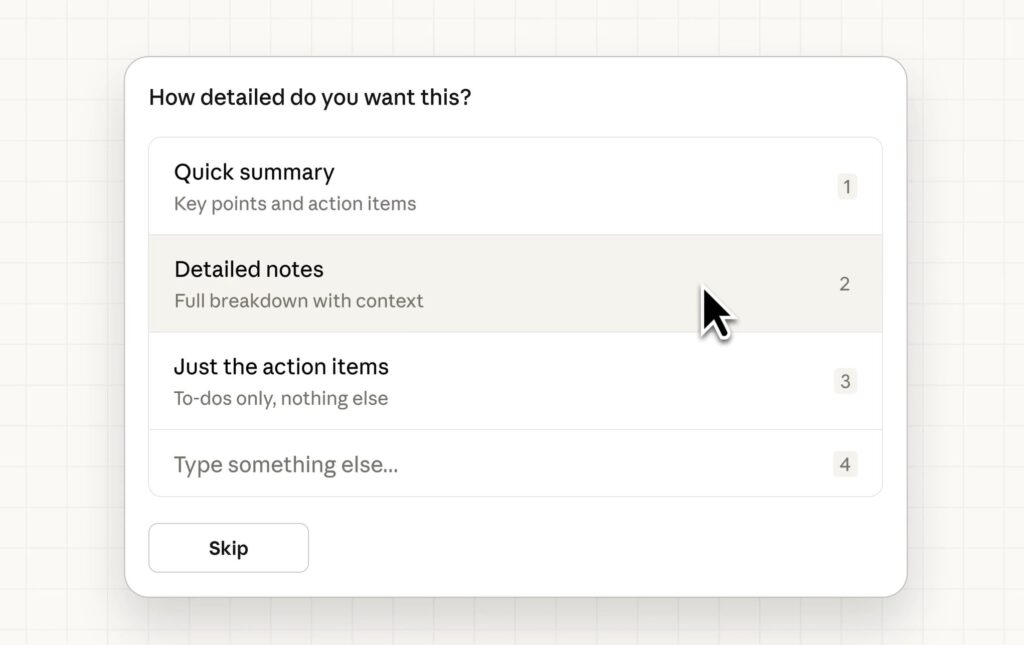
Coworkでは、AIがアクセスできるフォルダを明示的に指定する仕組みになっています。作業に必要なフォルダだけを選べば、他の重要なデータに触れられる心配がありません。
編集部システムフォルダや機密情報のあるフォルダは除外しておくと安心です。
さらに「Ask before acting」機能により、削除や大量移動といった重大な操作の前に確認画面が表示されます。ユーザーが内容を確認してから実行されるため、意図しない変更を防ぐことが可能です。
Cowork使用前に必要なバックアップとテスト運用
本格運用の前に、対象フォルダのバックアップを取っておくことが重要です。外付けドライブやクラウドストレージにコピーしておけば、万が一の際もすぐに復元できます。
編集部最初は重要度の低いフォルダでテストするのがおすすめです。
テスト運用で確認すべきポイントは以下のとおりです。
- 指示どおりにファイルが分類されるか
- リネームの形式が期待に合っているか
- 確認画面が正しく表示されるか
小規模なテストで動作を把握してから本番フォルダに適用すれば、安心してCoworkを活用できます。
Cowork導入で変わるスモールビジネスの働き方
PC上の雑務がバックグラウンドで自動処理されるため、オーナーは事務作業から解放され、創造的な業務にシフトできます。
営業や接客に集中できるワークスタイルへ
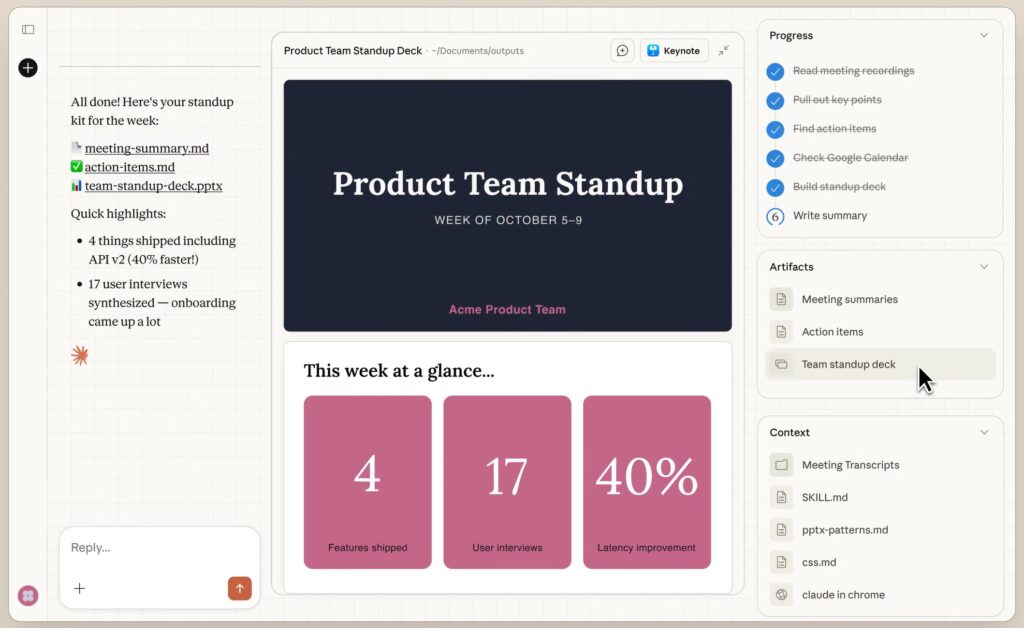
Cowork導入前は、閉店後にダウンロードフォルダの整理や経費表作成に追われていたオーナーも多いはずです。今では営業時間中に「今夜のレシートをまとめて」と指示するだけで、翌朝には完了ファイルが待っています。
編集部日中はお客様との対話や商談に全神経を注げるようになります。
Coworkに任せられる作業は以下のとおりです。
- ダウンロードフォルダの整理
- 顧客リストの更新
- 経費データのまとめ
事務作業が減った分、営業活動に使える時間が1日あたり2時間ほど増えるため、新規顧客の開拓やメニュー開発に取り組む余裕が生まれます。
人手不足を補う「影のメンバー」としてのAI活用
人手不足のスモールビジネスでは、1人で事務・接客・発注を回しているケースも珍しくありません。Coworkは複数タスクを並行処理できるため、常時稼働する「影のメンバー」として機能してくれます。
編集部夜間や休日も動くため、繁忙期の残業削減に役立ちます。
朝に「昨日のメモから提案書を作り、ダウンロードを整理して」と1回指示すれば、Coworkが計画を立てて実行し、進捗を通知してくれます。オーナーは外出中も業務が止まらず、少人数のままスケールアップを目指せます。
まとめ
この記事では、Anthropicが2026年1月にリリースしたPC作業代行AI「Cowork」の機能や使い方について詳しく解説しました。
ポイントを簡潔にまとめると以下の通りです。
- 目標を1回伝えるだけでファイル操作を自動で完了してくれるAIエージェント
- レシート画像から経費表作成、会議メモから提案書生成などの資料作成が可能
- アクセス権限の限定と「Ask before acting」機能で安全に使える
Coworkは、従来のチャット型AIとは異なり、計画立案からファイル操作までを自律的に進めてくれる点が大きな特徴です。ITスキルがなくても自然言語で指示を出すだけで動くため、スモールビジネスでも導入しやすくなっています。
現在はClaude Maxプランユーザー向けにMacアプリで研究プレビューとして提供されています。ファイル整理や資料作成に時間を取られている方は、ぜひ公式サイトで詳細をチェックしてみてください。
参照元:








コメント